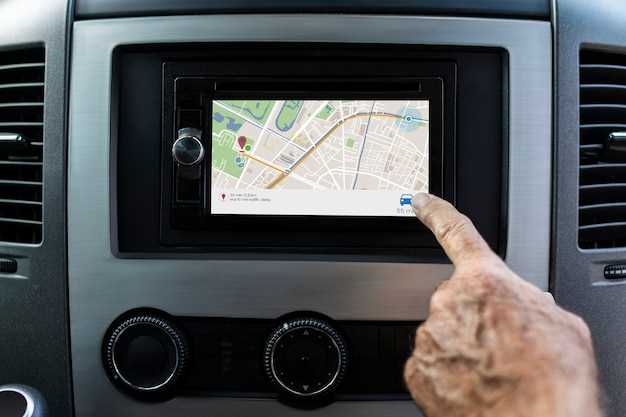
Чтобы начать пользоваться Android Auto на Geely Atlas Pro, достаточно подключить смартфон через USB-кабель. Это позволяет передавать музыку, навигацию и сообщения прямо на дисплей автомобиля. Перед подключением убедитесь, что на телефоне активирована функция USB-отладки и установлено последнее обновление системы Android Auto. После соединения на дисплее автомобиля появится иконка с логотипом Android Auto.
Процесс настройки требует нескольких простых шагов: в меню мультимедийной системы выберите раздел «Настройки» или «Подключения», активируйте разрешение для внешних устройств и подтвердите соединение на смартфоне. В первый раз Android Auto спросит разрешение на доступ к сообщениям, звонкам и приложениям. После согласия подключение установится автоматически и будет стабильно работать при повторных подсоединениях.
Обратите внимание, что для комфортной работы рекомендуется использовать оригинальный кабель, поддерживающий передачу данных. Также убедитесь, что на устройстве включены GPS и разрешена работа приложений Android Auto. После настройки вы сможете быстро и удобно управлять навигацией, музыкой и сообщениями, не отвлекаясь от дороги, прямо с дисплея Geely Atlas Pro.
Подключение Android Auto к Geely Atlas Pro: пошаговая инструкция
Включите автомобиль и убедитесь, что телефон подключен к зарядке или находится в зоне хорошего приема Wi-Fi.
Откройте на смартфоне приложение Android Auto или скачайте его через Google Play, если оно еще не установлено.
Разрешите телефонам доступ к службам уведомлений и разрешения на использование Bluetooth и местоположения, чтобы обеспечить стабильное соединение.
Войдите в настройки автомобиля и выберите раздел «Подключенные устройства» или аналогичный, затем активируйте режим поиска устройств Bluetooth.
На смартфоне активируйте Bluetooth и выберите из списка устройство, связанное с вашим Geely Atlas Pro, которое обычно отображается как “Geely” или модель автомобиля.
Дождитесь автоматического сопряжения, подтвердите код, если он появится на экране автомобиля и на телефоне, и завершите процесс соединения.
После успешного подключения откройте Android Auto на экране авто и подтвердите разрешения доступа к контактам и мультимедийным файлам.
Проверьте работу с приложениями: попробуйте открыть карты, музыку или сообщения, чтобы убедиться, что связь настроена правильно.
Какие требования нужны для подключения Android Auto
Для успешного подключения Android Auto к Geely Atlas Pro необходимо соблюдать несколько требований.
- Совместимость смартфона: Используйте устройство с операционной системой Android версии 6.0 или выше. Чем новее версия, тем стабильнее работает подключение, и чаще появляются новые функции.
- Качество кабеля: Используйте качественный USB-кабель с хорошей прозрачностью и минимальным износом. Короткий и прямой кабель обеспечивает более стабильное соединение.
- Операционная система автомобиля: Убедитесь, что прошивка мультимедийной системы поддерживает Android Auto. Обновите ПО, если есть доступные версии, для устранения возможных сбоев.
- Разрешения и настройка смартфона: Включите на телефоне разрешение для использования Android Auto. Разрешите доступ к уведомлениям, геолокации и другим нужным функциям в настройках системы.
- Доступность необходимых приложений: На смартфоне должно быть установлено приложение Android Auto из Google Play. Также убедитесь, что нужные навигационные, музыкальные и мессенджерские приложения обновлены и работают корректно.
- Активированная функция в автомобиле: В настройках мультимедийной системы включите режим Android Auto, активируйте Bluetooth и USB-подключение, следите за совместимостью портов.
Чтобы избежать ошибок, избегайте использования устаревших кабелей и недавних обновлений системы, которые могут вызвать несовместимость. Проверяйте наличие свежих версий программного обеспечения и драйверов для смартфона и авто. Соблюдая эти требования, вы повысите шанс быстрого и стабильного соединения.
Подключение через USB: правильный порядок действий
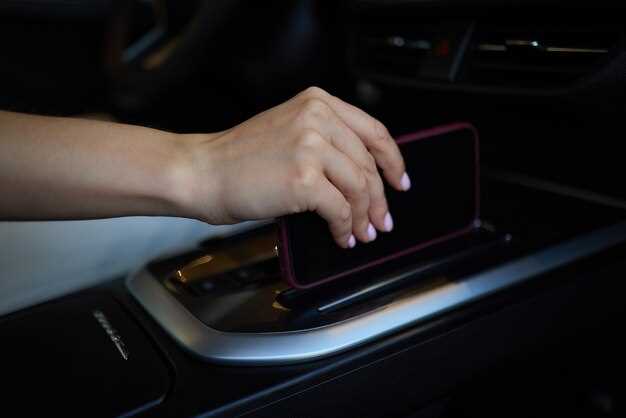
Подключите кабель USB к разъему на смартфоне, избегая излишнего натяжения или смещения. Затем вставьте кабель в соответствующий USB-порт автомобиля, который обычно обозначен и расположен в районе центральной консоли или рядом с рычагом КПП. При подключении убедитесь, что кабель вставлен плотно и правильно, чтобы обеспечить надежное соединение.
При первом подключении система автоматически обнаружит устройство и запретит автоматическую установку драйверов или приложений, если это не требуется. После этого на экране автомобиля появится уведомление о активной связи с устройством и запрос на разрешение доступа к данным или мультимедийной информации. Подтвердите разрешение, чтобы обеспечить полноценную работу Android Auto.
После подтверждения на смартфоне появится запрос на разрешение доступа к уведомлениям и другим данным. Разрешите все необходимые доступы, чтобы функция работала без сбоев. В этот момент настоятельно рекомендуется не торопиться, внимательно проверить все запросы и, при необходимости, подтвердить их по очереди.
Когда все разрешения установлены, система автоматически синхронизируется с приложениями мультимедийного и навигационного характера. В большинстве случаев на дисплее появится интерфейс Android Auto, что указывает на успешное подключение и готовность к использованию. Проверьте работу функции, запустив музыку или навигацию, чтобы убедиться, что все настроено правильно.
Подключение по Wi-Fi: как настроить без проводов
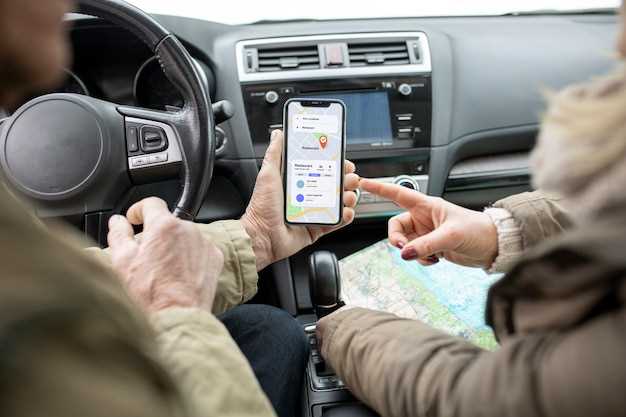
Для начала активируйте Wi-Fi на вашем Geely Atlas Pro. Перейдите в меню настроек и выберите раздел подключения. Затем найдите пункт Android Auto и запустите его. На экране появится название сети Wi-Fi, которую создаст система автомобиля – запомните или зафиксируйте его. На смартфоне откройте настройки Wi-Fi и найдите эту сеть.
Подключитесь к сети, введя пароль, указанный на экране мультимедийной системы или в настройках автомобиля. После успешного соединения автоматический запуск Android Auto произойдет практически мгновенно. В некоторых случаях потребуется подтвердить разрешения или согласиться с условиями на смартфоне. Убедитесь, что оба устройства находятся в пределах действия Wi-Fi сигнала и отключены от других сетей, которые могут мешать подключению.
Если соединение не устанавливается, попробуйте перезапустить оба устройства и повторить процесс. Важно, чтобы версия ОС смартфона и прошивка системы автомобиля были актуальны. В случае частых разрывов проверьте настройки роуминга и режима энергосбережения – иногда они мешают стабильной работе Wi-Fi модулей.
После успешного подключения можете свободно пользоваться Android Auto без проводов, наслаждаясь быстрым доступом к навигации, музыке и сообщениям, без хлопот с кабелями и разъемами. Разделите краткое время на настройку – и получите комфортное управление системой авто на базе Wi-Fi.
Обработка ошибок при подключении и возможные решения
Если при попытке подключения Android Auto к Geely Atlas Pro возникает ошибка, первым делом проверьте обновления системы автомобиля и приложений. Устаревшее программное обеспечение часто вызывает сбои и несовместимости.
Убедитесь, что кабель USB исправен и поддерживает передачу данных – используйте оригинальный или сертифицированный кабель высокого качества. Повторное подключение после замены кабеля может устранить временные сбои.
Проверьте настройки смартфона: активируйте режим разработчика, включите отладку по USB и разрешите все необходимые разрешения для Android Auto. Иногда отключение и повторное включение режима разработки помогает решить проблему.
Если устройство всё равно не подключается, попробуйте перезагрузить телефон и систему автомобиля. Это сбросит временные сбои и позволит системе заново установить соединение.
Производитель автомобиля может ограничивать использование Android Auto через настройки или безопасность системы. Зайдите в меню настроек и убедитесь, что функции для подключения активированы, а также отключайте остальные Bluetooth-устройства, чтобы избежать конфликтов.
Для устранения ошибки проверьте наличие обновлений в приложении Android Auto. Зайдите в магазин приложений и установите последние версии. Иногда именно более свежая версия устраняет проблемы с подключением.
Если ситуация не решается, попробуйте отключить автосинхронизацию данных или временно удалить кэш приложения Android Auto в настройках смартфона. Это освободит ресурсы и устранит возможные сбои вызванные поврежденными файлами.
При усиленных ошибках может помочь сброс настроек системы автомобиля или восстановление заводских параметров. Перед этим сделайте резервную копию пользовательских данных.
Использование кабелей и настройка совместимости устройств
Для подключения Android Auto к Geely Atlas Pro рекомендуется использовать оригинальный кабель USB с поддержкой передачи данных. Перед подключением убедитесь, что кабель не поврежден, и его разъемы чистые. Обычно кабели с задержкой или ограниченной передачей данных вызывают проблемы с распознаванием устройства или нестабильной работой системы.
Перед соединением отключите все сторонние устройства, чтобы избежать конфликтов. Подключите кабель к порт USB в салоне и к смартфону, убедившись, что кабель вставлен аккуратно и плотно.
В настройках смартфона выберите режим передачи данных или ‘Мультимедиа’, если системы запрашивают настройку опций. Некоторые смартфоны требуют разрешения на подключение к Car Mode или Android Auto – подтвердите необходимое разрешение сразу после подключения.
Если устройство не определяется, проверьте обновления программного обеспечения системы Geely Atlas Pro и вашего смартфона. Наиболее свежие версии обеспечивают лучшую совместимость и исправляют возможные ошибки.
Обратите внимание на совместимость кабелей – не все кабели, предназначенные для зарядки, поддерживают передачу данных. Официальные или проверенные модели обеспечивают стабильную работу без сбоев и разрывов соединения.
Для повышения надежности интеграции рекомендуется использовать кабели с сертификацией USB-IF или с поддержкой стандарта USB 2.0 или выше. Эти параметры гарантируют оптимальную скорость передачи данных и минимальные задержки.
После успешного подключения и настройки убедитесь, что функция Android Auto активирована в настройках автомобиля и смартфона. Это поможет избегать проблем с совместимостью и обеспечить максимально комфортное взаимодействие.
Настройка и оптимизация Android Auto в Geely Atlas Pro для комфортного использования
Начинайте с подключения смартфона через USB-кабель, убедившись, что используете кабель с хорошей передачей данных, чтобы избежать разрывов соединения и задержек.
Перейдите в настройки системы автомобиля, откройте раздел Подключения и выберите Android Auto. Включите функцию и подтвердите разрешения на телефоне, чтобы обеспечить доступ к контактам, сообщениям и навигации.
Настройте главный экран Android Auto, разместив часто используемые приложения первыми, чтобы быстро запускать музыку, навигатор или мессенджеры без лишних кликов.
Ознакомьтесь с настройками уведомлений: отключите или ограничьте всплывающие сообщения, чтобы не отвлекаться во время езды, сохраняя важные уведомления активными.
Разделите звуковые источники, чтобы телефон и мультимедиа работали синхронно: установите громкость на подходящем уровне, избегая чрезмерного шума в салоне.
Используйте голосовые команды для управления навигацией, музыкой и звонками. Для этого активируйте голосовой помощник и доверьтесь ему в большинстве команд, чтобы минимизировать отвлечение за рулем.
Определите оптимальные настройки карт и маршрутов – отключите автоматическую перерасчет, если предпочитаете следовать изначальному маршруту, и настройте отображение важных элементов на карте для быстрого реагирования.
Периодически проверяйте обновления приложения Android Auto и системы автомобиля, чтобы получать новые функции и исправления ошибок. Обновления иногда улучшают стабильность и позволяют избегать сбоев во время поездки.
Настройки отображения интерфейса Android Auto на экране авто
Включите отображение режима ночного или дневного режима в настройках Android Auto, чтобы снизить нагрузку на глаза и обеспечить комфорт при длительных поездках. Для этого перейдите в меню настроек на смартфоне, выберите раздел Android Auto > Настройки > Общие > Тема и выберите подходящий вариант.
Используйте функцию автоматического переключения между ночным и дневным режимами, если она поддерживается вашей системой. В таком случае, интерфейс будет автоматически адаптироваться под освещение снаружи, что сделает управление более удобным и безопасным.
Настройте масштаб и размер элементов интерфейса для наиболее комфортного восприятия. Внутри настроек Android Auto найдите раздел «Экран» или «Дисплей», где можно изменить размер шрифтов и иконок, чтобы минимизировать необходимость отвлекаться во время движения.
Создайте предпочтительный порядок отображения приложений на домашней панели Android Auto, чтобы быстрее получать доступ к наиболее часто используемым функциям. Обычно это делается через настройки или с помощью перетаскивания иконок внутри интерфейса.
Обратите внимание на возможность выбора тем оформления, помимо стандартной светлой или темной панелей. Некоторые версии Android Auto позволяют загружать пользовательские темы или менять цветовую схему, что помогает лучше интегрировать интерфейс с дизайном салона автомобиля.
Проверьте наличие функций масштабирования элементов интерфейса или специальных режимов для слабовидящих. Их активация улучшит читаемость и удобство использования Android Auto для пользователей с ограничениями зрения.
Для максимально персонализированного отображения используйте настройки раздела «Главный экран» или «Обзор», где можно активировать или деактивировать отображение определённых виджетов и функций по своему желанию.
Регулярно обновляйте прошивку системы автомобиля и Android Auto, чтобы получать новые возможности по настройке и усовершенствования интерфейса, а также исправления ошибок, влияющих на отображение.
Настройка приложений и разрешений для безопасной езды
Перед использованием Android Auto убедитесь, что все необходимые приложения имеют разрешения на доступ к местоположению, телефону и сообщениям. Это позволяет получать навигационные подсказки, быстро отвечать на звонки и уведомления без отвлечения во время движения.
Перейдите в настройки смартфона, откройте раздел ‘Приложения’, выберите нужное и активируйте разрешения, связанные с геолокацией, микрофоном и контактами. Особое внимание уделите настройкам автосинхронизации и уведомлений, чтобы они функционировали корректно и не мешали водителю.
Настройка разрешений должна учитывать особенности каждого приложения. Например, навигационные программы требуют постоянного доступа к геолокации, а мессенджеры – разрешения на отправку и получение сообщений. Проверьте, чтобы уведомления отображались корректно и не скрывались в фоновом режиме.
| Процесс настройки разрешений | Рекомендуемое действие |
|---|---|
| Доступ к геолокации | Включите постоянный доступ, чтобы навигация работала без перебоев |
| Доступ к контактам и звонкам | Разрешите для быстрого ответа на входящие вызовы и сообщения |
| Уведомления и пуш-уведомления | Включите отображение уведомлений на экране автомобиля для своевременного реагирования |
| Фоновая работа приложений | Позвольте автозагрузку и работу в фоновом режиме для всех необходимых программ |
Обновление программного обеспечения Android Auto и системы авто
Обновляйте Android Auto через Google Play Market или через настройки телефона, выбрав раздел обновлений приложений. Регулярное обновление обеспечивает совместимость с новыми версиями системы автомобиля и исправляет возможные баги. Перед обновлением убедитесь, что устройство подключено к стабильной сети Wi-Fi и имеет достаточный заряд аккумулятора.
Для обновления системы авто в Geely Atlas Pro рекомендуется проверить наличие прошивок на официальном сайте производителя или использовать фирменное приложение для диагностики и обновлений. В случае наличия новых версий следуйте инструкциям по загрузке и установке, избегая отключения питания в процессе. Это помогает избежать сброса настроек и возможных ошибок в работе системы.
После загрузки обновлений перезагрузите систему авто и устройство, чтобы завершить установку. Также стоит убедиться, что автоматические обновления активированы, чтобы новые версии скачивались и устанавливали самостоятельно, что поможет всегда иметь актуальный софт без лишних усилий. Поддержание актуальности программного обеспечения позволит избежать проблем совместимости и обеспечить более стабильную работу Android Auto и системы автомобиля в целом.
Настройка голосовых команд и управление через голосовой помощник
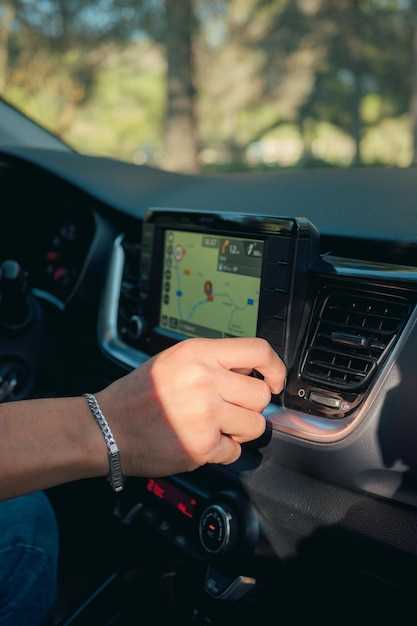
Чтобы активировать голосовые команды, перейдите в настройки Android Auto и включите функцию голосового управления. После этого произнесите команду «Окей, Гараж» или нажмите кнопку голосового помощника на руле, чтобы активировать систему.
Настройте свои предпочтения, в разделе настроек голосового помощника, добавляя команды, которые вам чаще нужны. Например, попросите запустить навигацию, изменить музыку или позвонить контакту. Чем яснее формулировка, тем точнее сработает команда.
Для повышения точности распознавания используйте стандартные фразы, избегая посторонних слов или лишних деталей. Например, скажите «Навигатор, веди до дома», вместо длинных описаний маршрута.
Обучите систему голосовым командам регулярно, произнося их несколько раз в спокойной обстановке. Это поможет системе лучше распознавать вашу речь и быстрее реагировать при повторных командах.
Если система не отвечает или неправильно интерпретирует команду, проверьте настройку микрофона, убедитесь, что в салоне минимально шумно, и повторите команду чуть яснее или медленнее.
Используйте функцию быстрого вызова команд, добавляя их в список избранных. Так вы сократите время на активацию и повысите комфорт управления системой.
Для более точной работы системы рекомендуется регулярно обновлять прошивку и программное обеспечение, чтобы исправить возможные ошибки распознавания голосовых команд.
Советы по безопасному использованию Android Auto во время движения
Держите взглядо на дорогу, не отвлекайтесь на смартфон или экран автомобиля. Настройте все необходимые функции до начала движения.
Используйте голосовые команды для управления приложениями. Это помогает оставить руки на руле и глаза на дороге, избегая опасных ситуаций.
Перед поездкой отключайте уведомления, чтобы минимизировать отвлечения. Можно также активировать режим ‘Не беспокоить’ во время движения.
Настраивая Android Auto, выбирайте только самые важные приложения и функции. Не загромождайте экран лишними ярлыками и настройками.
Используйте встроенные подсказки и навигацию. Они показывают информацию в удобном виде, не отвлекая от движения.
| Рекомендация | Обоснование |
|---|---|
| Настраивайте устройства до движения | Позволяет избежать переключения настроек за рулём и снизить риск отвлечения |
| Посредством голосовых команд управляйте приложениями | Обеспечивает безопасность и комфорт, избавляя от необходимости смотреть на экран |
| Отключайте ненужные уведомления | Минимизирует отвлекающие факторы, повышая концентрацию на дороге |
| Минимизируйте количество отображаемых функций и ярлыков | Помогает быстрее ориентироваться на экране без необходимости смотреть на него длительное время |
| Используйте встроенную навигацию и подсказки | Обеспечивает актуальную информацию и помогает выбрать безопасный маршрут |