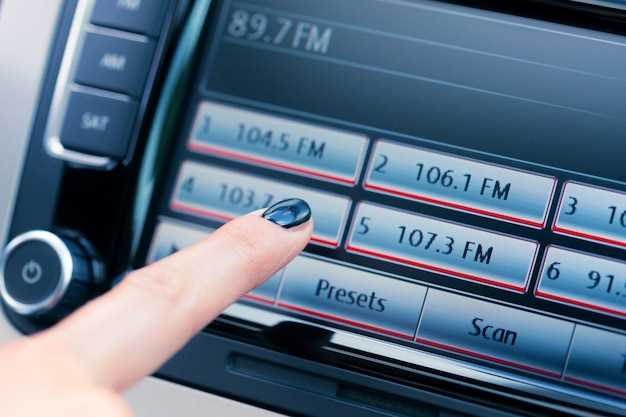
Если хотите быстро переключать радиостанции или управлять воспроизведением музыки, используйте команду кнопка каналов. Она позволяет легко переключать трэки и станции без лишних усилий.
Для настройки громкости найдите клавишу Volume и прогрессивно увеличивайте или уменьшайте звук. Совет: установите комфортный уровень, чтобы не мешать окружающим и не нагружать слушание.
Быстрый доступ к меню обычно осуществляется через кнопку Mode. Научитесь быстро входить в настройки, чтобы менять источники сигнала или настройки эквалайзера, не отвлекаясь от дороги.
Некоторые модели TS 18Pro позволяют управлять воспроизведением с помощью рукоятки или голосовых команд. Проверяйте наличие режима Hands-Free, чтобы звонить и отвечать, сохраняя безопасность на дороге.
И, наконец, для быстрого возврата к началу списка или радиостанции используйте кнопку Home. Это значительно ускоряет навигацию по основным функциям, особенно в быстрой поездке.
Работа с мультимедийными функциями и настройками звука
Чтобы настроить звук, используйте кнопки регулировки громкости или сенсорные полосы, если они есть. Для более точных настроек откройте меню ‘Настройки звука’ через главный экран или кнопку ‘Настройки’. Там можно регулировать баланс, фейдер, низкие, средние и высокие частоты.
Для улучшения качества звука включите режим ‘Эквалайзер’, где представлены предустановленные настройки, например, ‘Классика’, ‘Рок’, ‘Поп’, или настройте параметры вручную, подбирая уровень каждой частоты по своему вкусу.
Функции Bluetooth позволяют прослушивать музыку с мобильных устройств, управляя воспроизведением напрямую с автомагнитолы. Для этого подключите свой гаджет через меню ‘Bluetooth’, найдите устройство в списке доступных и подтвердите соединение.
Если есть возможность, активируйте функцию ‘Автоматическая настройка звука’ или ‘Лоу-фай’ для минимизации шумов и искажений при любой скорости движения, особенно на шумных дорогах.
Обратите внимание на управление субвуфером, если оно предусмотрено. Регулируйте уровень низких частот отдельно, чтобы добиться насыщенного, но без искажения, звучания. Это особенно актуально при использовании усилителя и дополнительных динамиков.
Как переключаться между источниками мультимедии
Для смены источника мультимедии на автомагнитоле TS 18Pro нажимайте кнопку ‘Источник’ или ‘Mode’, которая обычно расположена на панели управления или на панели перед дисплеем. После нажатия высветится список доступных источников, таких как FM/AM радио, USB, Bluetooth, AUX и SD-карта.
Используйте физические кнопки или сенсорный экран для выбора нужного варианта. Звук автоматом переключится на выбранный канал или устройство. В некоторых случаях, чтобы быстрее перейти к определённому источнику, можно использовать горячие клавиши или предварительные настройки, если они есть.
Если источник не активируется сразу, убедитесь, что подключённое устройство исправно и содержится в списке поддерживаемых форматов. Также рекомендуется проверить настройки в меню – иногда перед переключением нужно вручную активировать определённый источник или выбрать его в настройках.
| Шаг | Описание |
|---|---|
| 1 | |
| 2 | Выберите нужный источник с помощью поворотного переключателя, кнопок или сенсорных элементов. |
| 3 | Дождитесь подтверждения переключения, обычно оно отображается на экране. |
| 4 | Проверьте, воспроизводится ли звук с выбранного источника. |
Если автоматический подбор не работает или устройство не отображает выбранный источник, попробуйте перезагрузить магнитолу или отключить и снова подключить внешние устройства. В случае проблем с соединением Bluetooth убедитесь, что устройство с этим соединением активно и правильно сопряжено.
Настройка баланса, фейдера и эквалайзера
Чтобы добиться оптимального звучания, начните с регулировки баланса. Перемещайте его так, чтобы звук был равномерно распределен между левой и правой колонкой. При необходимости чуть больше акцента сделайте на ту сторону, где звучание кажется менее громким, чтобы создать ощущение равномерности.
Фейдер помогает настроить распределение звука между передними и задними динамиками. Установите его так, чтобы в передней части салона звук был ярким, но не навязчивым, а в задней – достаточным для создания объема. Для ежедневного использования оптимальным будет умеренное значение, избегайте сильных смещений, чтобы не искажал общую картину.
Эквалайзер позволяет уточнить частотный диапазон. Используйте его, чтобы подчеркнуть или приглушить определённые частоты. Например, увеличьте высокие частоты, чтобы сделать звучание чистым и прозрачным, а басы сделайте яркими, не заглушая остальные диапазоны. Настраивайте по чуть-чуть, слушая результат после каждого изменения, чтобы добиться натуральности и комфортного звучания.
Совет: после основных настроек, включите любимую музыку и прослушайте несколько треков с различными ритмами и стилями. Вносите финальные коррективы, ориентируясь на ощущение баланса и насыщенности звука. Так вы сформируете индивидуальный профиль звучания, который будет радовать вас долгое время.
Использование функций автозапуска и воспроизведения при включении
Для настройки автоматического запуска нужного источника звука или режима воспроизведения следите за меню настроек автомагнитолы TS 18Pro. Войдите в раздел “Автозапуск” и выберите интересующий вас режим, например, включение радио или воспроизведение последней дорожки.
Если устройство поддерживает функционал запоминания последнего источника, убедитесь, что эта опция активирована. Это обеспечит автоматический запуск выбранного режима при включении автомобиля. Чтобы изменить настройки, перейдите в раздел “Настройки автозапуска” и выберите необходимые параметры.
Для мгновенного запуска воспроизведения при включении установите параметры режимов “Автоматическое воспроизведение” или “Автоматический запуск последнейTracks”. Это обеспечит, что музыка или другая медиа начнут играть без необходимости ручного выбора.
Следите за тем, чтобы при выборе режима автозапуска активировать соответствующие функции в меню, иначе устройство не выполнит автоматический старт нужного режима. После настройки рекомендуется перезапускать устройство для проверки, правильно ли работают выбранные функции.
Если возникают сложности с автозапуском или воспроизведением, проверьте наличие обновлений прошивки и правильность настроек. Иногда перезагрузка устройства помогает удержать выбранные параметры. Кроме того, убедитесь, что все подключённые источники исправны и работают корректно.
Регулировка громкости и динамиков через основные команды
Для повышения громкости нажмите кнопку VOL+, а для снижения – VOL-. Автоматическая регулировка возможна с помощью команды VOL AUTO, которая синхронизирует уровень звука с другими устройствами через Bluetooth.
Чтобы увеличить громкость динамиков, активируйте команду SPEAKER ON. Для отключения звука используйте SPEAKER OFF. Плавная регулировка достигается командами LOUDNESS ON и LOUDNESS OFF, позволяющими управлять балансом низких и высоких частот.
Перед настройкой рекомендуется проверить текущий уровень громкости с помощью команды VOLUME STATUS. Она покажет значение на дисплее или через голосовое сообщение. При необходимости равномерной настройки звука используйте команду SOUND ADJUST, после которой можно задавать параметры bass, treble, balance по отдельности.
Для изменения уровня громкости динамиков внутри системы применяйте команду GAIN SET. Укажите необходимое значение в диапазоне от 0 до 100. Чтобы проверить текущий уровень, используйте GAIN STATUS.
Если нужно быстро погасить звук, отправьте команду MUTE ON. Для восстановления звука используется команда MUTE OFF. Эти команды подходят для мгновенной тишины и её возвращения без необходимости перескакивать уровень вручную.
Навигационные команды и управление режимами
Для быстрого перехода к навигации, скажите ‘Навигация’ или нажмите кнопку с изображением карты на панели управления. Внутри режима навигации используйте короткие команды, такие как ‘Куда ехать’, чтобы задать состояние поиска маршрута, или ‘Показать карту’ для отображения текущего положения и маршрута.
Чтобы изменить режим отображения карты, скажите: ‘Режим 2D’ или ‘Режим 3D’. Переключение происходит мгновенно, и устройство запоминает ваш выбор для следующего использования. При необходимости возврата к стандартному виду, используйте команду ‘Восстановить настройки’.
Команды для управления маршрутом включают:
- ‘Следующий поворот’ – покажет ближайший поворот по маршруту
- ‘Повернуть направо/налево’ – укажет на необходимость выполнить поворот в соответствующую сторону
- ‘Остановиться’ – запретит движение и переключит экран в состояние ожидания
- ‘Показать альтернативный маршрут’ – предложит другой путь, минуя пробки или непроходимые участки
С помощью голосовых команд можно управлять режимами автонавигации, не отвлекаясь от дороги. Например, скажите ‘Изменить мfewени’ для переключения между режимами ‘Авто’ и ‘Пешеход’. Также доступны команды типа ‘Прекратить навигацию’ или ‘Вернуться к основному меню’.
Для поиска адреса или точки назначения скажите ‘Задай адрес’ или ‘Поставить точку на карте’. После этого устройство предложит ввести или озвучить название места, а дальше автоматически построит маршрут.
Как использовать голосовые команды для навигации
Для активации голосового управления скажите команду ‘Голосовой помощник’ или нажмите кнопку на рулевом колесе, если она есть. После запуска системы произнесите ‘Навигация’ или ‘Показать маршрут’.
Для поиска конкретного адреса скажите: ‘Найти адрес’ или ‘Показать улицу’. Введите или назовите название города и улицы после команды. Например, ‘Найти улицу Ленина, Москва’.
Если нужно изменить маршрут, произнесите: ‘Добавить остановку’ и назовите нужное место. Можно также сказать: ‘Удалить последнюю остановку’ или ‘Очистить маршрут’.
Для получения подсказок по движениям на маршруте скажите: ‘Что дальше?’ или ‘Следующий поворот’. Система отреагирует, указав инструкцию или название следующего объекта.
Для перемещения по карте или смены масштаба используйте команды: ‘Повернуть карту’, ‘Приблизить’ или ‘Отдалить’. Также доступны команды: ‘Показать ближайшие заправки’ или ‘Показать рестораны рядом’.
| Команда | Описание |
|---|---|
| Голосовой помощник | Активировать голосовой режим |
| Навигация | Запустить навигацию по маршруту |
| Найти адрес | Начать поиск конкретного адреса или объекта |
| Добавить остановку | Добавить новый пункт назначения в маршрут |
| Что дальше? | Получить инструкции по следующему шагу |
| Повернуть карту | Повернуть отображение карты |
| Приблизить | Увеличить масштаб отображения |
| Отдалить | Уменьшить масштаб отображения |
Произносите команды четко и без спешки, чтобы система могла правильно распознать ваше обращение. После выполнения команды повторяйте необходимые запросы для уточнения маршрута или поиска новых объектов.
Переключение режимов GPS и радио
Для переключения между режимами GPS и радио на автомагнитоле TS 18Pro нажмите кнопку MODE или МЕНЮ. При нажатии вы увидите отображение текущего режима на экране.
Чтобы перейти в режим радио, быстро дважды нажмите соответствующую кнопку или выберите значок радио на экране. В этом режиме можно прослушивать FM или AM станции, используя колесо прокрутки или кнопки сотового управления.
Для переключения в режим GPS, опять же, используйте кнопку MODE или выберите значок навигации на дисплее. В этом режиме доступна навигационная карта, настройки маршрутов и функция поиска по точкам интереса.
Если хотите быстро вернуться в другой режим, нажмите ту же кнопку и повторно выберите нужную опцию. В некоторых моделях есть горячие клавиши для быстрого переключения между GPS и радио, что ускоряет выбор нужной функции.
Обратите внимание, что при включении магнитолы автоматически запускается последний использованный режим. Если потребуется изменить режим по умолчанию, зайдите в настройки системы и выберите пункт ‘Автостарт’ или ‘Запуск по умолчанию’.
Настройка маршрутных параметров и получения подсказок

Начинайте настройку маршрута, введя точку отправления, и система предложит выбрать наиболее оптимальный вариант. Используйте кнопку «Настройки маршрута», чтобы указать предпочтения: избегать платных дорог, настроить быстрый или короткий путь, а также включить или отключить объезд зон с пробками.
После выбора маршрута, активируйте раздел «Подсказки», чтобы получать информацию о текущей обстановке на дороге – наличие аварий, дорожных работ и ограничений. В настройках можно выбрать частоту обновлений данных, чтобы получать свежие сведения без лишней нагрузки на систему.
Для уточнения маршрута воспользуйтесь функцией «Изменение маршрута», если столкнулись с неожиданными препятствиями или хотите сменить путь. В этом случае приложение предложит альтернативные варианты, основываясь на текущей ситуации на дорогах.
Используйте голосовые команды для получения подсказок во время движения. Произносите «Показать следующую развязку» или «Обновить маршрут», чтобы система автоматически ответила и показала нужные сведения на экране.
Рекомендуется регулярно проверять настройки маршрутных параметров. Точные сведения о предпочтениях помогают системе более точно ориентироваться и обеспечивают комфортное прохождение маршрута без лишних остановок и неожиданных поворотов.
Использование быстрого доступа к любимым станциям и навигационным точкам
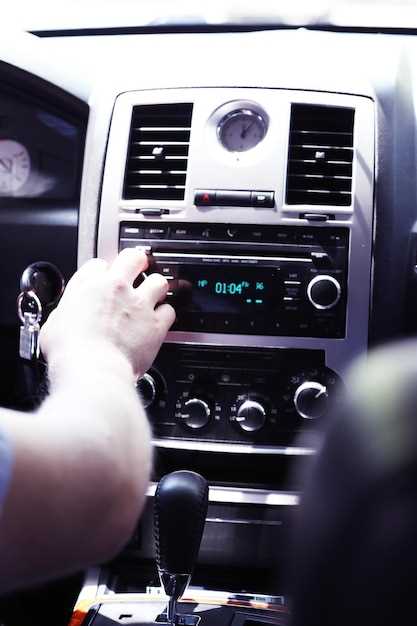
Для быстрого перехода к любимым станциям и точкам навигации создайте список избранных в настройках магнитолы. Это позволяет сразу начинать воспроизведение или навигацию без поиска по меню.
Чтобы добавить станцию в список друзей, удерживайте кнопку быстрого доступа или используйте меню поиска и выберите пункт ‘Добавить в фавориты’. После этого станция будет автоматически закреплена в отдельной панели.
Для навигационных точек сохраняйте расположения через раздел ‘Избранное’ или ‘Места’, проставляя адреса или координаты. После фиксации быстрого доступа достаточно один раз выбрать и сохранить, чтобы при следующем запуске сразу начинать маршрут.
При наличии функции голосового управления активируйте команду ‘Посмотреть мои избранные станции’ или ‘Показать навигационные точки’, чтобы с помощью голосового помощника выполнять быстрые переходы.
Обновляйте список любимых станций и точек регулярно, удаляя устаревшие или ненужные. Это значительно ускорит поиск нужных станций и сделает работу магнитолы еще более удобной.