





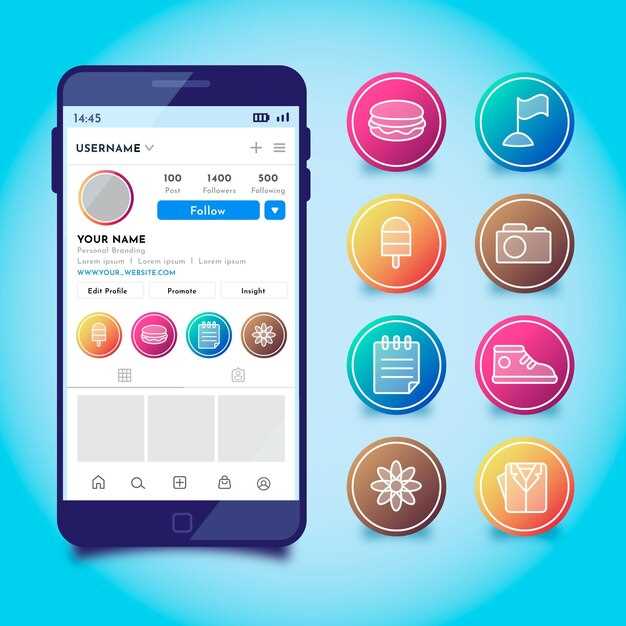
Каждый значок в приложении Pandora несет конкретное смысловое значение, и понимание этих символов помогает быстрее находить нужные функции и отслеживать прогресс. Например, символы, связанные с активацией или отключением функции, часто расположены вблизи настроек и позволяют мгновенно оценить текущий статус параметров. Обратите внимание на цветовые отличия и формы значков – именно они подчеркивают их назначение.
Если вы хотите быть уверенным в правильности интерпретации каждого символа, полезно запомнить наиболее распространенные вариации. Значки с изображением мыши или курсора указывают на команды выбора или активации элементов. Значки с стрелками отражают перенос настроек или обновление статуса. Предметы с символами звезд или сердечек обычно обозначают избранное или важные уведомления. Понимать их помогает быстрее ориентироваться, избегая ненужных переходов и ошибок.
Особое внимание уделите тому, как меняются значки при выполнении определенных действий. Если, например, значок меняется с выключенного на активный, это говорит о том, что команда выполнена успешно. Аналогично, при появлении новых символов появляется возможность открыть дополнительные функции или узнать важную информацию. Следите за деталями и используйте их для повышения эффективности работы с приложением Pandora.
Расшифровка популярных значков: что они обозначают и как их распознавать

Обратите внимание на цвет рамки значка: зеленое окрашивание обычно свидетельствует о повышенной активности или быстром ответе, а красное – о необходимости срочного вмешательства или возможных проблем. Легко распознавать статусовые значки по форме; например, круглый значок с галочкой означает, что сообщение прочитано, а иконка с замком указывает на приватность или ограничение доступа.
Изучите детали внутри значка: символы внутри подсказывают о текущем статусе задачи или активности. Например, стрелка, указывающая вверх, может означать обновление или прогресс, а крестик – отключение или отмену. Особое значение имеет наличие дополнительных элементов, таких как цифры или маленькие индикаторы, показывающие количество новых уведомлений или сообщений.
Обратите внимание на анимацию или движение значка: подвижные значки во время активности сигнализируют о процессе или в ходе обновления, в то время как статичные – о завершенности или стабилизации ситуации. Также существует возможность распознавать эти символы по расположению – например, значки с верхнего или нижнего положения, могут означать разные части интерфейса или уровни доступа.
Учтите контекст приложения: отдельные значки могут иметь специфическое значение именно в этой системе. Например, значок с сердечком часто ассоциируется с любимыми или избранными элементами, а значок с восклицательным знаком – с важной информацией или предупреждениями. Постоянный контроль за обновлениями и новой иконографикой облегчит распознавание нововведений.
Практикуйтесь видеть и запоминать стандартные символы и их варианты. Чем чаще будете обращать внимание на носители иконографики, тем легче будет быстро определять, что именно обозначает каждый из них, и правильно реагировать на появление нового значка.
Значки уведомлений и их цветовые вариации
Обратите внимание на насыщенность и оттенки цвета значков. Красный цвет сигнализирует о срочных сообщениях или ошибках, требующих вашего внимания. Желтый или оранжевый вызывают ассоциацию с предупредительными уведомлениями или состояниями, требующими проверки, но не критичными. Зеленый цвет обычно означает успешное выполнение действия или отсутствие проблем, что позволяет отказаться от немедленной реакции.
Используйте яркий или насыщенный цвет для важных уведомлений, чтобы привлечь максимум внимания. Для менее значимых сообщений подойдет более мягкий оттенок, который не будет отвлекать. Обратите внимание на сочетание цвета и формы значка – например, число внутри круга дополнительно усиливает восприятие количества новых уведомлений.
Часто можно наблюдать использование градаций цвета для разных типов уведомлений внутри одного приложения. Такая цветовая дифференциация помогает быстро ориентироваться без чтения текста. Например, синяя или голубая палитра сигнализирует о информации или обновлениях, интересных пользователю, но не требующих немедленных действий.
Для повышения очевидности стоит соблюдать единообразие: одинаковый цвет означает одинаковый тип уведомлений в рамках всего приложения. В результате пользователи легко запоминают и узнают, что каждый цвет говорит о его важности или характере. Таким образом облегчается навигация и уменьшает вероятность пропуска важных событий.
Статусы активности и что они говорят о вашем профиле
Обратите внимание на выбранный вами статус активности. Он показывает, когда вы последний раз были в сети, что помогает собеседникам понять, насколько вы доступны для общения. Например, статус «В сети» говорит о высокой вероятности мгновенного ответа, а «Последнее появление недавно» создаёт ощущение, что вы активны и готовы к диалогу.
Если вы установите статус «Не беспокоить» или «Недоступен», это может сигнализировать о необходимости личного пространства или временной паузы. Такой выбор помогает другим понять, что сейчас вы не будете отвечать мгновенно. Это особенно полезно в случае, если вы хотите избегать ненужных ожиданий или поддерживать баланс между виртуальной и реальной жизнью.
Статус «В ответе» показывает, что вы активно ищете диалог или готовы к общению, что способствует более быстрому и продуктивному взаимодействию. Иначе говоря, его наличие подчеркивает вашу открытость к разговору и желание поддерживать связь.
Обратите внимание, что часто пользователи меняют статусы в зависимости от ситуации. Например, ставят «Занят» в рабочие часы и переключаются на «В свободное время», чтобы дать понять, что сейчас не готовы к диалогу. Такой подход делает ваш профиль прозрачным и помогает управлять ожиданиями собеседников.
В целом, правильный выбор статуса активности позволяет легко регулировать настрой общения и демонстрирует ваше отношение к виртуальному пространству. Поддерживайте актуальность информации, чтобы другие могли сразу понять ваше настроение и готовность общаться.
Значки о безопасности и их интерпретация

Обратите внимание на значки, связанные с безопасностью, чтобы быстро определить уровень защиты данных. Зеленый щит с замком сигнализирует о надежной защите, подтвержденной шифрованием, и говорит о том, что ваши данные защищены и соединение безопасно.
Желтый значок с предостережением указывает на возможные риски или нестабильное соединение. Не игнорируйте такие сигналы и по возможности избегайте передачи конфиденциальных данных. В случае сомнений рекомендуется проверить настройки безопасности или обновить приложение.
Красный значок с крестом или оштрафованным замком предупреждает о серьезных уязвимостях или нарушениях безопасности. Не используйте функционал, связанный с передаче или обработкой личных данных, пока проблема не будет устранена. В таких случаях рекомендуется связаться с поддержкой или дождаться обновления.
Если вы видите значок с двумя замками, один из которых закрыт, а другой открыт, это обозначает, что некоторые секции защищены, а другие – нет. Перед тем как вводить чувствительные сведения, убедитесь, что все параметры безопасности активированы.
Обратите внимание на автоматические уведомления системы или приложения, которые могут появиться при обнаружении подозрительных активностей. Быстро реагировать на такие сигналы поможет избежать утечек и сохранить личную информацию в безопасности.
Важным остается поддержание актуальности приложения и проверка сертификатов безопасности. Регулярные обновления устраняют потенциальные уязвимости, а проверка сертификатов демонстрирует, что соединение действительно защищено надежными протоколами.
Используйте эти знаки как внутренний индикатор текущего состояния безопасности. Постоянный мониторинг и внимательность к ним позволяют вовремя заметить проблемы и снизить риск возникновения инцидентов.
Обозначения предложений и наград
Практическое использование значков: советы по интерпретации и действиям

Обратите внимание на цвет и форму значков. Зеленые и круглые обычно означают положительный статус или успешное выполнение действия, тогда как красные и треугольные могут сигнализировать о необходимости внимания или проблемах.
Сопоставьте символы с конкретными действиями в приложении. Например, значки с щитами могут обозначать настройки безопасности, а с замками – конфиденциальность данных. Это поможет быстро ориентироваться и принимать правильные решения.
Учтите расположение значков. При появлении нового значения на главном экране лучше сразу проверить сообщение или обновление, чтобы избегать недоразумений. Не игнорируйте появление ярких или отличающихся значков – это может быть призыв к действию или важное уведомление.
Задайте себе вопрос, что означает каждый значок в контексте текущей ситуации. Например, значок с изображением цифры или прогресс-бар говорит о необходимости выполнить задачу или дождаться завершения процесса, чтобы не пропустить важное событие.
| Цвет | Форма | Рекомендуемые действия |
|---|---|---|
| Зеленый | Круглый | Подтверждение, успешное завершение |
| Красный | Треугольник | Проблема, требующая внимания |
| Желтый | Квадрат | Предупреждение, возможные риски |
| Синий | Звезда или иконка с сердечком | Особое значение, рекомендация к вниманию |
Обновляйте знания о значках после каждого обновления приложения или по мере появления новых символов. Так вы сможете быстро реагировать и избегать ошибок или недоразумений в использовании.
Когда начинать взаимодействие по подсказке со значком
Если значок предоставляет инструкции именно в момент, когда вы сталкиваетесь с новой функцией или изменениями, активируйте его сразу. Это позволит быстрее освоиться и понять, как лучше использовать доступные возможности приложения.
Обратите внимание на расположение значков: как только он появляется в области, привлекающей ваше внимание, не стоит откладывать на потом. Чем раньше начать взаимодействие, тем больше шансов получить четкую и своевременную подсказку.
Если в подсказке указаны рекомендации по настройке или использованию особых функций, активируйте её прежде, чем переходить к следующему этапу. Это экономит время и избавляет от необходимости искать объяснения позже.
Итак, рекомендуется взаимодействовать с подсказками сразу после их появления – так вы максимально используете потенциал приложения без лишних задержек и не пропустите важные сведения или указания.
Как понять приоритетность уведомлений
Далее оцените контекст. Если уведомление содержит важную информацию – например, напоминание о встрече или сообщение от близкого человека – оно, вероятно, должно иметь более высокий приоритет. В основном, система сама помогает определить, что требует вашей реакции в первую очередь.
Рассмотрите настройки приложения: часто можно задать индивидуальные уровни важности для разных типов сообщений. Настроив это, вы сможете быстрее ориентироваться, какие уведомления требуют немедленного внимания, а какие можно отложить.
Обратите внимание на звуковые сигналы и тактильные отклики. Тон или вибрация могут указывать на степень важности уведомления. Например, короткий звонок или вибрация, отличающаяся по типу, скажут, что сообщение из рабочей коммуникации важнее, чем будильник или уведомление из соцсети.
Используйте функцию ‘Приоритеты’ в настройках, если она есть, – это позволит вам вручную регулировать порядок отображения уведомлений. Например, можно оставить уведомления от определенных контактов или приложений в верхней части, а остальные – в списке ниже или в режиме ‘Не беспокоить’.
В итоге, чтобы лучше ориентироваться в приоритетах, сочетайте визуальные индикации, личные настройки и особенности сигнала. Тогда каждое уведомление станет понятно, насколько срочно требуем ваше внимание, и вы сохраните фокус на действительно важных задачах.
Что означают скрытые скрытые значки и как их открыть

Для поиска скрытых значков откройте меню профиля и перейдите к разделу ‘Значки’. На этом этапе не все иконки отображаются сразу, их может быть несколько, спрятанных внутри интерфейса. Чтобы открыть их, нажмите на кнопку с изображением шестеренки или меню настроек, которая обычно расположена в верхней части экрана.
В разделе настроек найдите подраздел ‘Привилегии’ или ‘Дополнительные значки’. Там вы увидите список скрытых значков, которые можно активировать или отключить по желанию. Некоторые значки требуют выполнения определенных условий или активации определенных функций приложения – например, участие в специальных событиях или выполнение определенных задач.
Обратите внимание на наличие специальных предложений или бонусных событий. В них скрытые значки могут появляться автоматически после выполнения заданий, например, отправки определенного количества сообщений или достижения новых уровней в приложении.
Чтобы открыть новые скрытые значки, цените параметры, связанные с вашей активностью: выполните дополнительные задания, подключитесь к экспериментальным функциям или обзаводитесь подписками на премиум-контент. Иногда скрытые значки открываются после достижения определенного прогресса или путешествия по интерфейсу без пропусков и ошибок.
| Шаги для открытия скрытых значков | Описание |
|---|---|
| 1. Перейти в настройки | Нажмите на значок шестеренки или меню в верхней части экрана. |
| 2. Найти раздел ‘Дополнительные значки’ | Ищите раздел, где отображаются все активные или скрытые значки и привилегии. |
| 3. Выполнить условия для активации | Выполняйте задания, участвуйте в событиях или подключайтесь к бонусным программам. |
| 4. Обновить страницу или перезапустить приложение | Иногда новые значки появляются после перезагрузки интерфейса. |
| 5. Проверить меню ‘Значки’ | Убедитесь, что скрытые значки теперь отображаются и активируются по необходимости. |
Преобразование значков в настройки аккаунта и их настройка
Для изменения значков в настройках аккаунта откройте раздел ‘Настройки’ и найдите раздел, посвящённый персонализации профиля. Там вы увидите текущие значки, отображающие статус или активность. Щелкните по интересующему значку, чтобы открыть меню выбора новых вариантов. Для добавления нового символа выберите подходящее изображение из предлагаемого списка или загрузите своё собственное. В большинстве случаев можно также настроить отображение значков в конкретных разделах или выделить их цветом для лучшей видимости. Перед сохранением изменений убедитесь, что выбранные значки адекватно отражают ваше текущее состояние или предпочтения, чтобы избежать недоразумений при взаимодействии с другими пользователями. После подтверждения настройки изменения мгновенно вступают в силу и отображаются в вашем профиле, делая его более ярким и информативным. Так вы сможете легко персонализировать внешний вид аккаунта, подчеркнув свою индивидуальность и актуальное настроение или статус.
Особенные значки: что означают редкие символы и как их распознать

Обратите внимание на редкие символы в профиле. Обычно они обозначают особенные статусы или достижения, которые можно быстро определить по уникальному внешнему виду.
Для распознавания таких значков изучите их внешний вид и сравните с официальной документацией или списком значков в приложении. Часто редкие символы имеют необычную форму или цвет, что выделяет их среди стандартных.
Обратите внимание на окружение символа: дополнительные детали, такие как рамки, искры или звездочки, могут указывать на уровень редкости или статус владельца.
| Описание редкого значка | Что означает | Как распознать |
|---|---|---|
| Звезда с пяти лучами | Участие в специальных мероприятиях или достижение высокого уровня | Исключительный внешний вид, выделяется среди стандартных значков |
| Двойная молния | Получение редких наград за активность | Символ яркого цвета, нестандартный дизайн |
| Золотой щит | Статус модератора или обладателя особых привилегий | Значок отличается насыщенностью цвета и наличием дополнительной окантовки |
| Редкий символ с кристаллами | Достижение эксклюзивных целей или призы в игре | Обильное количество деталей и насыщенность оттенков при визуализации |
Используйте просмотр профиля и фильтры в списке значков. Иногда специальные символы доступны только после выполнения определенных условий или получения наград, что помогает легко их отличить.
Значки, связанные с премиум-функциями и подписками
Обратите внимание на значки, которые обозначают наличие премиум-подписки или дополнительных функций. Такие символы обычно располагаются рядом с профилем или внутри интерфейса, чтобы подчеркнуть расширенные возможности владельца аккаунта.
Обычно используются значки в виде золотых или серебряных лент, звезд, корон или бриллиантов. Эти символы демонстрируют статус пользователя, подтверждая его участие в платных тарифах или наличие специальных привилегий.
Если вы видите значок с ключом, это часто указывает, что пользователь имеет доступ к эксклюзивному контенту или дополнительным настройкам. В некоторых случаях появляется значок с цепочкой, который означает активированную функцию подписки, дающую расширенные возможности взаимодействия.
Для удобства распознавания можно обратить внимание на расположение значка в профиле: обычно он появляется около имени или в разделах с настройками. Чем ярче и более заметен символ, тем больше шансов, что он связан с премиум-классом или подпиской.
- Золотая лента или корона – обычно означают высокий статус или премиум-подписку.
- Значок с бриллиантом – может указывать на особые привилегии или доступ к эксклюзивному контенту.
- Ключ или цепочка – обозначают наличие активированной премиум-функции или подписки на определённый сервис.
- Звезда – часто говорит о статусе участника с расширенными возможностями в системе.
При взаимодействии с такими значками важно учитывать, что они не только информируют о статусе пользователя, но и могут давать доступ к скрытому или ограниченному контенту, что стоит учитывать при планировании общения или взаимодействия.
Редкие символы и их связь с уникальными событиями
Другой пример – символ золотой ключ. Этот значок присваивается за выполнение особых условий, например, за сбор коллекции редких предметов, связанных с уникальным вызовом внутри приложения. Он напоминает о моментах, когда пользователю пришлось применять нестандартное мышление или стратегию для достижения цели.
Редкий знак звезда с несколькими лучами появляется при удачной синхронизации с определёнными временными рамками, что связано с прохождением специальных событий в определённые даты или времена года. Эти символы служат своеобразной отметкой, подчеркивающей, что пользователь был участником исключительного события, даже если оно ограничено по времени или пространству.
Каждый редкий символ несет в себе след истории конкретного события или вызова внутри приложения. Их появление мотивирует пользоваться программой более активно, потому что каждый из них напоминает о важной победе или публичном признании. В совокупности такие символы создают уникальную коллекцию достижений, которая отображает уникальный опыт каждого пользователя.
Значки ностальгии и персонализации профиля
Используйте значки ностальгии, чтобы подчеркнуть важные моменты в истории прослушиваний. Например, отображение первой прослушанной песни или альбома вызывает приятные воспоминания и делает профиль более личным. Добавляйте такие значки после достижения определённых этапов, чтобы сохранить память о значимых событиях.
Значки персонализации позволяют адаптировать внешний вид профиля к собственному стилю и вкусам. Например, выбирайте уникальные символы для визуального выделения любимых жанров, групп или исполнителей. Это помогает не только проще ориентироваться в списках, но и демонстрировать индивидуальность окружающим.
Для расширения возможностей используйте последовательные коллекции значков. Например, накопление значков за прослушивание определённого артиста или жанра создает ощущение прогресса и мотивацию экспериментировать с новым. Такие коллекции делают профиль более динамичным и насыщенным.
Рекомендуется регулярно обновлять значки, добавляя новые по мере знакомства с различными стилями и временными промежутками. Это делает профиль живым, а каждое изменение – отражением вашего развития как слушателя.
Объединяйте значки ностальгии и персонализации, чтобы сформировать уникальный свой профиль. Такой подход помогает показать свою историю, интересы и предпочтения без слов, делая интерфейс не только информативным, но и приятным для визуального восприятия.
Обновление и новые значки: что ждать и как интерпретировать
Следите за свежими релизами приложения, чтобы ничего не пропустить и своевременно распознать новые символы. Обычно, новые значки сопровождаются краткими объяснениями или подсказками внутри обновления, позволяющими понять их смысл без догадок. После появления обновлений внимательно изучайте параметры профиля или раздел с уведомлениями – там часто размещают описание новых значков и их значение. Не бойтесь экспериментировать: взаимодействуйте с новыми символами, чтобы определить их функцию и влияние на интерфейс.
Появление новых значков часто связано с изменениями в механиках или функциях приложения. К примеру, значки могут обозначать новые уровни доступа, временные статусы или специальные награды. Во время тестовых периодов разработчики могут добавлять скрытые значки, которые проявляются при выполнении определённых условий. Обратите внимание на контекст их появления: разные цвета, формы и расположение помогают понять, что именно они отображают.
Для точной интерпретации избегайте догадок и используйте подсказки внутри приложения. Также рекомендуется просматривать официальные новости или анонсы, где разъясняют смысл новых значков. Гармонично сочетая эти источники информации, сможете лучше понять, как новые символы отражают текущий статус или достижения в приложении.
Учтите, что обновления могут привести к изменению дизайна и значений существующих значков. В таких случаях помогут описания в настройках или документации. Не исключается, что новые значки смогут дополнительно мотивировать пользоваться приложением чаще, символизируя прогресс или успехи вслед за обновлением. Экспериментируйте с функциями, чтобы понять, к чему они вас ведут и как их воспринимать максимально правильно.