Проблемы с обновлением видеорегистратора часто решаются простыми действиями. Начинайте с проверки свободного места на флешке или карте памяти, поскольку недостаток свободного пространства мешает распаковке новых файлов. Также убедитесь, что файл обновления скачан полностью и не поврежден – иногда скачивание прерывается, и процесс установки оказывается невозможен.
Если обновление не стартует автоматически, попробуйте вручную запустить процесс из корня накопителя. Для этого вставьте носитель в устройство, перейдите в раздел обновлений и выберите опцию для установки файла вручную. Обратите внимание, что на многих моделях необходимо отключить устройство перед копированием файла, чтобы избежать конфликтов процессов.
Еще одна причина – несовместимость файла с текущей прошивкой. Убедитесь, что используете последнюю версию программы обновления и интернет-ресурс, с которого скачиваете файлы, является официальным сайтом производителя. Обновите ПО навигатора, если оно устарело, чтобы избежать ошибок распаковки.
Причины неправильной загрузки обновлений и методы их выявления
Проверьте, что подключение к интернету стабильно и быстро. Неустойчивый сигнал или перебои в соединении могут привести к ошибкам при загрузке файлов обновления.
Обратите внимание на наличие свободного места в памяти устройства. Недостаток внутренней или внешней памяти мешает правильной установке и сохранению обновлений.
Проверьте, соответствуют ли версия прошивки и ПО навигатора последним требованиями для обновления видеорегистратора. Несовместимые версии вызывают отказ в загрузке и установке файлов.
Используйте официальное программное обеспечение или инструменты обновления, предоставляемые производителем. Использование сторонних или устаревших программных решений часто приводит к ошибкам.
Анализируйте журналы ошибок системы или уведомления навигатора при попытке обновления. В них обычно обозначены конкретные причины сбоя или несовместимости.
Обратите внимание на дату и время на устройстве. Неверные настройки внутреннего времени могут мешать аутентификации серверов обновлений и препятствовать загрузке файлов.
Проблемы с сервером обновлений: иногда серверные сбои или техническое обслуживание вызывают невозможность получения новых данных. Проверьте объявления производителя и повторите попытку позже.
- Проверьте сетевые настройки: убедитесь, что IP-адреса, прокси или VPN не мешают подключению к серверам обновлений.
- Запустите проверку устройств на наличие вирусов или вредоносного ПО, которые могут блокировать работу приложений и связи с сервером обновлений.
Определите наличие актуальных драйверов и программных компонентов на компьютере или смартфоне, с помощью которого осуществляется обновление. Обновленные драйверы обеспечивают правильную работу интерфейса связки устройства и ПК.
Последовательное выполнение этих шагов помогает выявить наиболее распространённые причины сбоя в загрузке обновлений и устранить их своими силами или подготовить информацию для обращения в техподдержку. Чем точнее определите причину, тем быстрее найдете решение.
Проверка совместимости файла обновления с моделью GPS-приёмника
Перед началом загрузки обновления видеорегистратора убедитесь, что выбранный файл соответствует модели Навител R300. Проверьте название файла и его расширение – они должны точно совпадать с инструкциями производителя и содержать информацию о совместимости, например, модель и версию прошивки.
Откройте руководство пользователя или официальный сайт Навител, чтобы проверить список поддерживаемых файлов обновления для R300. В случае сомнений полностью исключите использование файлов с неподтвержденной совместимостью, поскольку это может привести к проблемам с установкой или повреждению устройства.
Обратите внимание на дату выпуска файла обновления. Если файл относится к более ранней версии, чем текущая установленная на устройстве, обновление может не сработать или вызвать сбой. В таких случаях рекомендуется скачать именно тот файл, который предназначен для вашей текущей версии прошивки.
Используйте только официальные источники для загрузки обновлений. Официальные файлы содержат метки, позволяющие убедиться в их актуальности и правильности. В случае сторонних скачиваний риск несовместимости и возникновения ошибок возрастает в разы.
Для проверки совместимости можно также обратиться к спискам прошивок и виртуальным советам на форумах или в технической поддержке. Обычно там указывается, для каких моделей и версий прошивки подходят конкретные файлы, и даются рекомендации по их использованию.
Анализ формата файла и его соответствие требованиям системы

Проверьте формат файла обновления видеорегистратора и убедитесь, что он соответствует требуемым параметрам системы Навител R300. Обычно система поддерживает определённые типы архивов, такие как ZIP или RAW, а также конкретные расширения файлов, например, .bin или .img. Используйте инструменты для просмотра метаданных файла, чтобы подтвердить его тип и структуру.
Обратите внимание на размеры файла и его контрольные суммы. Если файл превышает допустимый размер или повреждён, система не сможет распаковать его правильно. Для проверки целостности используйте встроенные или сторонние программы для сравнения контрольных сумм.
Обеспечьте правильное соответствие структуры архива: файлы должны находиться в нужных папках и иметь точные имена, указанные в инструкции по обновлению. Неправильное хранение или переименование файлов без соблюдения структуры также приведут к ошибкам при распаковке.
Для диагностики ошибок рекомендуется разделить процесс обновления на этапы: сначала проверить подготовленный файл на наличие ошибок, затем выполнить распаковку на тестовом устройстве или симуляторе. Это поможет определить, соответствуют ли параметры файла требованиям системы или требуется его исправление.
Также важно учитывать специфику версии прошивки и модели регистратора. Некоторые файлы требуют особых условий в формате или версии контейнера. Сравните текущий файл с примером, который успешно обновил устройство, и внесите необходимые коррективы.
Область памяти устройства и её видеозаписи – потенциальные ограничения
Перед попыткой обновить видеорегистратор убедитесь, что на карте памяти достаточно свободного пространства. Обычно для нормальной работы требуется минимум 8-16 ГБ свободной памяти, чтобы сохранять новые файлы без сбоев.
Обратите внимание, что длительность видеозаписи напрямую зависит от емкости памяти и настроек качества видео. Более высокое качество увеличивает вес файлов, сокращая общее количество записей на имеющийся объем.
Если устройство записывает видео в цикле, старые файлы автоматически перезаписываются, освобождая пространство. При этом возможны ситуации, когда новые обновления не могут быть интегрированы из-за отсутствия свободной памяти. Регулярно проверяйте список сохраненных файлов и удаляйте устаревшие записи.
Для избежания проблем с обновлением рекомендуется своевременно переносить или удалять видеозаписи, особенно если память практически заполнена. Перед обновлением очистите временные файлы и сделайте резервные копии нужных записей.
Если карта памяти повреждена или работает некорректно, устройство также может не распаковать обновление. Используйте только карты формата, рекомендованные производителем, и форматируйте их через устройство, а не на ПК, чтобы избежать ошибок совместимости.
Использование несовместимых или повреждённых архивов обновлений
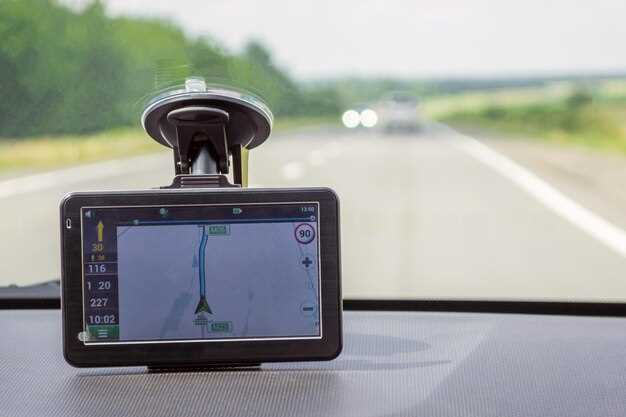
Если при попытке обновления видеоригистратора через навигационный центр Навител R300 возникает проблема распаковки файла, проверьте архив на целостность и совместимость.
Используйте только проверенные источники загрузки обновлений, избегая файлов, полученных с сторонних сайтов или через непроверенные ссылки. Загружайте обновление заново и сравнивайте контрольные суммы файла, чтобы убедиться в его целостности.
Некорректное сжатие или повреждение архива приводит к ошибкам при распаковке. В случае подозрения на повреждённый архив попробуйте открыть его с помощью архиватора WinRAR или 7-Zip. Если файл не распаковывается или вызывает ошибки, скачайте обновление снова, чтобы исключить повреждение при передаче.
Обратите внимание на формат архива: он должен соответствовать стандарту, поддерживаемому устройством. Обычно это ZIP или RAR. Использование иных форматов или изменённых файлов может привести к несовместимости.
Перед установкой убедитесь, что используемый архив не заархивирован в другую папку или обёрнут вложенными архивами, что также мешает правильной распаковке. Распакуйте файл на компьютере, а затем перенесите содержимое в мемори-устройство, чтобы избежать ошибок.
Если устройство продолжает выдавать ошибку, попробуйте использовать другое программное обеспечение для распаковки или обновить прошивку системы архиватора. Не забывайте сохранять резервные копии оригинальных файлов, чтобы восстановить систему в случае сбоев.
Ошибки при скачивании и их устранение
При загрузке обновлений для видеорегистратора или навигатора часто возникают сбои. Первым делом проверьте стабильность интернет-соединения: отключите и заново подключите Wi-Fi или мобильные данные, чтобы обеспечить плавный обмен данными.
Если скачивание прервалось или не начинается, попробуйте очистить кеш браузера или приложения, через которое идет загрузка. Иногда временные файлы мешают получению новых данных.
| Описание ошибки | Причина | Решение |
|---|---|---|
| Загрузка останавливается или прерывается | Недостаточно свободного места на устройстве | Удалите ненужные файлы или приложения, освободите память и повторите попытку |
| Сообщение об ошибке при скачивании | Проблема с сервером обновлений или файлом | Подождите некоторое время или попробуйте загрузить с другого источника |
| Неправильный формат файла | Обновление повреждено или скачано некоррректно | Удалите файл и скачайте его заново, убедившись, что соединение стабильно |
| Блокировка антивирусом или брандмауэром | Защита мешает загрузке файла | Добавьте источник обновления в исключения антивирусной программы или временно отключите защиту |
Если проблемы сохраняются, попробуйте загрузить обновление через другой браузер или на другом устройстве. Также стоит проверить дату и время на устройстве – некорректные настройки могут мешать авторизации и загрузке данных.
Используйте проверенные источники файлів и избегайте скачивания из сомнительных ресурсов. Тогда риск ошибок снизится, и процесс обновления пройдет без сбоев.
Практические шаги для корректной процедуры обновления видеорегистратора

Перед началом обновления убедитесь, что заряд аккумулятора устройства достаточен для завершения процесса. Подключите прибор к оригинальному источнику питания с помощью надежного кабеля.
Загрузите последнюю версию программного обеспечения для видеорегистратора с официального сайта производителя. Не используйте сторонние или непроверенные источники, чтобы избежать повреждения файла.
Разархивируйте файл обновления в отдельную папку на компьютере, избегая использования программ, которые могут изменить структуру архива.
Подключите устройство к компьютеру через USB-кабель и убедитесь, что оно определяется системой в режиме Mass Storage или как внешний носитель. В случае проблем с определением попробуйте сменить USB-порт.
Запустите специальную программу для обновления, если она предоставляется в составе файла, или следуйте инструкциям по копированию файлов в определенную папку устройства.
Не отключайте питание и не извлекайте устройство во время процесса прошивки. Дождитесь завершения всех операций и появления сообщения о успешной установке.
В случае возникновения ошибок проверьте целостность файлов обновления и повторите процедуру с использованием другой USB-памяти или другого порта.
После завершения отключите устройство и проведите тестовую запись или просмотр видео, чтобы удостовериться в корректной работе после обновления.
Подготовка гаджета к обновлению: очистка памяти и резервное копирование данных
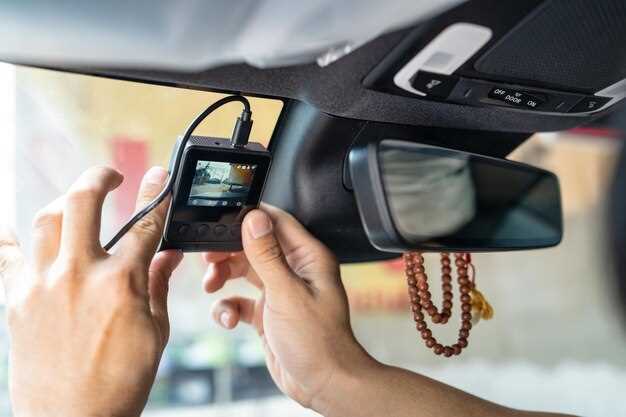
Перед началом обновления удалите ненужные файлы и временные данные из памяти устройства, чтобы освободить место и снизить риск ошибок во время процесса. В?део- или картографические файлы следует переместить на компьютер или внешний носитель, чтобы избежать их потери.
Создайте резервную копию настроек, важных данных и существующих карт. Для этого скопируйте файлы из соответствующих папок на внешний носитель или в облачное хранилище, чтобы быстро восстановить информацию при необходимости.
Обязательно проверьте состояние аккумулятора устройства или подключите его к питанию. Нестабильное питание во время обновления может привести к сбоям или повреждению программного обеспечения.
Освободите место на карте памяти, удалив старые или неиспользуемые файлы. Это обеспечит стабильную работу системы и предотвратит сбоии при загрузке обновлений.
Правильное скачивание и подготовка файла обновления
Перед началом загрузки файла убедитесь, что используете официальные источники или проверенные зеркала сайта производителя. Так вы избежите получения поврежденных или поддельных версий прошивки. Проверьте наличие стабильного интернет-соединения, чтобы файл скачался полностью и без ошибок.
Для предотвращения повреждения файла включите автоматическую проверку целостности, например, настройте проверку хеша (MD5 или SHA-1), если такая возможность предоставляется. После скачивания сравните полученный хеш с оригинальным значением, указанным на сайте. Это поможет убедиться, что файл не поврежден и не был подменен.
Перед распаковкой файла убедитесь, что он имеет корректное расширение, соответствующее прошивке для вашего видеорегистратора и GPS-навигатора. Обычно это ZIP-архив или иной архивный формат. Не пытайтесь распаковать файл, если он по каким-либо признакам кажется поврежденным или явно не подходит для вашего устройства.
Используйте надежные программы для разархивации, такие как 7-Zip или WinRAR, чтобы извлечь содержимое файла. Открывайте архив сразу после скачивания, не копируя его между папками или устройствами, что может привести к повреждению данных. Обратите внимание на наличие внутри файла инструкций или дополнительных файлов, важных для успешного обновления.
Пошаговая инструкция по загрузке обновления в устройство
Скачайте последнюю версию обновления с официального сайта Навител. Распакуйте архив с обновлением на рабочий стол или в удобную папку.
Откройте распакованный архив и найдите файл обновления, обычно это файл с расширением .bin или .img. Перенесите этот файл внутрь корневой папки устройства (обычно это директория с именем NAVITEL или аналогичная). Не копируйте другие файлы из архива, чтобы исключить ошибки.
Выведите устройство из безопасного режима и отключите его от компьютера. После этого включите устройство и дождитесь автоматического запуска процедуры установки обновления. Обычно на экране появляется логотип или индикатор процесса.
Процесс может занять от нескольких минут до 15 минут. Важное правило – не отключайте устройство до завершения записи обновления. После завершения смартфон автоматически перезагрузится или выдаст уведомление о завершении процедуры.
| Этап | Действие | Что важно учитывать |
|---|---|---|
| 1 | Подключение к ПК | Используйте оригинальный USB-кабель, избегайте разъёмов с плохой фиксацией |
| 2 | Копирование файла | Поместите файл обновления в корень памяти устройства |
| 3 | Запуск обновления | Включите устройство и дождитесь автоматической процедуры |
| 4 | Завершение | Оставайтесь рядом, пока индикатор не сообщит о завершении |
Использование официальных программ и проверка их актуальности
Обязательно запускайте только проверенные и официальные приложения для обновления видеорегистратора и GPS-навигатора. Загружайте файлы с сайта производителя или из официальных магазинов, чтобы исключить риск заражения вредоносным ПО или получения поврежденных данных.
Перед обновлением убедитесь, что используете последнюю версию программного обеспечения, которая соответствует модели устройства. Проверяйте наличие новых версий регулярно и обновляйте программу, если появилась актуальная версия. Это поможет устранить ошибки и повысить стабильность процесса обновления.
Также рекомендуется проверять цифровые подписи файлов во избежание установки фальшивых или измененных данных. Многие официальные программы автоматически проводят такую проверку, но стоит вручную убедиться в наличии сертификатов и целостности файлов перед началом процесса.
Используйте только авторизованные источники загрузки и следите за уведомлениями о выходе новых обновлений. Поддержание программного обеспечения в актуальном состоянии снижает вероятность возникновения ошибок, таких как нераспаковка обновлений или несовместимость файлов.
Что делать при неподключении устройства к компьютеру или ошибках соединения

Проверьте кабель USB на наличие повреждений и попробуйте подключить устройство через другой порт на компьютере. Используйте оригинальный или сертифицированный кабель, чтобы избежать совместимости проблем. Убедитесь, что кабель полностью вставлен в разъем и надежно фиксируется.
Перезагрузите компьютер и устройство, отключите устройство, затем подключите его заново. В некоторых случаях это помогает восстановить правильное соединение.
Обновите драйвера USB на компьютере. Зайдите в диспетчер устройств, найдите раздел «Контроллеры универсальной последовательной шины (USB)», выберите нужный драйвер и обновите его вручную или используйте родной установочный пакет Windows.
Убедитесь, что ваше устройство находится в режиме передачи данных, а не в режиме зарядки или другом режиме. Обычно для этого необходимо запустить специальное приложение или выбрать соответствующий режим при подключении.
Проверьте настройки безопасности компьютера, антивирусные программы или брандмауэр не блокируют соединение с устройством. При необходимости временно деактивируйте защитные программы и попробуйте повторно подключить устройство.
Используйте другой компьютер, чтобы исключить проблемы с текущей системой. Если проблема сохраняется и на другом ПК, проверьте сам гаджет на наличие неисправностей или обратиться в сервисный центр.
Обратите внимание на наличие обновлений для программного обеспечения видеорегистратора и системы навигации Навител R300. Иногда несовместимость или старые версии могут препятствовать корректной работе при соединении.
Обращение к поддержке и использование специальных средств диагностики
Для быстрого выявления причин неисправности и устранения проблемы с обновлением видеорегистратора, направьте запрос в техническую поддержку производителя. Предварительно подготовьте сведения о модели устройства, версии прошивки и деталях последней попытки обновления. Это поможет ускорить решение вопроса.
Обратитесь к официальному сайту или приложению поддержки, где можно найти контактные данные и формы обращения. Используйте электронную почту, онлайн-чат или телефон, чтобы получить консультацию. Чем точнее вы опишете проблему и приложите скриншоты или лог-файлы, тем быстрее специалисты смогут предложить решение.
Ключевое средство диагностики – программное обеспечение для проверки состояния устройства и его компонентов. Запустите утилиту, которая обычно входит в комплект или доступна на сайте производителя. Она позволяет выполнить:
- Проверку целостности системных файлов
- Диагностику ошибок в прошивке и обновлениях
- Анализ лог-файлов, фиксирующих процесс установки и возможные сбои
Если диагностическая программа показывает ошибку при распаковке обновлений, запишите код ошибки или сценарий событий. Это поможет определить причину сбоя – например, повреждение файла обновления, низкий уровень памяти или несовместимость версии прошивки.
В случае выявления аппаратных или программных неточностей, следуйте рекомендациям по их устранению, представленным в диагностике. Если самостоятельные меры не помогают, передайте все полученные данные службе поддержки. Так вы позволите специалистам быстрее разобраться и предложить конкретное решение для вашей ситуации.
Обходные пути и советы для успешного восстановления работы видеорегистратора
Используйте карту памяти с низким уровнем ошибок и быстро меняйте ее, если возникают проблемы с чтением данных. Проверку на наличие поврежденных секторов выполняйте через специальное ПО для тестирования флэш-памяти и при необходимости форматируйте карту в FAT32 без сохранения старых файлов. Перед загрузкой обновления убедитесь, что его файл полностью скачан и не поврежден, проверяя контрольную сумму.
Запускайте обновление через другое устройство или карту памяти, если первая попытка не удалась. В случае ошибок попробуйте подключить видеорегистратор к ПК через USB-кабель и обновить прошивку вручную, следуя инструкциям производителя. В процессе обновления не отключайте питание и не извлекайте карту памяти, чтобы избежать повреждений системы.
Если обновление видеорегистратора не удается распаковать, попробуйте выполнить сброс настроек до заводских, удерживая соответствующую кнопку при включении устройства. Восстановление заводских параметров часто приводит к устранению ошибок, связанных с поврежденными файлами или несовместимыми версиями программного обеспечения.
Обратитесь к официальной техподдержке, если все описанные меры не помогли. Иногда проблема возникает из-за несовместимости прошивки или аппаратных сбоев, требующих профессиональной диагностики. Не забывайте регулярно делать резервные копии настроек и записей, чтобы при восстановлении избежать потери важной информации.
Ресет настроек и переустановка программного обеспечения

Для устранения проблем с загрузкой обновлений видеорегистратора в Навител R300, выполните сброс настроек устройства. Начните с поиска в меню настроек раздела «Сброс» или «Восстановление настроек». Выполните операцию полного сброса, что приведет к удалению всех пользовательских данных и вернет аппарат к исходному состоянию.
После завершения сброса перезагрузите устройство и попробуйте снова установить обновление. Если это не поможет, приступайте к переустановке программного обеспечения.
Переустановка состоит из нескольких шагов:
- Загрузите последнюю версию прошивки с официального сайта Навител или соответствующего источника. Используйте проверенные файлы, чтобы избежать ошибок и несовместимости.
- Подготовьте специальное программное обеспечение для установки, например, USB-утилиту или менеджер загрузки, если таковое предусмотрено для вашей модели.
- Подключите устройство к ПК с помощью USB-кабеля, убедившись, что выбран режим передачи данных или режим загрузки в настройках девайса.
- Запустите программу для прошивки, следуйте инструкциям по выбору файла прошивки и началу процесса установки. Не отключайте устройство до завершения всех этапов.
- После окончания процедуры отключите устройство и перезагрузите его. Проверьте, появилась ли возможность успешно обновить видеорегистратор.
Эти действия часто помогают решить проблему с непреднамеренной блокировкой обновлений или ошибками в программном обеспечении. Если же проблема остается, стоит проверить совместимость файла обновления и целостность прошивки.
Использование альтернативных методов обновления через карты памяти
Для обновления прошивки навигатора Navitel R300 можно использовать переноса данных через карту памяти. При отсутствии стабильного интернет-соединения или проблемах с программным обеспечением, этот способ станет безопасной альтернативой.
Первым делом подготовьте карту памяти, соответствующую требованиям устройства: обычно подходит microSD с объемом не менее 8 ГБ. Форматируйте ее в FAT32, чтобы исключить возможные ошибки чтения и записи.
Загрузите необходимые файлы обновления на компьютер, посетив официальный сайт Navitel. Там найдите раздел с архивами для вашей модели или обновлений прошивки. Распакуйте архив и скопируйте все файлы на подготовленную карту памяти в корень или в специально указанную папку, если это указано в инструкции.
Далее вставьте карту в навигатор и включите устройство. Обычно обновление начинается автоматически при обнаружении обновленных данных на карте. В случае, если автоматического запуска не произошло, перейдите в меню настроек и найдите раздел обновлений, где нужно выбрать опцию ручного запуска обновления с карты памяти.
Во время процесса строго избегайте отключения питания и извлечения карты. После завершения обновления устройство перезагрузится, и появится окно подтверждения успешной установки.
Если возникнут затруднения, попробуйте повторить процедуру с другой карты памяти или проверить целостность загруженных файлов. Иногда помогает использование другой карты памяти, потому что некоторые устройства более чувствительны к типам носителей или к их состоянию.