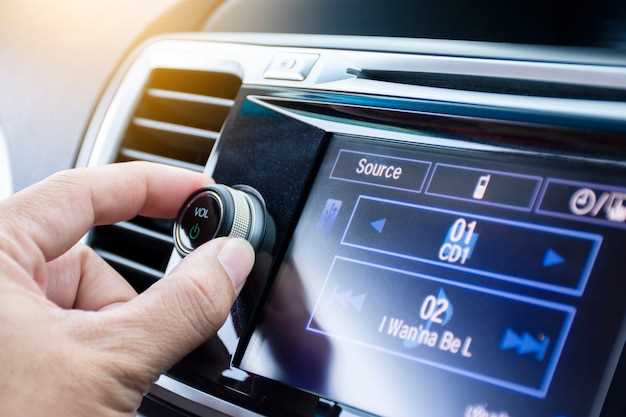
Начинайте проверку с простого шага: убедитесь, что Bluetooth на смартфоне и мультимедийном устройстве включен и видит друг друга. Часто соединение не устанавливается из-за отсутствия поиска или неправильно выбранных устройств. Обратите внимание на совместимость версии Bluetooth и обновленность программного обеспечения обоих устройств – это ключевые моменты.
Если соединение всё равно не происходит, пересмотрите настройки приложения Aura. Иногда причина кроется в неправильных разрешениях или отключенных функциях беспроводной связи в настройках смартфона. Проверьте, разрешены ли доступ к Bluetooth, местоположению и уведомлениям, ведь их отсутствие нарушает работу автоматической синхронизации.
Еще одним важным аспектом является наличие совместимых версий прошивки и обновлений программного обеспечения. Устаревшее приложение или магнитола могут конфликтовать друг с другом. Обновите их до последних версий – это часто решает проблему. Обратите внимание на наличие ошибок или сообщений о сбоях в логах системы, они могут указать на конкретные причины неисправности.
Основные причины сбоя синхронизации Aura с магнитолой
Убедитесь, что устройство Aura находится на переднем плане и активно подключено к Wi-Fi или мобильной сети. В противном случае, синхронизация не начнется или будет прервана.
Проверьте, включены ли на магнитоле функции Bluetooth и Wi-Fi, необходимые для работы Aura. Иногда сбой происходит из-за отключенных или неправильно настроенных модулей.
Обратите внимание на совместимость версий прошивки обеих устройств. Несовместимые или устаревшие версии могут мешать корректной передаче данных. Обновите ПО при необходимости.
Проведите сброс настроек Bluetooth на магнитоле и в приложении Aura. Иногда соединение разрывается из-за конфликтующих параметров или застаревших паролей.
Произведите повторное подключение устройств: забудьте устройство в настройках магнитолы, затем выполните повторное сопряжение через приложение. Это помогает устранить сбои из-за неправильных настроек.
Обратите внимание на интервал работы и энергосберегающие режимы, активированные на магнитоле. Они могут ограничивать работу Bluetooth и мешать постоянному соединению.
Проверьте наличие помех в радиочастотном диапазоне, таких как другие Bluetooth-устройства, Wi-Fi-роутеры или металлои и зеркальные поверхности, блокирующие сигнал.
Убедитесь, что в приложении Aura выбраны правильные параметры подключения, и оно не конфликтует с другими программами, работающими с Bluetooth или сетевыми протоколами. Иногда помогает переустановка приложения.
Несовместимость версии приложения и программного обеспечения магнитолы
Чтобы устранить проблему с синхронизацией, проверьте, соответствует ли версия приложения Aura установленной на смартфоне последней версии, совместимой с моделью вашей магнитолы. Обычно производители обновляют совместимость через прошивки магнитолы и обновления приложений. Обновите приложение до последней версии через официальный магазин, а также убедитесь, что на магнитоле установлена последняя версия программного обеспечения, скачав обновление с официального сайта или через встроенный менеджер обновлений.
Для подтверждения совместимости посетите страницу поддержки производителя вашей магнитолы. Там часто публикуют список совместимых версий программного обеспечения и приложений, а также рекомендации по обновлению. Если приложение Aura всё равно не синхронизируется после обновлений, попробуйте временно установить предыдущую версию приложения, которая точно совместима с вашей моделью магнитолы, чтобы исключить проблему несовместимости.
Отследите название и номер версии программного обеспечения магнитолы, который обычно отображается в настройках устройства или через панель диагностики. Затем сравните его с информацией о поддерживаемых версиях на сайте производителя. Проведение этой проверки поможет понять, есть ли вероятность, что текущая версия приложения или системы магнитолы вызывает несовместимость и требует обновления или возврата к рабочей версии.
Обратите внимание, что иногда производители ограничивают поддержку старых версий приложений или прошивок. В таких случаях рекомендуется связаться с технической поддержкой для получения конкретных инструкций или пройти процедуру восстановления до более старой, совместимой с текущим ПО версии.
Сложности подключения по Bluetooth или USB
Проверьте, чтобы устройство было правильно сопряжено с магнитолой. Часто проблема возникает из-за неправильных настроек или забытых паролей для Bluetooth-звена. Обратите внимание, что некоторые модели требуют предварительной активации режима видимости, прежде чем устройство сможет обнаружить магнитолу.
Обновите прошивку магнитолы и приложения Aura до последней версии. Производители часто исправляют баги и улучшают совместимость именно через обновления, что помогает снизить количество ошибок при подключении.
Используйте качественный кабель USB или Bluetooth-модуль, который поддерживает требования вашего устройства. Некачественный или поврежденный кабель может блокировать передачу данных или вызывать разрывы соединения.
Проверьте настройки Bluetooth и USB в самой магнитоле, отключите энергосберегающие режимы и функции, которые могут препятствовать нормальной передаче данных. Также убедитесь, что на вашем телефоне или другом устройстве включена необходимость подтверждения соединения или базы данных доверенных устройств.
Обычно помогает исключить возможные помехи: отключите другие Bluetooth-устройства вблизи и исключите наличие активных беспроводных сетей, которые могут создавать помехи. Перезагрузите оба устройства – смартфон и магнитолу – перед повторной попыткой соединения.
Проблемы с настройками сети и доступа к интернету
Проверьте настройки Wi-Fi или мобильных данных на устройстве и убедитесь, что оно подключено к стабильной сети. В случае использования мобильных данных убедитесь, что на устройстве активирован режим передачи данных и есть достаточно сигнала.
Откройте настройки сети и отключите режим «Режим в самолете», если он включен. Также проверьте правильность введенных паролей Wi-Fi или настройки точки доступа. Иногда помогает удалить сохраненное соединение и повторно подключиться, указав пароль заново.
Обратите внимание на качество сигнала. При слабом или нестабильном соединении приложение Aura может не синхронизироваться корректно. В таком случае попытайтесь переподключиться к более сильной сети или переместиться ближе к маршрутизатору.
Перезагрузите устройство и маршрутизатор. Такой шаг часто решает проблемы с сетью, которые могут возникнуть из-за временных сбоев или ошибок соединения.
Проверьте настройки DNS на устройстве. Иногда неправильные или нестабильные DNS-серверы мешают корректной работе интернета. Можно установить публичные DNS, например, Google DNS (8.8.8.8 и 8.8.4.4).
Если на устройстве есть ограничения доступа по сети, связанные с настройками брандмауэра или VPN, отключите их и попробуйте снова подключиться. Они могут блокировать передачу данных приложением Aura или мешать его синхронизации с магнитолой.
Настройте автоматическое получение IP-адреса и DNS-серверов в настройках сети. Это исключит возможность ошибок при ручной конфигурации IP или DNS.
Ошибки в настройках Google аккаунта и разрешениях приложений
Начинайте с проверки доступа приложений к вашему Google аккаунту. Перейдите в настройки безопасности и убедитесь, что разрешение на использование сторонних приложений включено. Обычно это делается в разделе «Меньшая защита входа» или «Доступ сторонних приложений». Если такие настройки отключены, Aura не сможет связаться с аккаунтом корректно.
Также важно удостовериться, что ваш аккаунт имеет правильные настройки синхронизации. В настройках Google убедитесь, что включена синхронизация данных и что для приложения Aura предоставлены все необходимые разрешения. Особенно проверьте разрешения на использование контактов, местоположения и календаря, поскольку их отсутствие может блокировать полноценную работу.
Если возникают ошибки при авторизации, попробуйте переавторизовать аккаунт в приложении. Удалите старое подключение и снова добавьте аккаунт, вводя данные заново. Обратите внимание, что для этого потребуется обновить токены доступа и подтвердить разрешения.
| Шаги для устранения проблемы |
|---|
| Проверьте настройки безопасности Google аккаунта – включена ли двухфакторная аутентификация, и разрешён ли доступ сторонним приложениям |
| Обновите разрешения приложений в настройках аккаунта, особенно на использование контактов, аккаунтов, и местоположения |
| Удалите и повторно добавьте аккаунт в приложении Aura, чтобы обновить токены доступа |
| Перезагрузите устройство и попробуйте повторно подключиться к магнитоле после внесения изменений |
Обновление прошивки магнитолы и приложения Aura
Проведите проверку текущей версии прошивки магнитолы через меню настроек и сравните с последней доступной на официальном сайте производителя. Обновление лучше выполнять на стабильно работающем источнике питания, чтобы избежать сбоев в процессе.
Для обновления прошивки магнитолы скачайте архив с последней версией с сайта или через официальный сервисный центр. Распакуйте файлы на USB-накопитель, следуя инструкции производителя, затем подключите его к магнитоле и запустите процесс обновления через меню настроек.
Обновление программного обеспечения приложения Aura проводится через магазин приложений на вашем устройстве. Проверьте наличие обновлений в магазине, нажмите ‘Обновить’ и дождитесь завершения процесса. Не закрывайте приложение или магазин во время обновления, чтобы избежать возможных ошибок.
После завершения обновлений рекомендуется перезагрузить магнитолу и приложение Aura. Это обеспечит правильную интеграцию новых версий и устранит возможные несовместимости.
Обратите внимание, что не все магнитолы поддерживают автоматические или дистанционные обновления прошивки. В таких случаях рекомендуется обратиться в сервисный центр или использовать официальное программное обеспечение для проведения ручных обновлений.
Практические методы устранения проблем с синхронизацией Aura и магнитолы
Перезагрузите оба устройства: отключите магнитолу и приложение Aura, подождите несколько секунд и включите их снова. Такой метод часто помогает сбросить временные сбои в соединении.
Обновите прошивки и приложения: убедитесь, что у вас установлены последние версии ПО для магнитолы и Aura. Иногда обновления содержат исправления ошибок, связанных с синхронизацией.
Проверьте настройки Bluetooth или Wi-Fi: убедитесь, что оба устройства подключены к одной сети или подключены по Bluetooth без переплетений. Отключите и снова включите беспроводное соединение.
Осмотрите совместимость устройств: убедитесь, что модель магнитолы поддерживает режим сопряжения с Aura. Посмотрите список поддерживаемых устройств в документации или на сайте производителя.
Измените расположение устройств: поместите смартфон и магнитолу ближе друг к другу. Между ними не должно быть крупных препятствий, мешающих сигналу, например металлических предметов или толстых стен.
| Метод | Детали |
|---|---|
| Обновление прошивки | Проверьте наличие новых версий ПО на сайте производителя или через настроечное меню устройств. |
| Перезагрузка устройств | Выключите и включите магнитолу и смартфон, чтобы сбросить сбоев в соединении. |
| Проверка сетевых настроек | Убедитесь, что оба устройства используют одинаковое соединение или правильно сопряжены по Bluetooth. |
| Переустановка приложения | Удалите Aura, затем скачайте и установите заново – это может исправить возможные ошибочные настройки или повреждённые файлы. |
| Изменение местоположения | Разместите устройства ближе друг к другу, избегайте толстых стен или металлических перегородок, чтобы улучшить качество сигнала. |
Проверка совместимости версий и обновление программ
Начинайте с проверки текущей версии приложения Aura и вашей магнитолы. Обычно это делается через настройки устройства или соответствующие разделы в приложении. Если версии не совпадают или устарели, загрузите последние обновления с официальных сайтов разработчиков или магазинов приложений.
Обновление прошивки магнитолы желательно выполнить, используя официальное программное обеспечение или кабель подключения к компьютеру. Перед началом убедитесь, что заряд аккумулятора достаточно высок, чтобы избежать сбоев во время обновления.
После установки новых версий приложений и прошивки перезагрузите оба устройства. Проверьте, исчезли ли ошибки синхронизации и активирована ли функция обмена данными.
Если проблема сохраняется, сравните документацию устройств на предмет совместимых версий. Иногда несовместимость возникает из-за использования сторонних или устаревших прошивок. Внимательное соблюдение этих шагов поможет устранить большинство проблем, связанных с несовместимостью и обеспечить стабильную синхронизацию.
Пошаговая настройка соединения по Bluetooth и USB
Для успешного соединения приложения Aura с магнитолой начинайте с включения Bluetooth на смартфоне и введите настройки, чтобы устройство было обнаружимо.
- Перейдите в раздел настроек Bluetooth на телефоне, найдите список доступных устройств и выберите название вашей магнитолы. Убедитесь, что в самой магнитоле включен режим поиска/обнаружения.
- Если появляется запрос на ввод PIN-кода, используйте стандартные значения или указанные в руководстве магнитолы (например, 0000 или 1234).
- Подтвердите соединение на обеих устройствах, дождитесь, пока статус изменится на ‘подключено’.
После успешной настройки по Bluetooth зайдите в приложение Aura и убедитесь, что оно обнаружило магнитолу в списке подключенных устройств. Если соединение не устанавливается, отключите другие активные Bluetooth-устройства и повторите попытку.
Для соединения через USB потребуется кабель USB-C или micro-USB, в зависимости от модели телефона, а также кабель, подходящий к входу магнитолы.
- Подключите телефон к магнитоле кабелем USB, следите за появлением уведомления о подключении.
- На магнитоле активируйте режим USB-стоники или выберите источник сигнала USB, если она самонастраивается.
- На смартфоне откройте настройки для выбора типа подключения, укажите ‘Передача файлов’ или ‘MTP’.
- Запустите приложение Aura и убедитесь, что оно распознало устройство через USB. Обычно в этом случае появится уведомление или иконка, подтверждающая соединение.
Если при подключении по USB возникают проблемы, попробуйте сменить кабель или порт USB, перезапустите оба устройства и повторите настройки. Регулярно обновляйте прошивки магнитолы и приложение Aura для устранения возможных несовместимостей.
Настройка интернет-соединения и разрешений для приложения
Обеспечьте стабильное подключение устройства к интернету, подключившись к проверенной сети Wi-Fi или активировав мобильные данные.
В настройках телефона перейдите в раздел ‘Приложения’ и найдите Aura. Убедитесь, что у него разрешен доступ к сети, и включите фоновое обновление, чтобы приложение могло работать в фоне без прерываний.
Проверьте разрешения на использование интернета: в настройках разрешите Aura доступ к данным сети и разрешите использовать мобильные данные, если Wi-Fi недоступен.
Настройте параметры подключения вручную, убедившись, что в настройках сети указаны правильные прокси и DNS, особенно при использовании корпоративных или нестандартных сетей.
Обновите версию приложения до последней, чтобы убрать возможные баги, связанные с сетью и разрешениями.
Если возникли сложности с подключением, перезагрузите устройство, отключите и снова подключите Wi-Fi или мобильные данные, чтобы обновить сетевое соединение.
Проверьте, что в настройках устройства не установлены ограничения на использование данных для Aura, и отключите любые режимы энергосбережения, которые могут отключать работу приложения в фоновом режиме.
Обратите внимание на наличие обновлений операционной системы, так как иногда сбои связаны с устаревшими версиями ОС и требуют их своевременной установки.
Перезагрузка устройств и повторная авторизация аккаунта
Обычно помогает полностью отключить магнитолу и смартфон от питания, подождав несколько секунд, и затем включить обе устройства. Такая перезагрузка сбрасывает временные сбои в соединении и освобождает ресурсы, которые могли блокировать синхронизацию.
После перезагрузки рекомендуется заново войти в аккаунт Aura на смартфоне. Войдите с использованием своих данных, чтобы обновить авторизационные токены и разрешения. Иногда при повторной авторизации системные запросы могут предложить разрешения, обязательно подтвердите их, чтобы минимизировать сбои.
Обратите внимание, что при входе важно использовать ту же учетную запись, которая связана с магнитолой. Различные аккаунты или неправильно введенные данные могут стать причиной несинхронизации.
Если после этого проблема сохраняется, попробуйте отключить Bluetooth или Wi-Fi на смартфоне, а затем подключить их заново и снова выполнить авторизацию. Не редкость, что такие простые меры позволяют исправить временные сбои.
Обращение к производителю для восстановления работоспособности
Обратите внимание, что при ошибках синхронизации приложения Aura с магнитолой, связаться с технической поддержкой производителя составляет наиболее быстрый способ решить проблему. Начинайте с уточнения модели магнитолы и версии программного обеспечения. Представьте четкое описание ситуации: какие действия предпринимаете, какие ошибки возникают, и какие шаги уже были предприняты.
Обычно производители предоставляют инструкции по обновлению прошивки или программного обеспечения устройств, а также список совместимых версий. Следуйте этим рекомендациям, чтобы исключить возможные несовместимости. Запросите у поддержки конкретные советы, основанные на вашем случае, а также уточните, есть ли необходимость отправки устройства в сервисный центр.
Если проблема не решается через обновления, уточните возможность гарантированного ремонта или замены. Производитель обычно предлагает диагностические процедуры, которые помогут точно установить источник сбоя. В случае необходимости отправьте устройство с описанием проблемы и подтверждающими документами для быстрого подтверждения гарантии.
Не забудьте зафиксировать все обращения и ответы службы поддержки. В случае долгого ожидания или несогласия с результатами, запросите escalation-процедуру или обращение к менеджеру. Четкое взаимодействие с производителем ускорит возвращение устройства в рабочий режим и поможет избежать повторных проблем в будущем.