Обновите прошивку устройства. Новые версии программного обеспечения часто содержат исправления ошибок, связанных с подключением. Обратитесь к производителю магнитолы или приложения Аура, чтобы скачать актуальные обновления и установить их согласно инструкции.
Проверьте настройки Bluetooth. Часто сбои возникают из-за неправильных параметров. Убедитесь, что на магнитоле активирован режим обнаружения, а устройство Аура находится в списке сопряженных устройств. Иногда помогает сброс настроек Bluetooth и повторное подключение.
Перезапустите оборудование. Простая перезагрузка смартфона и магнитолы может устранить временные сбои. Выключите оба устройства, подождите 30 секунд и запустите снова, затем попробуйте установить соединение заново.
Очистите кэш и данные приложения. В настройках смартфона зайдите в раздел приложений, выберите Аура, очистите кэш и, при необходимости, данные. После этого заново выполните процедуру сопряжения и убедитесь, что не возникла ошибка.
Проверьте наличие помех и расстояние. Большинство сбоев связаны с сильными помехами или расстоянием между устройствами. Оставайтесь ближе к магнитоле и удалите возможные источники интерференции, например, другие беспроводные устройства.
Причины программных сбоев и способы их устранения
Обновите приложение Аура до последней версии. Производители часто выпускают исправления, устраняющие сбои при соединении с автомагнитолой.
Перезагрузите устройство, на котором работает приложение, и магнитолу. Это помогает сбросить временные ошибки и восстановить стабильное соединение.
Отключите Bluetooth и повторно подключите устройство. В некоторых случаях сбои вызваны неправильным или устаревшим соединением, которое можно устранить простым переподключением.
Очистите кэш приложения Аура. В настройках устройства найдите раздел управления приложениями и удалите временные файлы, что способствует исправлению ошибок и ускорению работы.
Проверьте настройки синхронизации и разрешения. Убедитесь, что у приложения есть все необходимые разрешения для работы с Bluetooth и аудиоустройствами.
Проверьте уровень заряда аккумулятора. Низкий уровень энергии в смартфоне или другом устройстве может вызывать нестабильную работу приложений и соединений.
Если проблема возникла после обновления прошивки автомагнитолы, попробуйте откатить прошивку на предыдущую версию или произведите сброс настроек до заводских. Это может устранить несовместимость программного обеспечения.
Обратите внимание на наличие конфликтующих приложений. Временно отключите или удалите сторонние программы, которые могут мешать функционированию Аура или нарушать соединение Bluetooth.
Обновление приложения и прошивки автомагнитолы
Обновление приложения Аура помогает устранить сбои соединения с автомагнитолой. Перед обновлением убедитесь, что устройство подключено к стабильной Wi-Fi сети. Проверьте наличие новой версии в магазине приложений и установите её, следуя указаниям на экране. Обычно обновление автоматически исправляет ошибки совместимости с различными моделями магнитол.
Обновление прошивки магнитолы значительно повышает стабильность работы и совместимость с приложением. Для этого откройте меню настроек на автомагнитоле, найдите раздел ‘Обновление’ или ‘Прошивка’ и проверьте наличие новых версий. Если доступна свежая прошивка, скачайте и установите её, подключившись к источнику питания, чтобы избежать прерывания процесса. Некоторые модели требуют подключения USB-накопителя с файлами прошивки, подготовленными на компьютере.
После завершения обновления перезагрузите автоматическую магнитолу и перезапустите приложение Аура. В большинстве случаев такие шаги устраняют проблемы со связью, а также улучшают функциональные возможности. Важно следить за появлением новых версий и регулярно проводить обновление, чтобы избегать повторных сбоев и обеспечить стабильную работу системы.
| Что потребуется для обновления? | Как выполнить обновление? |
|---|---|
| Интернет-соединение, USB-накопитель или SD-карта (если требуется) | Проверить наличие обновлений, скачать их с официальных источников, следовать инструкциям по установке через настройки магнитолы или с помощью компьютера |
| Аккумулятор или источник питания | Обеспечить стабильное питание в процессе обновления для предотвращения ошибок и повреждений системы |
| Инструкция производителя (для конкретных моделей) | Следовать конкретным рекомендациям, чтобы не пропустить важные шаги или не допустить ошибок |
Очистка кэша и данных приложения Аура
Начните с перехода в настройки устройства и найдите раздел «Приложения» или «Диспетчер приложений». Там выберите приложение Аура, чтобы увидеть его параметры.
Для устранения возможных ошибок и сброса хранения данных нажмите кнопку «Очистить кэш». Это удалит временные файлы, которые могут мешать корректной работе приложения и соединению с автомагнитолой.
Если проблема сохраняется, нажмите «Удалить данные» или «Очистить хранилище». Это полностью сбросит настройки приложения и удалит все локальные файлы, поэтому рекомендуется предварительно занести важные параметры или настройки.
После этого перезапустите приложение Аура и повторите попытку соединения с автомагнитолой. Обычно чистка кэша и данных помогает устранять конфликты, связанные с временными файлами, и восстанавливать стабильность работы.
Дополнительно стоит проверить наличие обновлений для приложения Аура в магазине Google Play или App Store. Современные версии часто содержат исправления, улучшающие совместимость и стабильность соединения.
Проблемы с совместимостью операционной системы
Обновите операционную систему до последней версии, чтобы обеспечить поддержку всех необходимых компонентов для работы приложения Аура. Старые версии ОС могут не распознавать новые драйверы или обновления, что вызывает сбои при соединении с автомагнитолой. Проверьте наличие доступных обновлений через настройку системы или официальный сайт разработчика устройства.
Перед обновлением сохраните все важные файлы и создайте точку восстановления системы, чтобы избежать потери данных при возможных ошибках. Обратите внимание, что некоторые старые модели устройств или ОС могут не совместимы с новыми версиями приложения или драйверов, что потребует установки альтернативных версий программного обеспечения.
Если после обновления проблема сохраняется, посетите раздел поддержки разработчика Ауры для проверки совместимости конкретной версии приложения с вашей операционной системой. В некоторых случаях потребуется установка специального драйвера или стороннего программного обеспечения, чтобы обеспечить корректную работу соединения.
Отслеживайте сообщения системы и журнал ошибок, чтобы определить, вызывают ли несовместимости определённые компоненты или настройки ОС. Иногда достаточно изменить параметры безопасности или разрешений для приложения, чтобы устранить проблему соединения.
Проверка прав доступа и разрешений для приложения Аура
Откройте настройки устройства и перейдите в раздел ‘Приложения’ или ‘Диспетчер приложений’.
Найдите в списке приложение Аура и выберите его. Проверьте, есть ли у него все необходимые разрешения для работы с Bluetooth и автосистемой.
- Для Android: зайдите в раздел ‘Разрешения’ и убедитесь, что включены доступ к местоположению, Bluetooth и автозапуск.
- Для iOS: откройте ‘Настройки’ > ‘Конфиденциальность’ > ‘Bluetooth’ и проверьте, активен ли доступ для Ауры.
Если разрешения отсутствуют или отключены, включите их вручную. Иногда приложения требуют перезапуска для применения изменений.
Проверьте наличие обновлений для приложения Аура через официальный магазин приложений. Обновления могут содержать исправления ошибок, влияющих на соединение.
Также убедитесь, что в настройках устройства включен режим ‘Фоновая активность’ или ‘Обновление приложений в фоновом режиме’.
При необходимости сбросьте разрешения и вновь предоставьте их, перезапустив устройство и приложение.
Полное переустановление приложения и сброс настроек
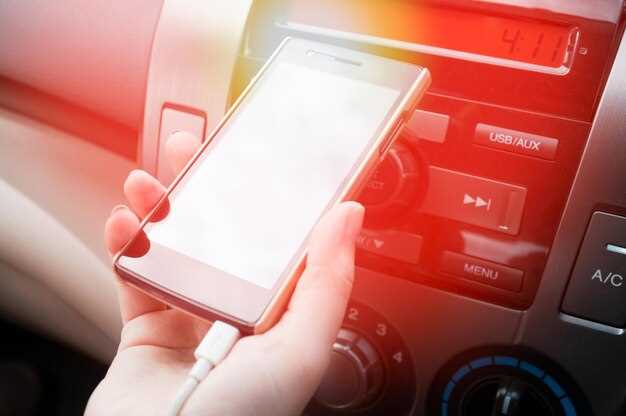
Начинайте с удаления текущей версии приложения Аура. Перейдите в настройки устройства, откройте раздел «Приложения» или «Менеджер приложений», найдите Аура и выберите опцию «Удалить» или «Остановить и очистить данные». Это избавит программу от всех временных файлов и настроек, которые могли вызвать сбои соединения.
После удаления перезагрузите устройство, чтобы обеспечить очистку кэша и освободить ресурсы системы. Затем скачайте свежую версию Аура из официального магазина приложений, убедившись, что используете последнюю версию программы. Установка с нуля помогает устранить возможные повреждения файла или конфликт настроек.
Запустите приложение и выполните полный сброс настроек до заводских. Обычно эта опция находится в разделе настроек внутри программы под названием «Сброс настроек» или «Восстановить настройки». Это удалит все пользовательские параметры, пароли и сопряжения, позволяя начать настройку заново.
| Шаг | Действие |
|---|---|
| 1 | Удалите приложение Аура через настройки устройства |
| 2 | Перезагрузите гаджет |
| 3 | Установите свежую версию приложения из официальных источников |
| 4 | Запустите приложение и выполните сброс настроек в его интерфейсе |
| 5 | Повторно произведите сопряжение с автомагнитолой, следуя инструкциям по подключению |
Настройка соединения и устранение аппаратных проблем
Начинайте проверкой подключений: убедитесь, что кабель Bluetooth или USB, соединяющий приложение Аура с автомагнитолой, надежно вставлен и не поврежден. Осмотрите разъемы на наличие пыли или грязи, очистите их мягкой тканью или ватным тампоном с изопропиловым спиртом.
Проверьте работу Bluetooth-модуля магнитолы. На большинстве автомобилей он расположен в настройках аудиосистемы или через меню диагностических функций. В случае неисправности попробуйте перезагрузить магнитолу или выполнить обновление прошивки, если оно доступно.
При использовании USB-коннектора убедитесь, что используется оригинальный кабель и он поддерживает обмен данными. Попробуйте подключить кабель к другому порту или сменить кабель для исключения его неисправности.
Для устранения аппаратных неполадок рекомендуется выполнить следующую последовательность действий:
| Шаг | Действие |
|---|---|
| 1 | Перезагрузите телефон и магнитолу, отключив и снова подключив питание. |
| 2 | Обновите программное обеспечение магнитолы и приложения Аура до последних версий. |
| 3 | Проверьте параметры Bluetooth и убедитесь, что они соответствуют рекомендациям производителя |
| 4 | Если проблема сохраняется, выполните сброс настроек магнитолы до заводских, чтобы устранить возможные сбои конфигурации |
| 5 | При наличии дополнительных модулей или устройств электрической системы проверьте их исправность и совместимость |
Если после всех действий соединение не устанавливается, прицените к возможной внутренней поломке радиомодуля магнитолы или повреждению кабелей. В таком случае потребуется обращение к специалисту или замена компонентов.
Проверка Bluetooth и других протоколов связи
Начинайте с перезапуска устройств: отключите смартфон и автомагнитолу, подождите 10 секунд и включите их снова. Это часто решает временные сбои в подключении.
Проверьте, активен ли Bluetooth на телефоне и не подключается ли другое устройство к магнитоле. Иногда возникновение конфликтов вызвано автоматическим подключением к случайному устройству.
Зайдите в настройки Bluetooth на смартфоне, удалите старые или ненужные устройства из списка парных. Это помогает устранить возможные ошибки при попытке соединения.
Убедитесь, что режим обнаружения активен на магнитоле. Если есть возможность, сбросьте настройки Bluetooth в меню магнитолы, чтобы устранить возможные сбои в памяти.
Обратите внимание на качество сигнала. Расположите устройство ближе к магнитоле и избегайте препятствий между ними. Иногда слабый или зашумленный сигнал препятствует успешному соединению.
Проверьте, поддерживаются ли протоколы связи, используемые вашим приложением и магнитолой. Некоторые модели используют только Bluetooth версия 4.0 или выше; несовместимость версий может приводить к сбоям.
Если магнитола поддерживает другие протоколы, такие как Wi-Fi, Wi-Fi Direct или NFC, протестируйте их подключение. Иногда переключение на другой канал помогает решить проблему.
Обновите прошивку автомагнитолы через официальную инструкцию производителя. Производители часто выпускают обновления, улучшающие совместимость и исправляющие ошибки связи.
Произведите тест соединения с другим смартфоном или устройством. Если на другом телефоне соединение происходит без проблем, проблема скорее всего в настройках или несовместимости текущего устройства.
Завершайте проверку механизмом сброса настроек до заводских. После этого повторите попытку подключения, чтобы исключить программные сбои.
Проверка состояния и расположения устройств
Осмотрите соединения кабелей между смартфоном и автомагнитолой. Убедитесь, что кабели надежно вставлены и не имеют повреждений или изломов. Проверьте, что разъемы подключены строго по инструкции и не смещены.
Обратите внимание на расположение Bluetooth-устройств. Расположите их ближе друг к другу, избегая преград, таких как металлические предметы или большие панели, которые могут мешать передаче сигнала.
Проверьте наличие обновлений для приложения Аура и прошивки автомагнитолы. Обновленные версии часто устраняют ошибки и улучшают совместимость.
Перезагрузите смартфон и автомагнитолу. Иногда простая перезагрузка помогает устранить временные сбои в соединении.
Проверьте, что выбран правильный источник входа на магнитоле и что Bluetooth-режим активен на обоих устройствах. Если есть возможность, отключите и заново включите Bluetooth на обоих девайсах.
Поставьте устройства на ровную поверхность и зафиксируйте их, чтобы избежать сдвигов или вибраций, которые могут прерывать соединение.
При необходимости используйте тестовую пару устройств – попробуйте подключить другой смартфон или другую магнитолу, чтобы определить, в каком именно устройстве возникает сбой. Это поможет понять, находится ли проблема в конкретном гаджете или в соединении в целом.
Обновление firmware автомагнитолы и устройства-источника
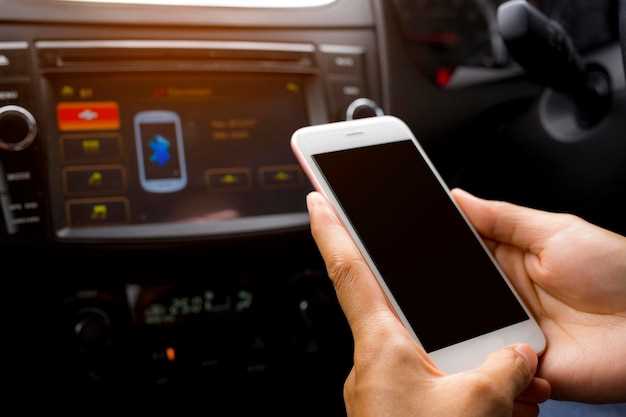
Для устранения проблем с соединением приложения Аура и автомагнитолы рекомендуется обновить прошивку обоих устройств. Начинайте с проверки текущей версии firmware на магнитоле, зайдя в настройки и выбрав раздел о системе или обновления. Если доступна более новая версия, скачайте её с официального сайта производителя или через приложение, подключённое к магнитоле.
Перед обновлением убедитесь, что устройство подключено к стабильной электросети или источник питания, чтобы избежать прерывания процесса. Для обновления вставьте USB-накопитель с файлами обновлений в магнитолу согласно инструкции и запустите процесс через меню настроек. Следуйте подсказкам на экране и не отключайте устройство до завершения, чтобы избежать повреждения прошивки.
Аналогично, если у устройства-источника (например, телефон или планшет), есть возможность обновить firmware, перейдите в настройки системы или в раздел о прошивке. Обычно обновление осуществляется через Wi-Fi или с помощью специального приложения, скачиваемого с официального сайта. Выберите последнюю версию и установите, следуя указаниям на экране.
После окончания обновлений перезагрузите оба устройства и проверьте, исчезли ли проблемы с соединением. В некоторых случаях полезно полностью отключить питание и включить устройства заново. Чистый способ убедиться, что новая прошивка активировалась, – проверить актуальную версию и повторно выполнить подключение через приложение Аура.
Обновление firmware способствует устранению ошибок взаимодействия и обеспечивает совместимость с последней версией программного обеспечения. Именно оно часто решает проблему разрывов соединения и недоступности функций приложения Аура.
Подключение через альтернативные методы: кабель, Wi-Fi
Используйте USB-кабель для подключения смартфона к автомагнитоле. Проверьте совместимый разъем – зачастую для этого подойдет кабель с USB-A на USB-C или microUSB. Подключите телефон, откройте приложение Аура и убедитесь, что выбран правильный источник входа на магнитоле. Это надежный способ устранить проблемы с соединением без необходимости настройки беспроводных сетей.
Если кабельное соединение недоступно или неудобно, переключитесь на Wi-Fi. Активируйте точку доступа на смартфоне и подключите магнитолу к этой сети. В настройках автомагнитолы выберите Wi-Fi и выполните поиск доступных сетей. После подключения откройте приложение Аура и убедитесь, что у обоих устройств установлено правильное соединение.
При использовании Wi-Fi рекомендуется убедиться в стабильности сети и отсутствии помех. В некоторых моделях магнитол возможна настройка статического IP или ручное подключение по протоколу DLNA или Miracast, что позволит добиться более надежного соединения. В случае повторных проблем попробуйте сбросить сетевые параметры или обновить прошивку магнитолы.
Диагностика и замена поврежденных компонентов
Начинайте диагностику с проверки кабелей и разъемов, отвечающих за соединение устройства с автомагнитолой. Используйте мультиметр для определения наличия короткого замыкания или обрыва проводов. Обратите внимание на состояние контактных соединений, они должны быть чистыми и надежными, без окиси и налета.
Если кабели и разъемы целы, перейдите к тестированию модуля Bluetooth или Wi-Fi внутри магнитолы. Выключите питание и снимите устройство для визуального осмотра. Обратите внимание на наличие повреждений на плате, трещин, следов влаги или коррозии. В случае обнаружения повреждений замените поврежденный модуль или плату целиком.
Проверьте, функционирует ли антенна или приемное устройство, ответственные за беспроводное соединение. В случае неисправности замените антенну или восстановите соединение до оптимального уровня. Используйте специальный тестер или осциллограф, чтобы убедиться в наличии сигнала и правильной частоты.
Если проблема остается, выполните диагностику блока питания магнитолы. Проверьте стабилизаторы напряжения и конденсаторы – наличие вздутия или подтеканий указывает на необходимость их замены. Недостаточное питание вызывает сбои в работе беспроводных интерфейсов.
Обратите внимание на состояние микросхем и элементов управления на плате. В случае обнаружения повреждений или деградации компонентов, снимите и замените их на новые соответствующие модели. Используйте паяльный насос или флюс для аккуратной выпайки дефектных деталей и пайки новых.
Полностью осмотрите все цепи на наличие корродированных или обгоревших участков. После замены поврежденных компонентов выполните повторную проверку соединений и включите устройство. В случае задержек или ошибок в работе повторите диагностику и уточните причины неисправности.