Практически любой водитель сталкивается с необходимостью надежной записи дороги, и именно видеорегистратор Комбо 3S помогает обеспечить безопасность и защиту в аварийных ситуациях. Этот устройство прост в использовании, но для достижения максимальной эффективности важно правильно его настроить и знать все хитрости эксплуатации. В этой статье мы расскажем, как быстро и без ошибок подготовить видеорегистратор к работе, что учитывать при выборе режимов записи, а также поделимся советами по уходу и оптимизации работы.
Понимание всех возможностей устройства позволит вам не только фиксировать дороги, но и использовать его как полноценного помощника во время поездки. От правильной установки до настройки функций – каждая деталь влияет на качество видеозаписи и удобство использования. Не стоит экономить время на ознакомление с настройками, ведь это поможет избежать множества технических проблем и повысит надежность видеорегистратора в любой ситуации.
Настройка и первичная установка видеорегистратора Комбо 3S
Подключите устройство к питанию, вставив адаптер в соответствующую розетку и кабель в разъем на корпусе регистратора. После подачи питания включите устройство, оно автоматически запустится и перейдет к начальному меню.
На экране появится приветственный экран с выбором языка. Выберите русский или любой другой предпочтительный язык, используя сенсорную панель или кнопки управления. Это упростит последующую настройку и работу с устройством.
Перейдите к настройкам времени и даты. Установите правильное время, чтобы записи имели точную метку по времени. Для этого выберите раздел «Настройки» > «Дата и время», установите текущие значения и подтвердите ввод.
Настройте параметры записи. В разделе «Видео» выберите режим постоянной записи или по движению, в зависимости от ваших целей. Установите качество видео: рекомендуется выбрать оптимальный баланс между четкостью и размером файла – обычно это HD или Full HD.
Настройте встроенную память или карту памяти. Вставьте microSD карточку, убедившись, что она соответствует требованиям по объему и скорости записи. Проверьте автоматическое распознавание карты и убедитесь, что устройство определяет ее корректно.
Настройте звуковой сигнал: включите или выключите звуки при стартовых и аварийных событиях. После этого произведите тестовую запись, чтобы убедиться, что все параметры работают как задумано.
Создайте резервные копии настроек или сбросьте к исходным, если планируете переносить устройство или делать повторную настройку. Запишите или запомните важные параметры для быстрой актуализации при необходимости.
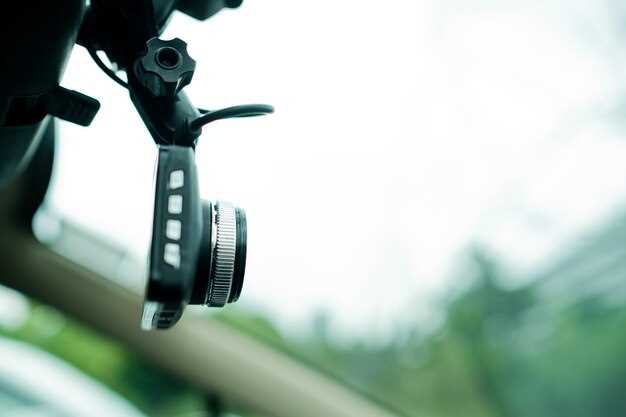
Обязательно проверьте монтаж устройства в салоне автомобиля, выбрав оптимальную точку обзора и наклон камеры. Для этого подключите устройство, включите запись и убедитесь, что вся важная зона попадает в поле зрения и изображение четкое.
Подключение к электросети и запуск устройства

Подсоедините зарядное устройство к порту питания на видеорегистраторе. Используйте только прилагаемый адаптер или одобренное устройство, чтобы обеспечить стабильное питание и сохранение гарантийных условий.
Вставьте штекер адаптера в автомобильную розетку или другой источник постоянного тока, подходящий по напряжению (обычно 12 или 24 В), чтобы устройство получила питание. Проверьте, что подключение выполнено плотно, избегая слабых контактов.
После подачи питания переходите к включению устройства. Обычно на корпусе есть кнопка питания или специальный сенсорный элемент. Нажмите ее и удерживайте несколько секунд, пока на экране не появится приветственный логотип или индикатор включения.
Обратите внимание на состояние индикаторов. Зеленый цвет обычно означает, что устройство успешно запустилось и готово к использованию. Если свет не загорается или изображение не появляется, отключите питание, перепроверьте контакты и повторите подключение.
В случае, если устройство не реагирует сразу, дождитесь завершения автоматической калибровки или загрузки системы. Не отключайте питание в этот момент, чтобы избежать ошибок или повреждения программного обеспечения.
Для начала работы убедитесь, что карта памяти вставлена правильно и содержит достаточно свободного места для записи видео. Стартуйте работу через меню, если есть необходимость, или настройте автоматический запуск при подаче питания.
Настройка даты и времени для правильной маркировки видеозаписей
Для корректной автоматической маркировки видеозаписей всегда устанавливайте точные дата и время сразу после первой зарядки устройства. Это гарантирует, что все записи будут иметь правильные временные отметки, что значительно облегчает поиск и анализ видео.
Чтобы установить дату и время, включите видеорегистратор, откройте меню настроек и найдите раздел ‘Дата и время’. Введите актуальную дату в формате день.месяц.год, а также текущие часы, минуты и секунды. После подтверждения параметры сразу сохранятся и начнут автоматически применяться ко всем новым записям.
Обращайте внимание, чтобы часовой пояс совпадал с вашим местоположением, иначе временные метки могут отображаться неверно. В некоторых моделях есть возможность автоматической синхронизации с GPS или сетью – используйте эти функции для более точной настройки.
| Шаг | Действие |
|---|---|
| 1 | Откройте меню настроек видеорегистратора |
| 2 | Перейдите в раздел ‘Дата и время’ |
| 3 | Выберите пункт ‘Установить вручную’ или включите автоматическую синхронизацию через GPS/сеть |
| 4 | Введите актуальные дату и время |
| 5 | Подтвердите и сохраните настройки |
| 6 | Проверьте правильность отображения времени на экране |
Выбор разрешения и формата записи для оптимального качества
Для достижения четкой и стабильно приятной картинки выбирайте разрешение 1080p (1920×1080). Такой показатель позволяет запечатлеть детали и обеспечивает хорошую читаемость номеров и мелких объектов. Отдавайте предпочтение формату H.264 – он обеспечивает хорошее качество при относительно небольшом размере файла, что важно для длительной записи.
Если хотите максимально четкую картинку и готовы тратить больше места на диске, установите разрешение 1440p или 2K. Однако учтите, что такие файлы занимают больше памяти и требуют более мощного процессора для быстрой обработки и сохранения видео.
Запись в формате MOV или MP4 при использовании кодека H.264 обеспечит совместимость с большинством устройств и программ, а также упростит просмотр и монтаж видеоматериалов. Несмотря на это, сохраняйте баланс между качеством и объемом: записывать на максимальных настройках стоит только при необходимости фиксировать важные детали.
Рекомендуется избегать сильно пониженных разрешений вроде 480p, если важно сохранить информативность и детализацию. Выбирая параметры, ориентируйтесь на сценарий использования: для общего наблюдения достаточно 720p, а для регистрации номеров и мелких деталей – 1080p или выше.
Настройка разрешения для ночной съемки и слабого освещения
Установите максимально возможное разрешение в настройках видеорегистратора перед началом ночной съемки. Обычно на Комбо 3S доступны параметры 1080p или 720p; выбирайте 1080p для более четких изображений, даже при плохом освещении. Высокое разрешение поможет сохранить детали в условиях слабого освещения без необходимости увеличивать яркость.
Обратите внимание на автоматическую настройку экспозиции в режиме ночной съемки. Активируйте автоматическую настройку, чтобы устройство самостоятельно регулировало светочувствительность, адаптируясь к уровню освещения. Если есть ручной режим, установите высокое значение чувствительности, но избегайте чрезмерных значений, чтобы не получить размытие и шумы.
Используйте функцию снижения шума при ночной съемке. В настройки видео включите режим уменьшения шума, что снизит зернистость и сделает изображение более разборчивым. Это особенно полезно в условиях низкой освещенности, когда камера повышает ISO-кодек.
Если есть возможность, активируйте режим HDR или аналогичные режимы высокой динамической контрастности. Они помогают сохранить детали как в светлых, так и в темных участках кадра, что особенно важно при съёмке в условиях слабого освещения или при наличии ярких источников света.
Просмотрите результаты тестовых записей и при необходимости подкорректируйте разрешение и другие параметры. Регулярное тестирование поможет определить оптимальные настройки для вашего конкретного автомобиля и условий освещения, обеспечивая четкую и насыщенную сцену ночью.
Определение и установка места крепления на лобовое стекло
Выбирайте место для крепления регистратора так, чтобы оно находилось сверху в центре или немного смещено вправо, чтобы избежать засветки солнцем и максимизировать обзор дороги. Очищайте поверхность стекла от пыли, грязи и следов клея специальными салфетками, чтобы обеспечить надежное прикрепление. Перед фиксацией убедитесь, что выбранная зона не перекрывает обзор водителю и не мешает работе иных элементов салона. Используйте прилагавшийся крепеж или двусторонний клей-скотч, аккуратно прижимая устройство к стеклу на 10-15 секунд. Проверьте, чтобы регистратор был установлен под комфортным углом для записи и не мешал использованию зеркал заднего вида. После установки дайте клею или крепежу время зафиксировать устройство, избегая тряски и вибраций в течение первых минут. Регулярно проверяйте надежность фиксации, особенно в условиях сильных температурных колебаний или большого количества грязи.
Использование функций и дополнительные настройки Комбо 3S
Настройте разрешение видеозаписи в зависимости от доступной памяти и целей – для хранения длительных видеопотоков выбирайте параметры с меньшим разрешением, а для детальной фиксации деталей – установите максимум.
Используйте функцию циклической записи, чтобы старые файлы автоматически удалялись или сохранялись в отдельной папке, позволяя освободить место на карте без вашего вмешательства.
Изучите особенности режима G-сенсора, который автоматически блокирует файлы при сильных толчках или авариях – это важная функция для фиксации событий, требующих последующего разбора.
На панели настроек активируйте функцию «Обнаружение движения» – видеорегистратор начнет записывать только при обнаружении движения, что сокращает объем ненужных файлов и экономит память.
Подключите внешний микрофон через соответствующий разъем для получения чистого звука при необходимости – например, для фиксации диалогов или окружающей среды внутри автомобиля.
Используя меню дополнительных функций, настройте дату и время, чтобы все записанные файлы имели правильную маркировку. Это ускорит поиск нужных видеоматериалов при проверке.
Обратитесь к функции настройки качества изображения – она позволяет балансировать между четкостью видеозаписи и объемом файла, что особенно важно при ограниченной памяти карты.
Настройте уведомления о низком уровне заряда аккумулятора через приложение, чтобы избежать внезапной потери видеозаписей из-за разряда батареи.
Активируйте функцию GPS-мониторинга для получения данных о скорости и маршруте, что пригодится для разбирательств или просто для анализа поездки.
Используйте расширенные настройки сети для подключения к Wi-Fi или мобильным точкам доступа – это ускорит передачу файлов на смартфон или в облако, а также позволяет управлять видеорегистратором дистанционно.
Настройка циклической записи и автоматического перезаписывания видеоматериала
Чтобы включить циклическую запись, перейдите в настройки видеорегистратора и активируйте функцию ‘Циклическая запись’. Установите желаемый объем памяти или длительность видеозаписей – например, по 3 или 5 минут. Эта настройка позволит устройству автоматически разбивать видео на файлы, что облегчает управление и просмотр.
Для автоматического перезаписывания выберите опцию ‘Автоматическая перезапись’. Она начнет работу после заполнения памяти или выбранного лимита. Убедитесь, что выбранная вами категория файла сохраняется для важных записей, то есть зафиксированные кадры не будут удалены.
Опцию цикличной записи рекомендуется комбинировать с настройками временного интервала: так видеоматериал будет разбиваться на небольшие файлы, что ускорит их автоматическую перезапись. Также проверьте, что функции защиты важных видеоактивированы – они исключают случайное удаление важных файлов.
Проверьте карточку памяти на наличие достаточного объема и скорости записи. Быстрые карты, например, Class 10 или выше, снижают риск потери данных при циклической перезаписи и обеспечивают гладкое функционирование видеорегистратора.
После настройки рекомендуется оставить регистратор на короткое тестовое время, чтобы убедиться, что цикл корректно работает и файлы успешно перезаписываются без потери важных данных. В будущем периодически проверяйте свободное место и состояние карты памяти, чтобы избежать непредвиденных сбоев в работе устройства.
Использование режима съемки с детектором движения
Для активизации режима съемки с детектором движения перейдите в настройки видеорегистратора и выберите соответствующий пункт. После включения устройство начнет автоматически записывать видео только при обнаружении движущихся объектов в поле зрения камеры, что поможет сэкономить место на карте и снизить нагрузку на аккумулятор.
Настройте чувствительность детектора, чтобы избегать ложных тревог из-за малых или прохожих объектов. Оптимально установите чувствительность на средний или высокий уровень, если часто фиксируете особенности дороги или парковки, и снизьте ее при необходимости уменьшения количества нежелательных срабатываний.
Рекомендуется определить интервал задержки записи, чтобы не пропускать важные моменты между событиями. Обычно, данный параметр задается в секундах и сохраняется после каждого обнаружения движения. Постарайтесь установить его так, чтобы захватывать полные ситуации, не разрывая видео на части.
Обратите внимание, что использование режима с детектором движения может повлиять на долговечность аккумулятора или скорости записи на карту памяти. В условиях сильной нагрузки попробуйте уменьшить чувствительность или отключить режим в те периоды, когда запись не нужна.
Чтобы минимизировать ложные срабатывания, рекомендуется размещать видеорегистратор так, чтобы препятствия, отражения или световые эффекты не мешали корректной работе детектора. Также важно регулярно проверять настройки и вести контроль за накопившимся видеофайлами, чтобы вовремя удалить лишние записи.
Настройка сообщений и уведомлений в меню устройства
Чтобы оперативно получать важные оповещения, перейдите в раздел «Настройки» и выберите пункт «Сообщения и уведомления». Изначально отключите все оповещения, затем включите только те, что важны для вас, например, уведомления о движении или о подключении к сети.
Добавьте индивидуальные параметры для каждого вида уведомлений: выберите тип звука, интенсивность вибрации и визуальные сигналы. Это поможет сразу отличить важное сообщение от менее приоритетных, например, определить, что идет оповещение о начале записи или о низком уровне заряда батареи.
Активируйте функцию «Приоритет уведомлений» для наиболее важных сообщений, чтобы они показывались независимо от настроек времени или режима работы устройства. Используйте предустановленные шаблоны уведомлений или создавайте собственные, чтобы быстро реагировать на происходящее.
Настройте отображение сообщений на экране: выберите, показывать ли их в виде всплывающих окон или только в списке уведомлений. Для ускорения восприятия рекомендуется активировать звуковое оповещение и световую индикацию при появлении новых сообщений.
Следите за тем, чтобы уведомления были четкими, и регулярно обновляйте настройки в зависимости от условий использования или смены приоритетов. Используйте тестовую функцию, чтобы проверить правильность настройки звуков и отображения, и убедиться в своевременности получения информации.
Синхронизация с мобильным приложением для управления и просмотра видео
Для начала загрузите и установите официальное приложение Комбо 3S, доступное для iOS и Android, через App Store или Google Play. После установки убедитесь, что видеорегистратор подключен к Wi-Fi или Bluetooth и находится в рабочем диапазоне.
Запустите приложение и создайте аккаунт или войдите в существующую учетную запись. В главном меню выберите опцию ‘Добавить устройство’ и следуйте инструкциям для поиска вашего видеорегистратора. Обычно устройство появляется автоматически, если параметры подключения настроены верно.
При первом подключении приложение просканирует QR-код, расположенный на корпусе регистратора, или предложит автоматически найти устройство в сети. После успешной синхронизации вы получите доступ к управлению функциями камеры и просмотре видео.
Чтобы просматривать видео, перейдите во вкладку ‘Мои видео’. Здесь отображаются все файлы, отсортированные по дате. Выберите нужное видео – приложение откроет его в встроенном плеере, и вы сможете воспроизвести его без необходимости использования ПК или кабеля.
| Шаг | Описание |
|---|---|
| 1 | Установка приложения на смартфон |
| 2 | Подключение регистратора к сети Wi-Fi или Bluetooth |
| 3 | Создание учетной записи или вход в приложение |
| 4 | Добавление устройства через автоматический поиск или сканирование QR-кода |
| 5 | Обзор и скачивание видео с регистратора |
Особое внимание уделите настройкам уведомлений, чтобы получать оповещения о новых файлах или событиях на видеорегистраторе. Также в приложении можно быстро менять настройki записи, отключать режим работы или производить управление записью в реальном времени.
Обработка и сохранение видеозаписей через картридер или через Wi-Fi
Чтобы скопировать видео с видеорегистратора на компьютер, подключите картридер к USB-порту и вставьте карточку. Откройте папку с записями, скопируйте файлы и сохраните их в нужное место. Этот способ подходит для быстрого переноса без необходимости подключения к сети.
Для более удобной работы через Wi-Fi, включите функцию мультимедиа в настройках устройства. Подключитесь к сети, созданной видеорегистратором, через устройство или мобильное приложение. После соединения выберите нужные файлы и экспортируйте их на смартфон или ПК. Такой метод позволяет сохранять видео без физического подключения и управлять файлами дистанционно.
При использовании картридера избегайте вытягивания карточки во время копирования, чтобы избежать повреждений файлов. Перед удалением запишите важные видеозаписи или перенесите их на постоянное хранилище. В случае Wi-Fi убедитесь в стабильности соединения, чтобы избежать потери данных во время передачи.
Для быстрого поиска нужных видеозаписей используйте встроенные фильтры по дате или событию. Это поможет сэкономить время при обработке больших объемов данных. После сохранения создайте резервную копию важной информации на внешние носители или облако, чтобы не потерять записи при сбоях устройства.