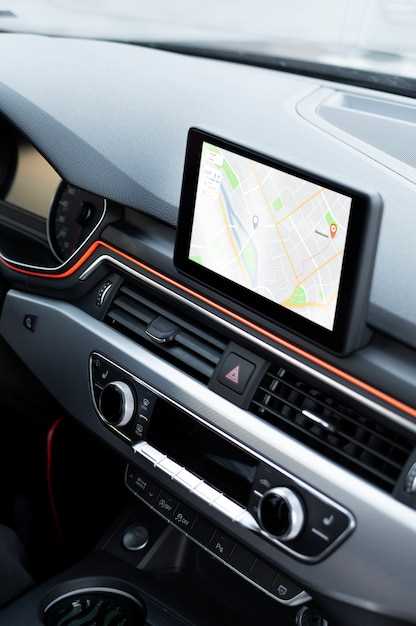
Если вы хотите придать своему автомобилю уникальный внешний вид и сделать работу магнитолы более привлекательной, правильная настройка анимации – именно то, что нужно. В этом руководстве я расскажу, как изменить стандартные эффекты загрузки и переключения, чтобы они радовали глаз и соответствовали стилю вашего автомобиля.
Начнем с выбора подходящих анимаций. Перед настройкой определите, какие визуальные эффекты вам нравятся: плавные переходы, динамичные вращения или минималистичные всплывающие окна. Для этого стоит ознакомиться с предустановками и экспериментировать, чтобы определить наиболее подходящий стиль.
Установка новых анимаций – это следующий шаг. Здесь важно помнить о местоположении папки с файлами анимаций внутри системы и правильном формате. В большинстве случаев это папка «animations», куда нужно загрузить заранее подготовленные файлы.
Настройка базовой анимации экрана и интерфейса
После этого перейдите к настройке собственных эффектов. В панели настроек обычно есть опции для изменения скорости анимации по горизонтали, вертикали и масштабу. Введите числа, например, 0.5 или 0.7, чтобы сделать переходы быстрее и мягче. Чем ниже значение, тем быстрее выглядит переключение.
| Картик эффекта | Рекомендуемое значение |
|---|---|
| Анимация перехода между сценами | 0.5 |
| Анимация открытия/закрытия меню | 0.5 |
| Масштаб элементов для быстрого отклика | 0.6 |
Внутри настроек попробуйте применить плавное ускорение и ослабление эффектов, чтобы добиться более приятного визуального восприятия. Для этого установите интервалы анимаций в диапазоне 0.3–0.7, избегая слишком быстрых или слишком медленных переключений.
Когда параметры установлены, протестируйте их на практике. Откройте несколько приложений и переключайтесь между ними, обращая внимание на плавность и скорость. При необходимости корректируйте значения, чтобы добиться именно того опыта взаимодействия, который вам удобен.
Дополнительно можно воспользоваться сторонними приложениями для управления анимациями, если настройки встроены недостаточно полно. В этом случае потребуется получение root-прав и установка специализированных программ, позволяющих точечно управлять эффектами интерфейса.
Выбор и установка подходящих анимаций загрузки
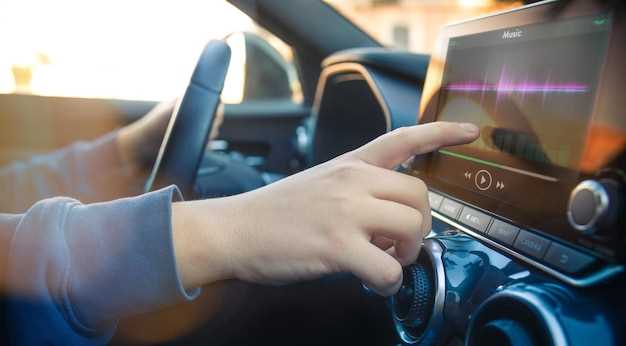
Начинайте с просмотра популярных библиотек анимационных PNG или Lottie-файлов, специально адаптированных под Android. Выбирайте анимации, которые соответствуют стилю интерьера вашей магнитолы и не создают слишком большой нагрузки на систему. Обратите внимание на размер файла – лучше отдавать предпочтение небольшим, чтобы сохранить быстродействие системы.
Рекомендуется экспериментировать с анимациями, созданными для аналогичных устройств – это поможет избежать переходных задержек и тормозов. Для более плавных эффектов выбирайте файлы с прозрачным фоном, чтобы анимация гармонично вписывалась в интерфейс.
Перед установкой убедитесь, что выбранный формат файла поддерживается системой вашей магнитолы, чаще всего это распакованные PNG или JSON для Lottie. После скачивания используйте встроенный менеджер файлов или сторонние программы для помещения анимаций в нужную папку – обычно это папка /animations или подобная ей внутри памяти устройства.
Настройку анимации осуществляйте через редактор конфигурационных файлов или приложение настройки магнитолы, следя за тем, чтобы путь к файлу был записан правильно, а параметры отображения соответствовали желаемому эффекту. После сохранения настроек перезагрузите устройство и убедитесь, что анимация загружается именно так, как задумано, без задержек и сбоев.
Настройка анимации главного меню и приложений

Чтобы изменить анимацию при открытии и переключении между приложениями, перейдите в раздел настроек магнитолы и найдите пункт ‘Анимации’. Там выберите вкладку ‘Главное меню и приложения’ и активируйте режим редактирования.
Используйте выпадающий список, чтобы выбрать понравившийся эффект: плавное появление, скольжение, масштабирование или вращение. Каждый из вариантов добавит индивидуальность интерфейсу и сделает управление более динамичным.
Для более тонкой настройки попробуйте установить скорость анимации, регулируя соответствующий ползунок. Более быстрый эффект создаст ощущение оперативности, а медленный подчеркнет плавность переходов.
После выбора и настройки сохраните изменения, нажав кнопку ‘Применить’. Проверьте, как выглядит новое оформление, возвращаясь к главному экрану или переключаясь между приложениями.
Экспериментируйте с комбинациями эффектов и скоростей, чтобы подобрать оптимальный стиль, подчеркивающий вашу индивидуальность и делая управление магнитолой более приятным и удобным.
Общие параметры задержки и скорости анимации
Настройте параметры задержки анимации, чтобы добиться плавных переходов между интерфейсными элементами. Значение задержки напрямую влияет на то, как быстро начинается анимация; оптимально использовать значения от 0 до 300 миллисекунд, чтобы не создавать эффект запаздывания или слишком быстрой смены. Для умеренной скорости анимации установите продолжительность в диапазоне от 200 до 500 миллисекунд, что обеспечит комфортный визуальный поток без ощущения спешки.
Переключение скорости должно оставаться согласованным с общими настройками интерфейса. Например, для плавных логичных движений выбирайте значения в пределах 300-700 миллисекунд, а для более динамичных эффектов – 150-300 миллисекунд. Обратите внимание, что меньшие значения ускоряют переключение, а большие придают более мягкое и натянутее ощущение. Важно тестировать разные вариации, чтобы подобрать наиболее подходящий уровень восприятия на конкретной модели магнитолы.
Используйте синхронизацию параметров задержки и скорости, чтобы добиться гармоничных переходов. Например, при увеличении времени задержки стоит также увеличить длительность анимации, чтобы сохранить иллюзию последовательных движений. Не бойтесь экспериментировать, поскольку разные комбинации могут существенно изменить восприятие интерфейса. И, наконец, баланс достигнут при подборе минимальной задержки с оптимальной скоростью, которая создаст ощущение отзывчивости и комфорта при управлении магнитолой.
Использование встроенных шаблонов и их настройка
Выберите раздел ‘Шаблоны’ в меню настроек анимации магнитолы. Там доступны несколько предустановленных вариантов, которые можно сразу применять для изменения внешнего вида интерфейса. Чтобы выбрать подходящий шаблон, достаточно нажать на него и увидеть предварительный просмотр.
После выбора шаблона можно приступить к его доработке. Для этого используйте параметры настройки, такие как цветовая палитра, длительность анимации и скорость вращения элементов. Встроенные инструменты позволяют изменить эти параметры без необходимости ручного редактирования кода или использования сторонних приложений.
Обратите внимание на возможность сохранения модифицированных шаблонов как новых. Это ускорит будущие настройки и работы с интерфейсом. Для сохранения создайте копию выбранного шаблона и присвойте ей уникальное имя.
Для быстрого переключения между шаблонами пользуйтесь разделом быстрого выбора. Это особенно удобно, если пользователь хочет регулярно менять стиль интерфейса или экспериментировать с разными стилями визуализации.
Удаление и замена стандартных анимаций
Чтобы отключить стандартные анимации магнитолы, найдите настройки анимаций в меню разработки Android. Используйте программные инструменты, такие как АПК-редактор или сторонние приложения для редактирования системных файлов без необходимости рут-права. В файле настроек проверьте параметры, связанные с анимациями, например, ‘windowAnimation’ и ‘transitionAnimation’. Установите их значения на ноль или удалите соответствующие строки, чтобы полностью отключить анимации при переключении интерфейса.
Для замены дефолтных анимаций подготовьте собственные файлы XML, отражающие желаемый эффект. Эти файлы разместите в папке ‘/system/custom_animations’ или аналогичной, созданной специально для этого. После копирования убедитесь, что права доступа установлены правильно – обычно 644. Перезапустите устройство, чтобы изменения вступили в силу, и анимации заменились на другие или отключились полностью.
Если хотите снизить нагрузку на процессор и ускорить работу интерфейса, замените тяжелые анимации на более простые или делайте их минимальными по времени. Можно также полностью отключить масштабирование, прозрачность или другие визуальные эффекты, редактируя соответствующие XML-файлы. Такой подход помогает сделать работу магнитолы более плавной и комфортной без лишних задержек.
Обратите внимание, что сохранение оригинальных файлов рекомендуется, чтобы при необходимости можно было вернуть стандартные анимации. Создайте резервную копию папки с изменениями или используйте версионные системы контроля при выполнении редакций.
Продвинутая настройка и оптимизация анимаций
Для достижения плавности и свежести в отображении анимаций используйте пользовательские параметры тайминга. Регулируйте скорость анимации, изменяя длительность в настройках, чтобы добиться максимально естественного взаимодействия. Чем короче время, тем динамичнее выглядит эффект, а более длительное время добавляет плавности и мягкости.
Настройте сглаживание кривых анимации, чтобы убрать резкие переключения и сделать переходы более плавными. В этом помогут параметры кривых Безье или линейных интервалов, если такие доступны в инструментах настройки.
Оптимизируйте ресурсы мемори и производительность, избегая чрезмерного количества одновременно запускаемых анимаций. Для этого объединяйте похожие эффекты и отключайте анимации, которые не заметны или не приносят очевидной ценности.
Используйте последовательный запуск анимаций с небольшим таймингом задержки между ними. Такой подход позволит создать эффект ‘живого’ интерфейса и увеличит визуальное восприятие полноты настроек.
Все изменения контролируйте через предварительные просмотры в реальном времени, чтобы подобрать наиболее гармоничные параметры. Не бойтесь экспериментировать с комбинациями кривых и скорости – это повышает уровень детализации и делает анимации уникальными.
Редактирование файла конфигурации анимаций вручную
Для точной настройки анимаций в файле конфигурации рекомендуется использовать текстовый редактор, например, Notepad++ или VS Code. сначала найдите файл с расширением .xml или .json, отвечающий за анимации, обычно он размещен в папке системных настроек или внутри директории приложения.
Обратите внимание на структура файла: она должна содержать разделы, описывающие параметры каждого элемента анимации. Внимательно изучите секции с названиями, отражающими название анимаций, и обращайте внимание на параметры, такие как длительность, задержка и тип анимации.
Для изменения параметров выполните следующее:
- Замените значения продолжительности или задержки, чтобы добиться нужного эффекта плавности.
- Измените тип анимации, например, с ‘fade’ на ‘slide’ или добавьте свои собственные стили, если это предусмотрено.
- Добавьте новые строки или блоки в соответствии с синтаксисом файла для появления дополнительных анимационных эффектов или повторных циклов.
После внесения изменений сохраните файл и перезапустите систему или приложение, чтобы увидеть результат. Перед редактированием рекомендуется создать резервную копию исходного файла, чтобы быстро восстановить рабочий статус в случае ошибок.
Проверяйте каждый параметр внимательно – даже небольшая опечатка может привести к сбою анимаций или их полному исчезновению. Взяты в учет особенности форматов, избегайте лишних пробелов или неправильных символов.
Устранение возможных ошибок и сбоев после настройки
Если после завершения настройки магнитолы возникают проблемы с воспроизведением или отображением, проверьте правильность подключения всех кабелей и соединений. Особенно внимательно осмотрите кабель питания и аудиоразъемы, чтобы исключить плохой контакт или повреждение.
Обновите прошивку устройства до последней версии, скачав её с официального сайта или через приложение. Иногда проблемы связаны с несовместимостью программных компонентов или устаревшими файлами.
Перезагрузите устройство, отключив его от питания на 10-15 секунд. Это поможет сбросить системные сбои и восстановить нормальную работу функций.
Проверьте настройки аудиовыхода и слоя звука в меню. Иногда ошибки появляются из-за неправильных установок, например, выбран неправильный канал или параметры эквалайзера.
Если звук пропадает после изменения настроек, попробуйте вернуть их к заводским значениям и повторно настроить, избегая ошибок при вводе данных.
Обратите внимание на совместимость сторонних приложений или дополнений – они могут мешать работе штатных функций магнитолы. Удалите или отключите сторонние программы и протестируйте устройство снова.
В случае проблем с отображением или интерфейсом очистите кеш приложений или выполните сброс настроек до заводских. Перед этим сделайте резервную копию индивидуальных настроек и данных.
Используйте тестовую настройку по шагам, чтобы выявить, где именно появляется сбой. Это поможет точно определить причину и устранить её без лишней беготни.