Оптимизировать работу видеорегистратора Infiniti можно, правильно настроив меню. В этом разделе собраны все основные опции, которые легко подстроить под свои нужды, начиная с режима записи и заканчивая качеством изображения. Важно ознакомиться с каждым пунктом, чтобы обеспечить надежное отслеживание ситуации на дороге.
Множество функций и режимов позволяют выбрать оптимальный вариант работы устройства. Регуляция разрешения, цикличность записи и выбор режимов съемки – все это влияет на качество видео и объем памяти. Проведите первичную настройку, чтобы получить максимальную отдачу и удобство использования.
В статье также рассмотрены дополнительные советы по использованию меню: как быстро найти нужные настройки, что делать при возникновении ошибок и как сохранять важные видеозаписи. Детальное описание интерфейса и практичные рекомендации помогут без труда освоить все возможности вашего Infiniti и сделать видеорегистратор надежным помощником на дороге.
Раздел 1: Основные настройки и управление видеорегистратором Infiniti
После включения видеорегистратора сразу перейдите в меню настроек, чтобы установить оптимальные параметры под свои условия эксплуатации. Например, выберите разрешение видеозаписи – 1080p обеспечивает хорошее качество при меньшем объеме файла, а 2K даст более детальную картинку, если камера поддерживает такую опцию.
Для быстрого доступа к популярным функциям настройте горячие клавиши. Обычно их можно активировать через меню ‘Настройки’ – это ускорит запуск записи или сохранение важных файлов, если понадобится быстро зафиксировать происшествие.
Настройте датчик движения. В большинстве моделей его можно включить или отключить, а также задать чувствительность. Это поможет сэкономить память, записывая только при движении, и избежать бесполезных файлов, если автомобиль стоит без движения.
Регулируйте яркость и контрастность дисплея, чтобы обеспечить комфортные условия для просмотра видео в любой ситуации. Эти параметры обычно находятся в разделе ‘Экран’, позволяют адаптировать отображение под освещение внутри и снаружи автомобиля.
- Выберите режим записи: непрерывный или с циклическим перезаписыванием. Последний обеспечит автоматическую очистку старых видеозаписей по мере заполнения памяти.
- Настройте аудиозапись. Можно отключить звук, если хотите слушать только видеосигнал, или включить для записи голоса и окружающих звуков.
- Активируйте режим ‘Автостарт’, чтобы устройство запускалось вместе с зажиганием – это избавит от необходимости включать его вручную при каждой поездке.
Большинство моделеи позволяют управлять видеорегистратором через сенсорный экран или физические кнопки. Их расположение выбирайте так, чтобы управление было максимально интуитивным – например, для быстрого начала записи или сохранения важных файлов. Также стоит ознакомиться с функцией быстрого поиска видео по дате и времени, что значительно ускорит поиск нужных событий.
Как настроить разрешение и качество видеозаписи
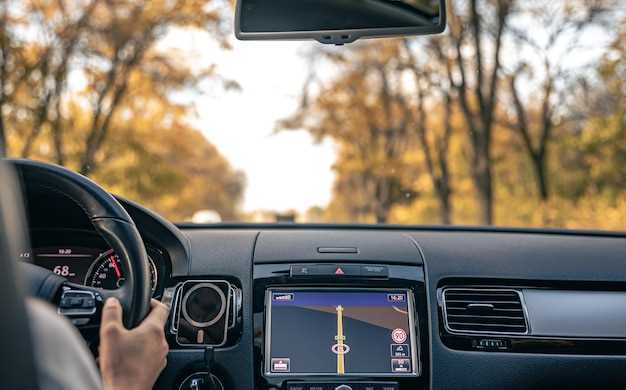
Выберите уровень качества записи на максимально возможный, обычно это опция типа «Высокое» или «HD». Это предотвратит потерю важных деталей при просмотре видеозаписей.
Настройку разрешения можно осуществить через меню видеорегистратора. Перейдите в раздел «Настройки видеозаписи», найдите пункт «Разрешение» или «Кадровая частота», и установите значение 1080p или 60 кадров в секунду, чтобы добиться более плавного видео.
Не игнорируйте сохранение файла: повысив качество записи, увеличивается объем данных, поэтому рекомендуется подготовить карту памяти с достаточным объемом – от 16 ГБ и выше, в зависимости от частоты записи.
Если требуется оптимизация баланса между размером файла и качеством, экспериментируйте с разрешением 1280×720 и скоростью кадров 30 fps, что подойдет для повседневных ситуаций.
Обратите внимание, что некоторые модели позволяют вручную выбрать баланс между качеством и длительностью записи. Активируйте автоматическую регулировку, чтобы видеорегистратор подстраивался под текущие условия съёмки.
Наконец, после внесения настроек проверьте их, записав короткий тест, и убедитесь, что качество соответствует ожиданиям, а файл не занимает слишком много памяти или не теряет важных деталей.
Настройка времени, даты и штампа на видеозаписи
Для установки точных времени и даты откройте меню настроек видеорегистратора. Перейдите в раздел ‘Настройка’ или ‘Дата и время’. Там выберите опцию автоматической синхронизации через спутник или внесите данные вручную. Для ручной настройки выберите текущие дату и время, используя навигационные клавиши или сенсорный экран, если он есть. Проверьте правильность формата отображения времени – 24-часовой или 12-часовой формат, в зависимости от личных предпочтений.
После установки даты и времени найдите раздел ‘Штамп’ или ‘Время на видео’. Обычно его можно активировать или деактивировать по желанию. Включите штамп, чтобы отображалась информация о дате и времени прямо на видеозаписи. Можно выбрать расположение штампа – левый или правый угол, нижний или верхний, а также прозрачность и шрифт. Для ясности рекомендуется выбрать яркий цвет, заметный на любой сцене.
| Шаг | Действие |
|---|---|
| 1 | Откройте меню настроек |
| 2 | Выберите раздел ‘Дата и время’ |
| 3 | Включите автоматическую синхронизацию или введите текущие параметры вручную |
| 4 | Проверьте отображение времени и даты на экране |
| 5 | Перейдите в раздел ‘Штамп’ и активируйте его при необходимости |
| 6 | Настройте расположение, цвет и прозрачность штампа по желанию |
Выбор и запуск режима ночной съемки
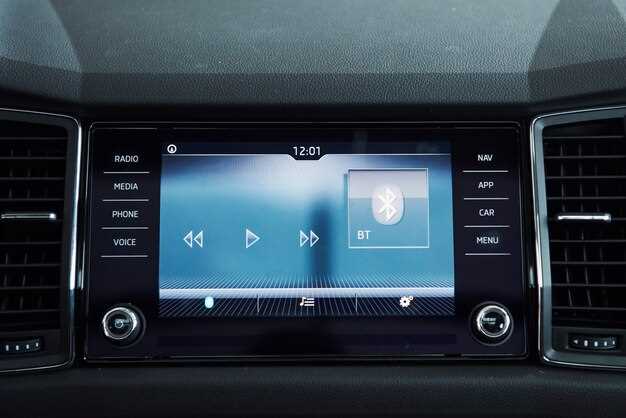
Чтобы активировать ночной режим, откройте меню настроек видеорегистратора. Перейдите в раздел ‘Камера’ или ‘Настройки изображения’ и выберите опцию ‘Режим ночной съемки’ или ‘Ночь’. Обычно для этого предусмотрена отдельная кнопка на основном экране или быстрое меню.
Перед началом записи убедитесь, что выбран режим ‘Авто’ или ‘Автоматическая ночь’, чтобы устройство самостоятельно регулировало параметры яркости и экспозиции. Если есть возможность вручную настроить параметры, установите их так, чтобы светочувствительность увеличилась, а меньшие уровни заднего освещения не приводили к пересветам.
Для запуска режима ночью просто активируйте его через меню или физическую кнопку, после чего индикатор режима ночной съемки загорается или появляется соответствующая иконка на дисплее. В некоторых моделях нужно дополнительно подтвердить запуск, нажав ‘ОК’ или ‘Применить’.
После активации режима ночной съемки рекомендуется проверить качество изображения в условиях слабого освещения. При необходимости скорректируйте яркость или чувствительность, чтобы избежать размытости или недостаточной освещенности кадра.
Используйте дневное окно или встроенную подсветку, если это предусмотрено моделью, для повышения качества ночной съемки. В некоторых случаях полезно установить встроенные фильтры или перейти в режим ‘Пасмурная ночь’, который специально адаптирован под разную степень освещенности.
Работа с настройками звука и микрофона
Для оптимизации звука на видеорегистраторе Infiniti перейдите в раздел настроек аудио. Там сразу отключите шумоподавление, если оно мешает слышать важные детали, и включите автоматическую регулировку громкости для балансировки звука в разных условиях вождения.
Настройте уровень микрофона так, чтобы он фиксировал голоса внутри кабины, избегая чрезмерных шумов с улицы. Обычно это делается с помощью встроенного ползунка: поднимайте его, чтобы усилить голос, или опускайте, чтобы уменьшить фоновый шум.
Если в меню есть функция тестирования микрофона, используйте её. Запишите короткий ролик внутри салона, произнесите несколько фраз и прослушайте ответ. Это поможет определить оптимальный уровень чувствительности и избежать искажений.
Обратите внимание на наличие режима «Автоматическая настройка», который иногда может ухудшить качество звука при сильных уличных шумах. В таком случае лучше отключить автоматические функции и вручную задать параметры.
Если есть возможность, подключите внешний микрофон или усилитель звука. Это даст больше контроля и повысит качество записи, особенно при необходимости фиксировать диалоги или важные звуковые сигналы вне салона.
Параметры хранения и автоматической записи
Настройте размер файла для записи, чтобы избежать переполнения карты памяти. Обычно доступны варианты от 1 до 10 ГБ на файл. Выберите минимальный объем, если хотите часто просматривать свежие записи, или увеличивайте, чтобы сохранять историю дольше.
Активируйте автоматическую запись, чтобы устройство начинало запись сразу после включения двигателя. Это избавит от необходимости вручную запускать регистратор.
Настройте цикличность записи: при заполнении выбранного объема начинают удаляться самые старые файлы. В большинстве моделей есть опция выбора длины цикла – от 1 до 5 минут или по 10 ГБ файла.
Используйте опцию защиты файлов, чтобы важные съемки не перезаписывались автоматически. Обычно это нельзя активировать по умолчанию, поэтому стоит включать уведомление о важности файла перед удалением.
Проверяйте параметры хранения регулярно, чтобы не пропустить работу системы. На экране или в настройках отображается статус карты памяти, объем свободного пространства и текущий режим записи.
Если возникнут сомнения, отключите автоматическую перезапись на время долгого хранения важных видеоматериалов. Тогда все записи сохранятся до полного заполнения памяти или пока вы вручную не удалите их.
Раздел 2: Расширенные функции и советы по использованию Infiniti
Настройте автоматическую работу камеры при включении зажигания, чтобы обеспечить постоянный контроль ситуации без необходимости вручную запускать запись. В меню настроек выберите функцию автозапуска видеорегистратора при старте двигателя, что помогает избежать пропусков важных моментов.
Для повышения качества ночной съемки активируйте режим ночной видеозаписи и убедитесь, что у устройства установлены актуальные прошивки. Используйте функцию HDR, если она есть, для лучшей детализации изображения при сложных условиях освещения.
Обратите внимание на настройку экспозиции и баланса белого в расширенных режимах. Это особенно важно при съемке в условиях с резко различающимися освещениями, например, при проезде по дорогам с яркой подсветкой или в тени.
Используйте функцию защиты файла, чтобы заблокировать важное видеозапись от перезаписи. Для этого в меню следует выбрать опцию ‘Защита’, которая предотвращает удаление критичных файлов по автоматическому циклу записи.
| Опция | Описание | Совет |
|---|---|---|
| Глубина видеосжатия | Настройка степени сжатия видео | Выбирайте баланс между качеством и объемом памяти |
| Детектор движения | Запуск записи при движении перед камерой | Используйте для экономии памяти и повышения акцента на важные моменты |
| Автоматическая перезапись | Обеспечивает цикл записи, удаляя старые файлы | Настройте лимит хранения, чтобы сохранять критичные файлы дольше |
| Запись по расписанию | Запуск видеозаписи в заданное время или при определенных условиях | Позволяет автоматизировать работу, например, для людных зон или внеучебных маршрутов |
Использование функции G-сенсора и настройка чувствительности
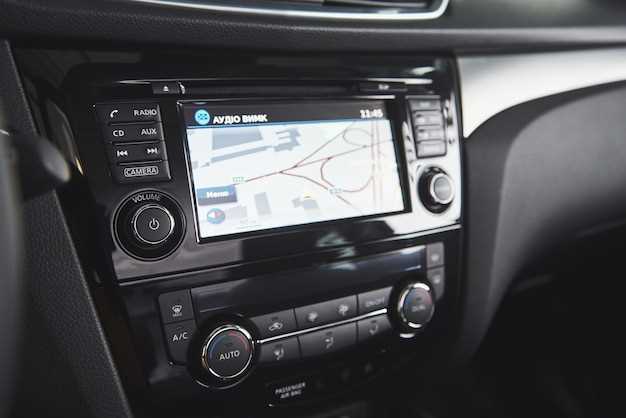
Чтобы активировать функцию G-сенсора, перейдите в меню настроек видеорегистратора и выберите раздел ‘Безопасность’ или ‘Детекция столкновений’. Включите опцию G-сенсора, это позволит устройству автоматически сохранять запись при резких движениях или сильных ударах.
Наиболее важным аспектом является настройка чувствительности сенсора. Выберите уровень, который соответствует частоте автосохранения видео при событиях:
- Для спокойных ситуаций установите низкую чувствительность, чтобы избегать ложных срабатываний из-за неровных дорог или ветерка.
- Когда дорога неровная или при частых дорожных выбоинах, предпочтительнее выбрать средний уровень, чтобы защитить важные фрагменты видео.
- Высокая чувствительность необходима на плохих дорогах или при использовании видеорегистратора в повышенной опасности, например, при гонках или езде по сложному рельефу.
Для настройки чувствительности чаще всего используют шкалу с несколькими уровнями (например, от 1 до 3 или 1 до 5). Начинайте с среднего значения и по необходимости поднимайте или понижайте его, проверяя работу после каждого изменения.
Обратите внимание, что слишком высокая чувствительность может привести к сохранению большого количества ‘ложных’ файлов, вызванных незначительными толчками или вибрациями, поэтому лучше избегать максимальных значений, если условия не требуют этого.
После настройки уровня чувствительности рекомендуется протестировать регистратор на разных дорожных покрытиях и при различных условиях вождения. Записи, сделанные при авариях или резких маневрах, должны сохраняться автоматически без необходимости ручного вмешательства. Регулярно проверяйте корректность работы G-сенсора, чтобы обеспечить надежность фиксируемых событий.
Как настроить постоянное и циклическое видеозапись
Для активации постоянной записи перейдите в меню настроек видеорегистратора, выберите раздел ‘Видео’ или ‘Запись’ и установите режим ‘Постоянная’ или ‘Всегда’. Это обеспечит непрерывное сохранение данных, независимо от ситуаций за рулем.
Для включения циклической записи найдите пункт ‘Режим циклической записи’ или схожую опцию. Установите ее в положение ‘Включено’. Обычно можно выбрать длину сегмента видео – 1, 3, 5 или 10 минут. Вариант с меньшей длиной сегмента позволит быстрее перезаписать старые файлы, освобождая место на карте памяти.
Настроить автоматическую перезагрузку файлов после заполнения карты можно в разделе ‘Очистка’ или ‘Перезапись’. Проверьте, чтобы опция автоматической перезаписи была активной, чтобы старые видеофайлы удалялись по мере наполнения карты и запись продолжалась без вмешательства пользователя.
Обратите внимание на выбор карты памяти. Используйте карты с классом скорости минимум U3, чтобы обеспечить высокое качество записи и бесперебойную работу. Регулярно контролируйте состояние карты, переносите старые файлы на другое устройство или делайте бэкап, чтобы избежать потери данных.
Итоговая настройка предусматривает баланс между качеством видео, объемом хранимых данных и возможностью для записи продолжаться без перерывов. После установки параметров проверьте работу в режиме реального времени и создайте короткий тестовой видеофайл для проверки корректности конфигурации.
Подключение внешних устройств: GPS и Wi-Fi
Для подключения GPS-модуля сначала убедитесь, что устройство подключено к разъему, предназначенному для внешних антенн. В настройках видеорегистратора выберите раздел «Связь» и активируйте функцию GPS, после чего устройство автоматически начнет искать спутники. Не забудьте размещать антенну в месте с хорошим обзором неба, чтобы обеспечить стабильную передачу сигнала.
Для работы Wi-Fi на видеорегистраторе активируйте соответствующую функцию в меню настроек. Обычно, после этого устройство создаст сеть, к которой можно подключиться через смартфон или планшет. В настройках сети задайте уникальное имя и надежный пароль, чтобы обеспечить безопасность соединения. Перед первым подключением рекомендуется выполнить сброс настроек Wi-Fi и повторить попытку.
Обратите внимание, что для корректной работы GPS- и Wi-Fi-модулей потребуется включение соответствующих опций в меню настроек, а также проверка совместимости кабелей и разъемов. Не забудьте регулярно обновлять прошивку видеорегистратора, чтобы обеспечить максимальную стабильность работы внешних устройств и улучшение функциональности.
Обработка и экспорт записанных видеофайлов
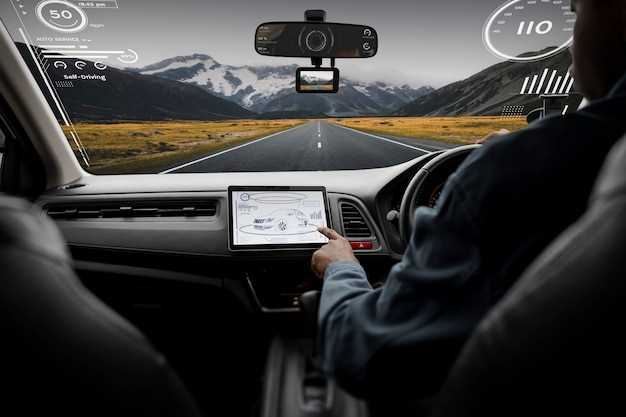
Для обработки видеофайлов с видеорегистратора важно сначала выбрать нужный сегмент записи с помощью встроенного инструмента выбора времени или меток событий. После выделения необходимого фрагмента используйте функцию обрезки, чтобы оставить только важные кадры, избавившись от лишних дублей.
На следующем этапе оптимизируйте качество видео: используйте настройки кодека, битрейта и разрешения, чтобы файл сохранял нужное качество при минимальном размере. Обычно для сохранения деталей достаточно выбрать форматы MP4 или MOV с кодеком H.264.
Когда все параметры выставлены, приступайте к экспорту файлов. В меню экспорта укажите папку назначения, название файла и параметры сжатия. Для последующего просмотра или отправки рекомендуется сохранять файлы в стандартных форматах, совместимых со всеми платформами.
Для быстрого поиска нужных видеозаписей используйте систему тегов или меток, если она есть. Добейтесь однородности названий файлов, добавляйте дату и время события. Это значительно облегчит поиск нужных записей среди большого количества файлов.
Обратите внимание на качество видеосжатия. Маленький размер файла важен, если нужно сэкономить место на карте памяти или жестком диске, однако не стоит снижать качество до уровня, в котором теряется важная информация. Найдите баланс, подходящий под ваши задачи.