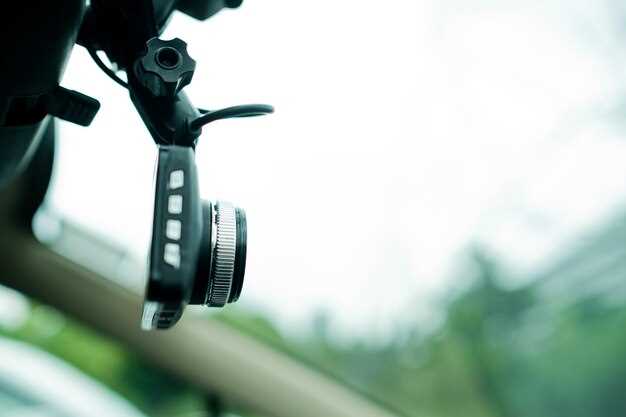
Для обеспечения стабильной работы и высококачественной записи важно правильно выполнить настройку видеорегистратора MagicEye HD50 с самого начала. Начинайте с подключения устройства к питанию и убедитесь, что карта памяти вставлена плотно и совместима с моделью.
Перед началом настройки рекомендуется ознакомиться с руководством пользователя, чтобы понять основные функции и интерфейс устройства. Это поможет вам быстрее ориентироваться в меню и избегать ошибок при настройке.
Обратите внимание на качество вставленной карты памяти: она должна иметь достаточный объем (от 32 ГБ и выше) и поддерживать класс скорости не ниже Class 10, чтобы обеспечить бесперебойную запись и быстрый доступ к файлам.
Основы первичной настройки и подготовки устройства
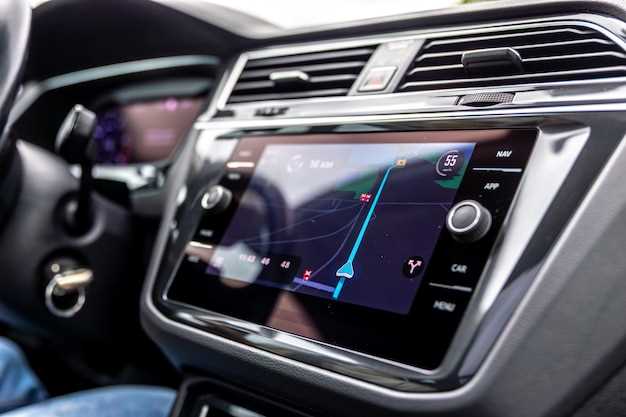
Перед подключением видеорегистратора убедитесь, что аккумулятор полностью заряжен, или подключите его к электросети через адаптер питания.
Присоедините устройство к камере и проверьте качество видеосигнала, подключая его к источнику питания и дисплею для первичного теста.
На корпусе найдите кнопку включения и зажмите её на 2-3 секунды, чтобы включить регистратор. После запуска убедитесь, что на дисплее появляется логотип или стартовое меню.
Перейдите в меню настроек, выбрав соответствующую опцию. Установите дату и время, чтобы запись оставалась точной и своевременной.
Настройте язык интерфейса, выбрав его из списка доступных, чтобы упростить дальнейшее взаимодействие с устройством.
Проверьте уровень записи, выбрав режим видеозаписи: непрерывный, по движению или по событию. Отрегулируйте качество изображение и разрешение в соответствии с вашими требованиями.
Настройте качество звука, если данная опция доступна, или отключите его, чтобы сохранить пространство на карте памяти.
Убедитесь, что вставленная карта памяти соответствует требованиям модели: формата microSD объемом не менее 16 ГБ, класса не ниже 10, с быстрой записью данных.
Установите карту памяти в устройство, аккуратно вставляя её до характерного щелчка, и проверьте, распознана ли она системой.
После завершения всех настроек проверьте работу видеозаписи, сделав короткий тестовой ролик, и убедитесь, что изображение и звук совпадают по времени и качеству.
Подключение и первичная проверка работоспособности
Подключите видеорегистратор к источнику питания, используя прилагаемый адаптер или автозарядку. Включите устройство, убедившись, что индикатор питания загорается.
Для первичной настройки подключите видеорегистратор к монитору или ноутбуку через HDMI или VGA кабель, следуя инструкциям по подключению в комплекте. После запуска система автоматически проведет самотест и покажет начальный экран.
Обратите внимание на наличие изображения или иконки записи – это говорит о исправности питания и работоспособности устройства. Проверьте качество изображения и, если есть необходимость, откорректируйте угол обзора, используя крепление и регулируя кронштейн.
Зайдите в меню настроек, чтобы убедиться, что дата и время выставлены правильно. Это важно для корректной записи и архивации событий. Проверьте работу кнопки записи, нажав её – должна включиться индикация.
Для полной проверки подключите регистратор к первому месту установки, включите запись и сделайте короткий тестовый проезд или движение в зоне охвата. Проверьте качество видеозаписи на другом устройстве, убедившись, что материал сохраняется и воспроизводится без сбоев.
Если видеозапись отображается корректно, настройте сенсоры движения и параметры тревоги в меню. Выполните короткий тест с включенными функциями, чтобы подтвердить их работу – так вы сразу узнаете, насколько правильно настроена система.
Настройка времени и даты для корректного отображения видео
Перейдите в меню настроек видеорегистратора и выберите раздел «Настройка часов». Установите правильный часовой пояс, чтобы устройство автоматически учитывало локальные временные зоны. Укажите текущие дата и время, сверяя их с точными источниками, например, сетевыми часами или интернет-ресурсами. После ввода нажмите кнопку «Сохранить» или «Применить», чтобы актуальные параметры закрепились.
Чтобы избежать расхождения меток времени на видео и реальным событиям, лучше обновлять показатель даты и времени после каждого обновления прошивки или изменения настроек. Встроенная синхронизация с сервером времени или автоматическая настройка по сетевому времени ускорит поддержание корректности данных.
Проверьте, что через некоторое время после настройки точность отображения совпадает с текущим временем. Для этого запустите видеозапись, запустив тестовую сцену, и убедитесь, что метки времени на видео соответствуют текущему моменту. При необходимости скорректируйте настройки, чтобы обеспечить точность и удобство в дальнейшем использовании.
Обзор интерфейса меню и управление настройками
При включении MagicEye HD50 сразу попадете в главное меню, где расположены основные разделы. Чтобы быстро настроить параметры видеорегистратора, используйте сенсорный экран или кнопки управления, расположенные по бокам устройства. Меню разделено на логичные категории: Видео, Звук, Режимы, Основные настройки и Система.
Для перехода в нужную категорию просто коснитесь соответствующего значка или выберите его с помощью навигационных кнопок. В каждом разделе вы найдете сгруппированные опции, что облегчает поиск и настройку.
В разделе ‘Видео’ можно выбрать качество записи, разрешение, режим HDR и частоту кадров. Используйте стрелки ‘вверх’ и ‘вниз’ для перебора вариантов и подтверждайте выбранный пункт кнопкой ‘ОК’.
| Категория | Доступные настройки |
|---|---|
| Видео | Разрешение, качество, режим HDR, частота кадров |
| Звук | Включение/выключение микрофона, громкость |
| Режимы | Циклическая запись, съемка в движении, детектор движения |
| Основные настройки | Дата, время, язык, качество файла |
| Система | Обновление прошивки, сброс настроек, информация о системе |
Для изменения любой настройки используйте клавиши ‘влево’ и ‘вправо’ или перемещайтесь по меню по стрелкам. В большинстве случаев после выбора параметра появится окно с возможными значениями или слайдер для регулировки.
Обратите внимание, что для сохранения внесенных изменений нужно выбрать опцию ‘Сохранить’ или подтвердить через кнопку ‘ОК’. После этого автоматического возврата в меню обычно не происходит, необходимо выбрать ‘Выйти’ или ‘Назад’.
Значки статуса, такие как уровень заряда батареи или режим записи, отображаются в верхней части экрана, что позволяет быстро оценить текущие параметры работы устройства и при необходимости вернуться к настройкам для коррекции.
Обновление прошивки через официальный сайт
Загрузите последнюю версию файла прошивки с официального сайта MagicEye, перейдя по разделу поддержки или обновлений. Выберите модель HD50 и скачайте актуальный файл в формате ZIP или EXE, если он предусмотрен.
Подготовьте USB-носитель или карту памяти, форматируя их в файловой системе FAT32. Распакуйте скачанный файл прошивки и скопируйте его на носитель, не изменяя название файла и структуру папок.
Подключите носитель к видеорегистратору, следуя инструкции по подключению, и включите устройство. В меню настроек выберите раздел обновления прошивки или аналогичный, после чего система сама обнаружит файл и предложит начать процесс.
Запустите обновление, следуя подсказкам на экране. В процессе обновления нельзя выключать устройство или извлекать носитель. Ожидайте завершения процедуры, которая может занять несколько минут.
После завершения системы автоматически перезагрузится, а на экране появится сообщение о успешном обновлении. Проверьте версию прошивки в меню настроек для подтверждения успешной установки.
Настройка функций для повышения надежности и удобства использования
Настройте автоматический запуск видеозаписи при включении автомобиля, выбрав соответствующий пункт в меню настроек. Это обеспечит непрерывное видеонаблюдение без дополнительных действий.
Активируйте функцию режима парковки, чтобы регистратор автоматически переключался в режим дисплей и сохранял видео при обнаружении движения или удара. Укажите чувствительность датчиков движения с помощью шкалы в настройках, чтобы избежать ложных срабатываний.
Установите временные параметры циклической записи, чтобы старые файлы автоматически перезаписывались после заполнения памяти. Оптимально выбрать цикл на 3–5 минут, чтобы не потерять важные моменты, но при этом не заполнять память слишком быстро.
| Параметр | Рекомендуемый настройка |
|---|---|
| Разрешение видео | 1080p для четкости или 720p для экономии памяти |
| Качество видео | Среднее или высокое для балансировки между детализацией и размером файла |
| Частота кадров | 30 кадров в секунду для плавных видео или 25 кадров для меньшего размера файла |
| Детекция движения | Включить с настройкой чувствительности 3 из 5, чтобы минимизировать ложные срабатывания |
| Цикл записи | 3 или 5 минут, в зависимости от объема памяти |
Настройте автоматическую запись с интервалом, выбирая короткие циклы для постоянного видеонаблюдения или длинные для экономии памяти. Используйте функцию защиты файла для исключения важных видео из автоматического перезаписывания.
Регулярно обновляйте прошивку через USB или SD-карту, чтобы получать новые функции и исправления ошибок. Включите уведомления о статусе устройства, чтобы вовремя реагировать на возможные сбои.
Настройка качества записи и разрешения видео
Для получения четкого и стабильного видеозаписи установите разрешение экрана в настройках регистратора на максимально доступное значение. Обычно для MagicEye HD50 оптимально использовать Full HD или 4K, если устройство поддерживает такой уровень.
Перейдите в меню настроек, найдите раздел ‘Качество видео’ или ‘Разрешение’ и выберите один из вариантов:
- Full HD (1920×1080)
- QHD или 4K (3840×2160), если есть возможность
Обратите внимание, что увеличение разрешения увеличивает размер файла, а также требует более высокой скорости карты памяти и стабильного питания устройства. Поэтому выбирайте разрешение в зависимости от условий наблюдения и наличия свободного места на носителе.
Настройте качество видеозаписи, обычно представленное параметрами, такими как ‘Высокое’, ‘Среднее’ и ‘Низкое’. Для постоянного контроля установите уровень ‘Высокое’ или ‘Максимальное’, чтобы обеспечить максимальную детализацию.
Уровень сжатия видео также влияет на качество. Чем ниже степень сжатия, тем лучше изображение, но увеличивается нагрузка на процессор и расход памяти. В настройках ищите параметры ‘Кодек’ или ‘Качество сжатия’, и выбирайте компромисс между четкостью и объемом файла.
Перед окончательным сохранением протестируйте запись, запуская видео в режиме реального времени и просматривая сохраненные файлы. Это поможет определить оптимальные параметры под ваши задачи и условия эксплуатации.
Установка максимально подходящих режимов ночной съемки и микрофонных настроек
Настройте режим ночной съемки на видеорегистраторе так, чтобы он автоматически переключался при низком уровне освещения. Обычно это делается через меню «Камера» или «Настройки изображения», где выбирается режим «Ночь» или «Ночная съемка». Установите минимальную чувствительность ISO и увеличьте экспозицию, чтобы обеспечить яркое изображение без засветки. В некоторых моделях есть функция «Автоночь», которая регулирует показатели в зависимости от условий освещения, оставьте ее активной для автоматической адаптации.
Для ручной настройки активируйте режим ручного регулирования яркости, контрастности и ISO, чтобы добиться четкости и яркости в темное время. Проверьте предварительный просмотр в условиях низкой освещенности и при необходимости подкорректируйте параметры, чтобы изображение было максимально качественным и не теряло детализацию.
Что касается микрофона, убедитесь, что он правильно подключен и активирован в настройках. Обратите внимание на уровень усиления звука – он должен быть достаточным для четкой записи разговоров и внешних шумов, но без искажения. Обычно в меню «Звук» или «Микрофон» есть ползунок или цифры для регулировки чувствительности. Постарайтесь установить уровень так, чтобы речь и важные звуки не были перегибами, избегайте зацикливания записи фонового шума.
Если предусмотрена возможность шумоподавления, включите ее, чтобы уменьшить зашумление при записи. Также проверьте, есть ли функция «Автоматическая регулировка уровня звука», и активируйте ее для стабилизации громкости при перемещениях или изменениях громкости звуков в окружающей среде. Перед важной поездкой сделайте тестовую запись, чтобы оценить качество изображения и звука, и при необходимости скорректируйте параметры еще раз.
Активизация функции G-сенсора и настройка чувствительности
Чтобы включить G-сенсор, зайдите в основное меню настроек видеорегистратора MagicEye HD50 и выберите раздел ‘Дисплей’ или ‘Графика’, в зависимости от версии прошивки. Обычно функция находится в подразделе ‘Датчики’ или ‘Автоматическая блокировка’. Переключите ползунок в положение ‘Включено’.
Для настройки чувствительности найдите пункт ‘Чувствительность G-сенсора’. Значения варьируются от 1 до 10 или от ‘Низкая’ до ‘Высокая’. Для спокойной езды установите значение 3-5, чтобы не реагировать на мелкие тряски. В более динамичных условиях, например, при быстрой езде, увеличьте чувствительность до 7-8, чтобы регистратор фиксировал резкие ускорения и торможения, а также возможные аварийные ситуации.
Обратите внимание, что слишком высокая чувствительность может привести к ложным срабатываниям при плохом дорожном покрытии или при движении по неровной поверхности. Попробуйте разные уровни и оставьте тот, который наиболее точно отражает ваши предпочтения и условия поездки.
После настройки подтвердите изменения нажатием кнопки ‘Сохранить’ или ‘ОК’. Проверьте работу функции, резко дернув устройство или создав движение с разгонными характеристиками, чтобы убедиться в правильности реакции G-сенсора. Так вы сможете избежать нежелательных блокировок видео и повысить безопасность видеорегистратора в случае аварийных ситуаций.
Конфигурация автоматического включения и выключения регистрации
Выберите режим автоматического включения видеорегистратора при подаче питания, чтобы обеспечить постоянную готовность к записи. В настройках найдите раздел ‘Авто ввод’ и активируйте его, установив опцию ‘Включать при питании’.
Для автоматического выключения используйте функцию ‘Авто выключение’, которая отключит устройство через заданное время без сигнала или при отключении питания. В разделе ‘Настройки времени’ задайте интервал, после которого регистратор завершит запись. Это поможет сохранить энергию и ресурсы карты памяти.
Если планируете длительную работу без вмешательства, включите режим ‘Авто старт’ при включении автомобиля или подключении питания. Также настройте таймаут выключения, чтобы избежать разряда аккумулятора машины, если это важно.
Проверьте работу функций в тестовом режиме – включите и отключите питание, убедитесь, что регистратор запускается и завершает запись согласно заданным параметрам. Не забудьте сохранить выбранные настройки и при необходимости повторно их откорректировать, чтобы обеспечить надежную работу в любых условиях.
Подключение к мобильному приложению для удаленного управления
Первым делом убедитесь, что ваш телефон подключен к стабильному Wi-Fi или мобильному интернету. Если регистратор уже настроен через Wi-Fi, запускайте приложение MagicEye и следуйте инструкции по добавлению устройства. Обычно для этого нужно выбрать раздел ‘Добавить устройство’ и просканировать QR-код, который отображается на экране регистра или на его видеопанели. Если QR-код недоступен, используйте поиск по IP-адресу, который можно найти в меню настроек видеорегистратора.
При первых попытках подключения приложение автоматически предложит создать учетную запись или войти в существующую. Создайте аккаунт, вставив e-mail и придумав пароль. После входа выберите опцию ‘Добавить устройство’ и укажите сетевые параметры – для этого понадобится ввести SSID Wi-Fi сети и пароль. В большинстве случаев приложение автоматически обнаружит регистратор, когда он находится в одной сети с телефоном. Если автоматический поиск не сработал, введите уникальный идентификатор устройства или MAC-адрес, указанный на корпусе или в настройках видеорегистратора.
Убедившись, что устройство добавилось, настройте параметры доступа, такие как разрешения на просмотр или запись. После успешного подключения появится уведомление, и вы сразу сможете просматривать изображение в реальном времени, управлять настройками или просматривать архив записей. В дальнейшем вход в приложение осуществляется через учетную запись, что позволяет управлять несколькими камерами с разных устройств без повторной настройки.