Подключение видеорегистратора iBox Alpha WiFi к сети – это первый шаг к полноценному использованию его возможностей. В этом процессе лучше избегать необдуманных действий и следовать конкретной инструкции, чтобы избежать ошибок. Начинайте с выбора подходящего места для установки устройства – оно должно находиться в месте с хорошим WiFi-сигналом, чтобы обеспечить стабильную работу.
Затем подготовьте мобильное приложение или программу для настройки, скачав их с официального сайта или магазина приложений. Убедитесь, что ваше устройство подключено к той же сети WiFi, что и регистратор, для быстрой синхронизации. После этого включите видеорегистратор и следуйте инструкциям по соединению с приложением – это создаст мост для дальнейших настроек и управления.
В этот момент важно сверить параметры сети и установить необходимые настройки безопасности – это защитит устройство от несанкционированного доступа. В следующих шагах мы подробно расскажем, как подключить устройство к WiFi, настроить запись, установить видеорегистратор на автонастройку и правильно сохранять данные. Все советы помогут сделать процесс максимально простым и понятным, чтобы вы могли быстро приступить к использованию регистратора и получать максимум его функций.
Подключение и первичная настройка iBox Alpha WiFi
Подключите видеорегистратор к электросети и убедитесь, что индикатор питания загорается. Откройте настройки Wi-Fi на смартфоне или компьютере и подключитесь к сети, созданной устройством, обычно она имеет название «iBox Alpha_XXXX». Введите пароль, указанный на корпусе или в инструкции.
Запустите браузер и введите в адресную строку IP-адрес устройства, который обычно выставляется как 192.168.1.1 или указано в документации. На странице входа в систему введите стандартные логин и пароль, часто это «admin» и «password» или аналогичные учетные данные из инструкции. Измените пароль для повышения безопасности.
Перейдите в раздел настроек Wi-Fi и выберите желаемую сеть для подключения к интернету. Введите SSID и пароль своей сети, сохраните изменения. Устройство автоматически подключится и начнет использовать выбранный интернет-канал.
| Шаг | Действие | Результат |
|---|---|---|
| 1 | Подключите регистратор к электросети | Обеспечат питание и загорается индикатор |
| 2 | Соедините устройство с телефоном или ПК через Wi-Fi | Устройство появляется в списке доступных сетей |
| 3 | Откройте браузер и перейдите на IP-адрес | Появляется страница входа в настройки |
| 4 | Войдите в панель управления, используя стандартные данные | Доступ к настройкам системы |
| 5 | Настройте подключение к домашней Wi-Fi сети | Устройство подключится к интернету и начнет передачу данных |
Подключение к электросети и включение устройства
Нажмите и удерживайте кнопку включения примерно 2-3 секунды. Обычно она расположена на боковой или нижней части корпуса. Если регистратор оснащен световым индикатором, он зажжется или начнет мигать, подтверждая включение.
Дождитесь появления приветственного логотипа или начальной заставки на дисплее или в DID-позывном. Если экран остается темным, попробуйте проверить соединение питания или перезагрузить устройство, отключив его от розетки и подключив вновь.
В случае использования источника питания с блоком питания, убедитесь, что шнур плотно вставлен в разъем и розетку, а устройство не отключено из-за защитных выключателей или автоматов. При первых запусках рекомендуется оставить регистратор на несколько минут, чтобы система успела пройти стартовую настройку.
Подключение к Wi-Fi сети для первоначальной настройки
Для начала включите видеорегистратор и дождитесь, пока устройство перейдет в режим настройки. На дисплее появится меню Wi-Fi. Выберите его, чтобы открыть список доступных сетей. Используйте кнопки навигации или сенсорный экран, чтобы найти свою домашнюю или офисную сеть. После выбора сети введите пароль, используя экранную клавиатуру или подключенную клавиатуру. Обратите внимание, что при вводе пароля символы отображаются в виде точек или звездочек, чтобы обеспечить безопасность. После успешного подключения на дисплее появится сообщение о сохранении настроек. Проверьте соединение, открыв меню сети и убедившись, что выбранная сеть отображается как активная. Такой подход гарантирует быстрое установление связи для дальнейшей настройки видеорегистратора через приложение или веб-интерфейс. В процессе подключения избегайте сильных помех в зоне Wi-Fi и при необходимости перезагружайте устройство или роутер для устранения возможных сбоев.
Вход в меню настроек через мобильное приложение
Запустите приложение iBox Alpha WiFi на смартфоне и убедитесь, что ваш видеорегистратор подключен к сети WiFi и отображается в списке устройств внутри приложения.
Нажмите на иконку устройства, чтобы открыть его страницу управления. После этого найдите кнопку или вкладку с названием «Настройки» или «Меню» – она обычно располагается в нижней части экрана или в боковом меню.
При появлении меню выберите раздел «Основные» или «Общие настройки», а затем перейдите в подраздел «Конфигурация» или «Настройки устройства».
Для входа в расширенные параметры может потребоваться ввести пароль или PIN-код, который устанавливался при первоначальной настройке оборудования. Введите комбинацию и подтвердите вход.
Если в приложении присутствует функционал быстрого доступа, используйте его для перехода к наиболее часто используемым настройкам и быстрое изменение параметров видеорегистратора.
В случае ошибок или отсутствия доступа убедитесь, что ваше устройство подключено к сети WiFi, а Bluetooth или мобильная сеть не мешают соединению. Также стоит проверить наличие последних обновлений приложения и прошивки видеорегистратора.
Обновление прошивки регистратора перед началом работы
Перед использованием iBox Alpha WiFi убедитесь, что на устройстве установлена актуальная версия прошивки. Для этого подключитесь к настройкам регистратора через веб-интерфейс или мобильное приложение, перейдите в раздел обновлений и проверьте наличие новых версий.
Загрузите последнюю прошивку с официального сайта производителя, избегая сторонних источников, чтобы обеспечить безопасность и стабильность работы устройства. После скачивания вставьте файл в соответствующую папку или выберите его через меню обновлений регистратора.
Обратите внимание, что обновление лучше выполнять при стабильном подключении к источнику питания и на заряженном аккумуляторе, чтобы избежать сбоев во время процедуры. Время обновления может занимать несколько минут – не отключайте устройство до полного завершения процесса.
После завершения прошивка перезагрузит регистратор, и на экране появится подтверждение успешной установки. Проверьте текущую версию в разделе настроек и убедитесь, что она соответствует последней.
Обновление прошивки повышает не только безопасность, но и исправляет возможные баги, а также добавляет новые функции. Выполняйте эту процедуру регулярно для бесперебойной работы вашего регистратора.
Настройка видеозаписи и хранения данных
Выберите режим записи: постоянная, по движению или по расписанию. Для постоянной записи настройте хранение на встроенную память или карту памяти, избегая автоматического затирания файлов. В случае режима по движению создавайте отдельную папку для таких файлов, чтобы позже легче было их найти и просмотреть. Устанавливайте разрешение видеозаписи в соответствии с потребностями: высокое разрешение обеспечивает качество, но занимает больше места, а низкое – экономит память. Укажите минимальный уровень сжатия, балансируя между качеством и объемом данных.
Настройте длительность сегментов записи, чтобы файлы не становились слишком большими и легко управляемыми. Для стабильного хранения регулярно проверяйте состояние карты памяти и при необходимости меняйте ее. В разделе настроек хранения включите автоматическую удаление старых видео или настройку цикличной записи – это поможет избежать заполнения памяти. При подключении к WiFi убедитесь, что устройство правильно сконфигурировано для резервного копирования данных на облако или на другой сервер.
Рекомендуется включить опцию защиты важных видеоотрывков, чтобы избежать их случайного удаления. Также проверьте настройки времени и таймзоны: чтобы видео с записью шло без смещений, установите правильные значения. Для повышения надежности используйте резервное питание или подключение к источнику питания, чтобы запись не прерывалась во время отключения электроэнергии.
Выбор режима записи: непрерывная, по движению или по событию
Обеспечьте баланс между объемом записей и их релевантностью, выбрав подходящий режим. Для постоянного мониторинга избегайте пропусков, включите режим ‘непрерывная’ записи. Он отлично подходит для охраны недвижимости или установки в местах, где требуется фиксировать все происходящее без задержек.
Режим ‘по движению’ станет хорошим компромиссом. Он активирует запись только при обнаружении движения, экономит пространство карты памяти и помогает сосредоточиться на важных событиях. Этот режим подойдет, если камера установлена в зоне с перемещением людей или техники, и вы хотите снизить объем ненужных файлов.
Используйте режим ‘по событию’ для фиксации заранее заданных сценариев: тревожных тревог, открытия двери или ошибок системы. В этом случае видеорегистратор реагирует только на конкретные сигналы или команды, что позволяет исключить случайные записи и сосредоточиться на ключевых событиях.
| Режим | Плюсы | Минусы |
|---|---|---|
| Непрерывная | Все события фиксируются; подходит для полного контроля | Большой объем данных; требует много памяти |
| По движению | Экономия памяти; фокус на активных событиях | Возможны пропуски при плохом освещении или низкой точности обнаружения |
| По событию | Записи только при срабатывании триггера; минимальный объем данных | Не фиксирует неактивные моменты; зависит от настройки уведомлений |
Перед выбором режима учтите особенности объекта и свои требования к просмотру. Нередко комбинируют режимы, используя, например, непрерывную запись в ключевых зонах и режим по движению для остальной части территории. Так вы получаете гибкость и надежность в охране и контроле.
Настройка качества видео и разрешения
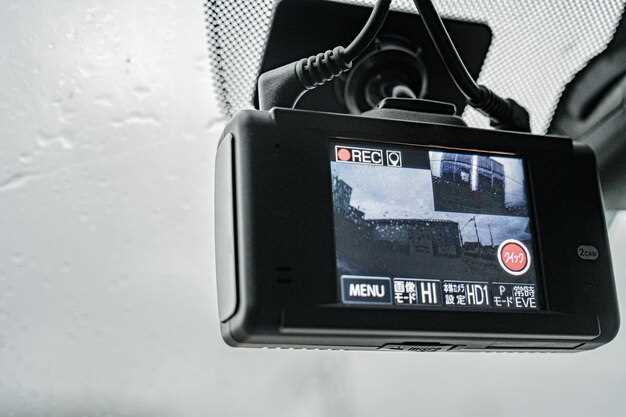
Установите разрешение видео не выше 1080p при использовании Wi-Fi для предотвращения задержек и снижения нагрузки на сеть. Перейдите в меню настроек видеорегистратора, выберите раздел «Качество видео» или «Разрешение» и установите значение 1920×1080.
Выберите баланс между качеством изображения и объемом хранения данных. Для длительной записи рекомендуется использовать разрешение 1280×720 или ниже, чтобы снизить расход памяти и обеспечить стабильную работу устройства.
Настройте уровень сжатия видеопотока (битрейт). Для получения четкого изображения установите значения в диапазоне 4-8 Мбит/с, что даст хорошее качество без чрезмерного увеличения файла. Для более экономного использования памяти выберите меньшие значения, например, 2-4 Мбит/с.
Активируйте автоматическую регулировку качества в настройках, чтобы видеорегистратор подстраивал параметры в зависимости от условий освещенности и движения. Это повысит качество записи без существенного увеличения размера файла и нагрузки на сеть.
Проверьте настройки в реальном времени, запустив тестовую запись. Обратите внимание на наличие разрывов изображения, уровня шума и четкости при различных настройках. После этого выбирайте оптимальный баланс между качеством и ресурсами.
Настройка хранения данных: SD-карта против облака
Использование SD-карты для хранения видеофайлов обеспечивает быстрый доступ к записям без необходимости подключаться к интернету. Вставьте карту подходящего объема – рекомендуется не менее 32 ГБ, чтобы обеспечить длительную работу без постоянной замены. Форматируйте карту в файловой системе FAT32 или exFAT, чтобы уменьшить риск ошибок и повысить совместимость с видеорегистратором. Регулярно проверяйте состояние карты и сохраняйте резервные копии важных записей на другом устройстве, чтобы избежать потери данных при сбое.
Облачное хранение предлагает преимущество автоматической резервной копии и доступа к видеозаписям с любого устройства. Настройте подключение к облачному сервису через WiFi, следуя инструкции регистрационной панели. Обратите внимание на объем тарифного плана: чтобы сохранять длинные записи или несколько камер, потребуется достаточно большое пространство. Также учтите стабильность интернета – постоянный поток данных может повлиять на качество и скорость загрузки видео. Для повышения надежности рекомендуется выбрать облачное решение с возможностью автоматической загрузки после каждой записи и настройкой автоматической очистки старых файлов.
Комбинирование двух методов хранения – хороший способ повысить надежность. Используйте SD-карту для ежедневного мониторинга и быстрого доступа, а облако – для резервных копий и хранения более важных сообщений. Установка автоматической синхронизации и регулярных проверок обеспечит сохранность данных и упростит управление записями. Так вы получите максимальную возможность управлять видеоматериалами без лишних забот и зависимостей.
Настройка циклической записи и удаления старых файлов
Перейдите в раздел настроек видеорегистратора и выберите пункт ‘Запись’. В разделе ‘Циклическая запись’ активируйте функцию, чтобы новое видео перезаписывалось по мере заполнения карты памяти. Установите длину цикла – например, 10 или 15 минут, чтобы обеспечить баланс между детализацией и объемом хранения.
Настройте параметры автоматического удаления файлов. Обычно есть опция ‘Удалять старые файлы’, которая активируется по достижении определенного лимита, например, когда количество записей превышает 100 или объем карты памяти превышает 16 ГБ. Установите автоматическое удаление так, чтобы регистрация новых видео не прерывалась, а старые файлы удалялись без вашего участия.
Обратите внимание на проверку папки с файлами – убедитесь, что новые записи сохраняются в правильное место и автоматически затирают старые. В настройках также можно задать цепочку приоритетов, чтобы важные видео сохранялись дольше, а менее значимые удалялись быстрее. Постоянно контролируйте доступный свободный объем памяти, чтобы избежать неожиданных сбоев в записи.
Настройка доступа для нескольких пользователей
Создавайте отдельные учетные записи для каждого сотрудника или знакомого, чтобы управлять уровнем доступа. В настройках видеорегистратора перейдите в раздел ‘Пользователи’, где сможете добавить нового пользователя, указав его имя, пароль и уровень прав.
Рекомендуется разделить права доступа: одни пользователи могут только просматривать видео, другим – добавлять записи и управлять настройками. Это защитит важные функции и сохранит конфиденциальность.
Используйте уникальные логины и надежные пароли для каждого аккаунта, чтобы снизить риск несанкционированного доступа. Регулярно обновляйте пароли и проверяйте список активных пользователей через меню ‘Учетные записи’.
Если нужно временно дать доступ, установите срок действия учетной записи или ограничьте права. После завершения срока отключите или удалите пользователя, чтобы предотвратить возможное несанкционированное использование.
Для быстрого контроля можно использовать централизованный сервер или облачное управление системой, где все учетные записи синхронизируются автоматически. Такой подход помогает быстро вносить изменения и мониторить активность каждого пользователя.
Включение и настройка функции ночной съемки
Для активации функции ночной съемки откройте меню настроек видеорегистратора и перейдите в раздел «Камера» или «Видео». Включите опцию «Ночная съемка» или «ИК-подсветка», установив переключатель в активное положение.
После включения найдите параметры яркости и контрастности. Рекомендуется установить их на среднем уровне, чтобы получить четкое изображение в условиях низкой освещенности без переброса светом или затемнением окружающего пространства.
Обратите внимание на настройки «Инфракрасной подсветки». Обычно есть возможность регулировать ее мощность или включать автоматическую работу. В автоматическом режиме камеры самостоятельно активируют подсветку при недостатке света, что оптимально для большинства ситуаций.
Для повышения качества ночной съемки используйте функцию стабилизации изображения, если она есть. Это поможет устранить смазанность и дрожание кадров при слабом освещении.
Проверьте, как выглядит изображение в условиях ночи или тусклого освещения. Если качество не устраивает, попробуйте дополнительно настроить чувствительность сенсора или экспериментировать с балансом белого, чтобы добиться оптимальной цветопередачи и четкости.
Рекомендуется проводить тестовые съемки в разных условиях освещения, чтобы подобрать наиболее подходящие параметры и максимально использовать потенциал вашей камеры ночью.
Обеспечение безопасности видеосигнала и данных
Настройте сильный пароль для доступа к интерфейсу видеорегистратора и изменяйте его регулярно. Используйте уникальные комбинации, сочетающие буквы, цифры и символы, чтобы усложнить взлом.
Активируйте шифрование передачи данных через Wi-Fi, чтобы защитить видеосигнал от перехвата. Проверьте наличие этой опции в настройках устройства и включите ее при необходимости.
Обновляйте прошивку регистратора своевременно, чтобы устранить уязвимости и получить новые функции безопасности. Задайте автоматические обновления, если возможность есть.
Настройте разделение доступа, предоставляя разные уровни прав для пользователя и администратора. Не разглашайте данные входа третьим лицам и избегайте использования общих учетных записей.
Используйте VPN-сервисы для доступа к видеосигналу через интернет, создавая зашифрованное подключение и сокращая риск вмешательства третьих лиц.
Ограничьте доступ к видеорегистратору только с доверенных устройств и сетей, отключая или блокируя все другие подключения.
Проводите регулярные проверки журналов активности, чтобы отслеживать любые необычные действия или попытки взлома и своевременно реагировать на угрозы.