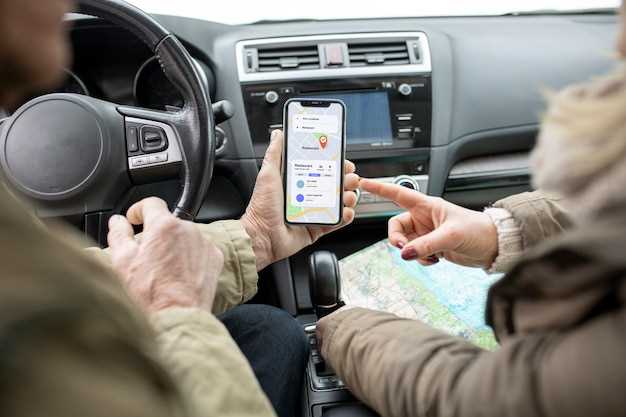
Если Яндекс Навигатор тормозит или зависает при использовании с Android-магнитолой, стоит сразу проверить актуальность приложения и наличие обновлений. Обновленная версия зачастую содержит исправления ошибок, которые вызывают проблемы с отработкой функций и снижением скорости отклика.
Одним из распространенных решений становится очищение кэша и данных приложения через настройки устройства. Этот шаг помогает избавиться от временных файлов, поврежденных данных и конфликтов, мешающих корректной работе навигатора.
Важно также убедиться, что у магнитолы достаточно свободной оперативной памяти. Закройте все сторонние приложения, освобождая ресурсы для Яндекс Навигатора, что значительно повышает скорость и исключает зависания.
Рекомендуется отключить и заново подключить GPS и интернет-соединение, поскольку нестабильный сигнал или задержки в отклике сети могут провоцировать торможение навигатора. Особое внимание уделите настройкам точности определения координат и режима работы сети.
Если проблемы продолжаются, попробуйте переустановить приложение или переключиться на другую версию, которая может лучше работать на вашей модели магнитолы. При этом важно скачать актуальную сборку из надежных источников, чтобы избежать конфликтов с прошивкой устройства.
Типичные причины возникновения задержек и тормозов в работе Яндекс Навигатора
Проблемы с производительностью часто связаны с недостаточной свободной памятью устройства. Если внутренняя память или карта памяти заполнены, запуск и работа навигатора замедляются или зависают. Проверяйте объем свободного места и удаляйте ненужные файлы или приложений, чтобы обеспечить достаточный запас ресурсов.
Большой объем данных, загруженных в кэш приложения, может тормозить его работу. Перезагружайте устройство и очищайте кэш Яндекс Навигатора через настройки, чтобы убрать лишнюю информацию и ускорить отклик программы.
Обновления приложения и системы нередко вызывают временные задержки. Убедитесь, что у вас установлены последние версии программы и ОС Android. Иногда обновления исправляют ошибки, замедляющие работу программы.
Плохое качество интернет-соединения становится причиной задержек в работе навигатора. Проверьте стабильность Wi-Fi или мобильных данных, поскольку слабой сети недостаточно для быстрых загрузок карт и маршрутов. Используйте режим работы без интернета при наличии офлайн-карт, чтобы снизить нагрузку.
Медленный процессор или недостаточный объем RAM отрицательно влияют на работу навигатора. В случае плохой производительности стоит рассматривать возможность обновления устройства или оптимизацию настроек, отключая фоновые процессы и приложения, которые используют ресурсы.
Наличие конфликтующих программ или вирусов также может приводить к задержкам. Регулярно проверяйте устройство на наличие вредоносных программ и ограничивайте запуск приложений, которые не связаны с навигацией. Используйте антивирусы и чистильщики данных.
Настройки автозапуска и работы фона различных приложений зачастую мешают Яндекс Навигатору. Ограничьте исполнение ненужных процессов через настройки системы, чтобы ускорить работу этого приложения.
Несовместимость версии приложения с Android-магнитолой

Перед установкой обновлений Яндекс Навигатора убедитесь, что версия приложения соответствует спецификациям вашей магнитолы. Большинство современных устройств работают на Android 6.0 и выше, однако некоторые модели используют более старые версии системы. Если версия приложения слишком новая для вашего устройства, она может некорректно запускаться или даже не устанавливаться.
Для проверки совместимости выполните следующие шаги:
| Действие | Рекомендуемый подход |
|---|---|
| Проверьте версию Android на магнитоле | Настройки > О системе > Версия Android. Запишите номер и сравните с требованиями приложения. |
| Узнайте минимальные требования Яндекс Навигатора | Посмотрите на странице загрузки в Google Play или на официальном сайте. Обычно там указывается минимальная версия системы. |
| Обратите внимание на особенности прошивки | Некоторые прошивки могут ограничивать установку новых приложений или требовать специального режима разработчика. |
| Проведите тестовую установку | Загрузите APK-файл совместимой версии навигатора с проверенного источника и установите его вручную. Если возникнут ошибки, значит есть несоответствие. |
Если приложение не подходит для вашей системы, попробуйте найти более старую версию Яндекс Навигатора через доверенные ресурсы или официальные архивы. Также стоит рассмотреть возможность обновления прошивки магнитолы, если это допустимо, чтобы обеспечить поддержку более свежих приложений.
Проверка совместимости помогает избежать проблем с запуском и работой навигатора, что особенно важно при использовании его в условиях постоянных поездок и необходимости надежной навигации.
Загруженность оперативной памяти и ресурсов устройства
Закрывайте неиспользуемые приложения, чтобы освободить память для Яндекс Навигатора. Проверьте список запущенных процессов через настройки устройств и отключите те программы, которые не нужны в данный момент, особенно уходящее в фон мультимедийное или мессенджеры. Используйте встроенные инструменты для очистки кэша и RAM, это ускорит работу навигатора и снизит вероятность лагов. Обратите внимание на запущенные сервисы, такие как обновления приложений или автозагрузки, их отключение снизит нагрузку на систему. При появлении задержек или тормозов, перезагружайте устройство, это освежит память и ресурсы, что поможет восстановить стабильную работу. Следите за количеством свободной оперативки: при наличии менее 500 МБ начинайте очистку или закрывайте лишние процессы. Уделите внимание обновлению прошивки и драйверов – правильная их настройка улучшит управление ресурсами. Не запускайте одновременно слишком много тяжелых приложений: такие как игры или программы для обработки видео, чтобы оставить достаточно мощности для работы навигатора. В целом, контроль за использованием ресурсов и своевременная очистка существенно повышают стабильность работы Yandex Навигатора на Android-магнитоле.
Проблемы с интернет-соединением и кэшированные данные

Проверяйте качество интернет-соединения перед использованием Яндекс Навигатора. Если сигнал нестабилен или слаб, переключитесь на более надежную сеть или подключитесь через Wi-Fi, чтобы избежать потери данных и ошибок в работе приложения.
Очищайте кэшированные данные регулярно. Перегруженные хранилища могут замедлять работу навигатора и вызывать сбои при загрузке карт или обновлений. Для этого зайдите в настройки устройства, выберите раздел с приложениями, найдите Яндекс Навигатор и нажмите «Очистить кэш».
Используйте встроенную функцию очистки данных приложения или сторонние утилиты для удаления временных файлов, чтобы освободить память и ускорить работу программы.
Обратите внимание на обновление приложения. Иногда проблемы с соединением связаны с устаревшей версией, в которой исправлены недочеты, вызывающие зависания или сбои при загрузке карты или при проверке данных.
Оптимизируйте настройки интернета: активируйте режим автоматического выбора сети, отключите VPN и ограничьте фоновую деятельность приложений, мешающих стабильной работе навигатора.
Если проблема не решается, попробуйте временно перейти на другую сеть или сбросить настройки сети на устройстве. Проверьте обновление прошивки магнитолы и наличие свежих версий драйверов, которые могут повлиять на работу интернета.
Конфликты с другим софтом или системными обновлениями
Если Яндекс Навигатор перестал корректно работать после установки нового программного обеспечения или обновлений системы, рекомендуется отключить или временно удалить конфликтующий софт. Например, приложения для навигации, блокировщики рекламы или VPN могут мешать правильной работе навигатора. Проверяйте список недавно установленных программ и тестируйте работу системы после их отключения.
Обновления Android на магнитоле могут входить в конфликт с ранее установленными компонентами. В этом случае стоит проверить наличие доступных патчей для системы или для Яндекс Навигатора. Производители устройств зачастую публикуют обновления, устраняющие такие несовместимости. Регулярно держите систему и приложение в актуальном состоянии через официальный источник.
Иногда системные обновления изменяют настройки безопасности или разрешения, что мешает функционированию навигатора. Проверьте, что у приложения есть все необходимые разрешения для работы с GPS, местоположением, сетью и хранилищем. Также убедитесь, что в настройках системы включен режим работы с приложениями в фоновом режиме и не ограничивается использование ресурсов для Яндекс Навигатора.
Если после обновлений возникла проблема с тормозами, попробуйте откатить последнюю версию системы или вернуться к предыдущим настройкам через режим восстановления, предварительно сделав резервную копию данных. Это позволит исключить влияние изменений, вызванных обновлениями, и определить, связано ли торможение именно с ними.
Кроме того, настройка автозапуска и служб системы может блокировать работу навигатора в фоновом режиме. Проверьте отключенные или отключающиеся службы и отключите ограничения, связанные с энергосбережением или управлением ресурсами. Такой подход часто помогает устранить задержки и тормоза в работе приложения.
Влияние фоновых процессов и автозапуска
Закройте все ненужные приложения, запущенные в фоне, чтобы снизить нагрузку на систему и повысить отзывчивость Яндекс Навигатора. Откройте настройки устройства, перейдите в раздел «Приложения» и отключите или остановите процессы, которые не используются во время навигации.
Отключите автозагрузку приложений, которые не нужны во время работы навигатора. Для этого используйте встроенные настройки или сторонние менеджеры автозапуска. Это уменьшит количество процессов, потребляющих ресурсы, и снизит вероятность конфликта с Яндекс Навигатором.
Обратите внимание на системные службы и сервисы, которые могут мешать работе карты. Некоторые из них, например, службы обновлений или бэкапа, можно временно отключить при использовании навигации. Сделайте это через настройки устройства или специальные приложения для управления фоновыми процессами.
Используйте встроенные инструменты для мониторинга ресурсов, чтобы определить, какие процессы потребляют наибольшее количество памяти и ЦП. После этого отключите или ограничьте работу тяжелых процессов во время использования навигатора.
Регулярно очищайте кеш и временные файлы приложений и системы, чтобы снизить влияние ненужных временных данных на работу устройства. Это помогает уменьшить задержки и ускоряет работу навигационного ПО.
Включайте режим энергосбережения перед запуском Яндекс Навигатора, чтобы ограничить фоновые операции и снизить нагрузку на процессор и оперативную память. Эта мера особенно актуальна при использовании устройств с ограниченным ресурсом или аккумулятором малой емкости.
В целом, контроль за фоновыми процессами и автозапуском помогает обеспечить стабильную работу навигации, снижает вероятность тормозов и подвисаний, а также повышает комфорт использования устройства в режиме GPS.
Практические шаги для устранения задержек и оптимизации работы Яндекс Навигатора
Обновите приложение до последней версии через Google Play, чтобы устранить баги и повысить стабильность работы. Проверьте наличие системных обновлений Android-автомагнитолы – их установка может снизить задержки и облегчить нагрузку на устройство.
Очистите кэш и временные файлы Яндекс Навигатора: перейдите в настройки приложения или используйте специализированные утилиты для очистки памяти. Это снизит объем данных, которые обрабатываются при запуске и работе программы.
Отключите фоновые приложения, особенно те, что активно используют GPS или сеть. Для этого перейдите в раздел управления приложениями и отключите всё, что не связано с навигацией и требует постоянной работы в фоне.
Настройте параметры навигации: отключите автоматическую загрузку карт и обновления при использовании на слабых устройствах или при плохом интернете. В этом случае фигуры и маршруты загружаются только по необходимости, что ускоряет работу.
Используйте режим энергосбережения, максимально уменьшающий нагрузку на процессор и память. Установите низкое качество отображения карт и отключите ненужные функции, такие как голосовые подсказки или дополнительные сервисы, если не требуются.
Проверьте GPS-приемник: убедитесь, что он не забит грязью и свободен от посторонних предметов. Перезагрузите устройство для сброса настроек GPS, а также попробуйте переключиться между различными режимами позиционирования, например, GPS и AGPS, для повышения точности и скорости определения положения.
Оптимизируйте настройки графики: уменьшите разрешение карты и отключите анимации. Это снизит нагрузку на графический процессор, снизит задержки и сделает работу навигатора более плавной.
Если проблема сохраняется, попробуйте переустановить Яндекс Навигатор, сохранив все важные настройки и маршруты, чтобы исключить поврежденные файлы или конфликты внутри приложения.
Рассмотрите возможность использования альтернативных навигационных приложений на время устранения проблем, чтобы оставаться на связи и получать маршруты без задержек.
Очистка кэша и данных приложения
Начинайте с очистки кэша Яндекс Навигатора. Перейдите в настройки устройства, найдите раздел ‘Приложения’ или ‘Менеджер приложений’. Выберите Яндекс Навигатор и нажмите на кнопку ‘Очистить кэш’. Это удалит временные файлы и освободит место, что может снизить нагрузку на систему и устранить возможные сбои в работе навигатора.
Если после очистки кэша проблема остается, целесообразно удалить данные приложения. В тех же настройках выберите ‘Удалить данные’ или ‘Стереть данные’. Это приведет к сбросу настроек, истории маршрутов и локальных настроек, позволяя устранить поврежденные файлы конфигурации. После этого перезапустите приложение и настройте его заново, прописав нужные параметры.
Перед удалением данных убедитесь, что все важные маршруты сохранены или зафиксированы в облаке, если такая функция предусмотрена. Не забудьте повторно авторизоваться в аккаунте Яндекса после очистки данных, чтобы продолжить работу без ошибок. Этот подход помогает устранить возможные конфликтные файлы и наладить корректную работу навигатора на Android-магнитоле.
Обновление или переустановка Яндекс Навигатора
Чтобы устранить проблемы с тормозами, сначала попробуйте обновить приложение через магазин Google Play. Откройте страницу Яндекс Навигатора и нажмите на кнопку «Обновить», если она доступна. Новая версия может содержать исправления ошибок и улучшения, снижающие нагрузку на систему.
Если обновление не решает проблему, полная переустановка поможет избавиться от возможных повреждений файла или неправильных настроек. Удалите Яндекс Навигатор через настройки Android или долгим нажатием на иконку и выбором опции «Удалить». После этого перезагрузите устройство, чтобы очистить кэш и временные файлы.
Загрузите последнюю версию приложения из Google Play и установите ее заново. При этом стоит проверить наличие достаточного свободного места на устройстве и отсутствия ограничений на установку приложений из сторонних источников, хотя рекомендуется использовать только официальный маркетплейс для безопасности.
После установки запустите навигатор и проверьте работу. Обновление или переустановка поможет устранить большинство ошибок, связанных с зависанием или тормозами, особенно если прежняя версия была повреждена или устарела. В случае повторных сбоев стоит проверить настройки системы, наличие обновлений ОС и совместимость устройства.
Настройка разрешений и отключение фоновых процессов
Чтобы снизить нагрузку на систему и устранить проблемы с тормозами Яндекс Навигатора, необходимо проверить и изменить разрешения приложения. Откройте настройки устройства, перейдите в раздел ‘Приложения’ или ‘Диспетчер приложений’, найдите Яндекс Навигатор и выберите его. В разделе ‘Разрешения’ отключите доступ к функциям, которые не критичны для работы навигатора, например, к камере или микрофону.
Полезно также отключить автоматическое разрешение на запуск в фоновом режиме. Для этого в настройках ‘Батарея’ найдите пункт ‘Оптимизация батареи’ или ‘Бэкграундная активность’. В списке приложений найдите Яндекс Навигатор и выберите режим ‘Ограничить’ или ‘Запретить работу в фоне’. Это предотвратит автоматический запуск навигатора при переключении между приложениями и снизит нагрузку на систему.
Дополнительно рекомендуется отключить ненужные фоновые процессы через системный менеджер приложений или сторонние утилиты. В разделе ‘Настройки’ > ‘Ограниение фоновой активности’ отключите или ограничьте работу приложений, которые не нужны при использовании навигатора. В результате приложение будет запускаться только по требованию, что существенно ускорит работу и снизит тормоза.
| Действие | Детали |
|---|---|
| Проверка разрешений | Откройте ‘Настройки’ > ‘Приложения’ > ‘Яндекс Навигатор’ > ‘Разрешения’. Отключите лишние доступы. |
| Ограничение фоновой активности | Настройки > ‘Батарея’ > ‘Оптимизация’ > ‘Все приложения’. Выберите Яндекс Навигатор и установите ‘Ограничить’ или ‘Запретить работу в фоне’. |
| Удаление лишних процессов | Используйте встроенный менеджер или сторонние утилиты для ограничения фоновых задач. |
Оптимизация ресурсов устройства: отключение неиспользуемых приложений
Начинайте с проверки активных приложений и служб через настройки устройства. Перейдите в раздел ‘Приложения’ или ‘Диспетчер приложений’ и отключите те, что не используете постоянно. Это освободит оперативную память и снизит нагрузку на процессор, что положительно скажется на работе Яндекс Навигатора.
| Шаг | Действие |
|---|---|
| 1 | Обнаружьте приложения, потребляющие ресурсы в фоновом режиме |
| 2 | Отключите ненужные приложения или запретите их работу в фоне |
| 3 | Используйте встроенные инструменты очистки памяти, чтобы завершить процессы, которые не нужны в данный момент |
| 4 | Удалите или деактивируйте приложения, которые редко используете, чтобы не занимать место и ресурсы |
| 5 | Настройте автоматическую остановку приложений при закрытии или в периоды низкой активности |
Регулярное выполнение этих действий помогает снизить количеством запущенных процессов и уменьшить их нагрузку на устройство. Это особенно актуально на Android-магнитолах, где ресурсы ограничены, и даже малое освобождение памяти ускоряет работу навигатора и снижает задержки в его отображении.
Настройка сетевого соединения для стабильной работы

Проверьте качество сигнала Wi-Fi или мобильной сети перед запуском навигатора. Для этого подключитесь к сети с хорошей силой сигнала, избегая мест с высоким уровнем помех и слабой связью.
Настройте параметры сети вручную в настройках Android-магнитолы. Выберите сеть 4G или LTE вместо 3G или других менее стабильных стандартов. Включите автоматическую выборку сети, чтобы устройство автоматически переключалось на самый лучший сигнал.
Обновите драйверы сетевых адаптеров через меню настроек или официальные источники производителя. Современные версии прошивок содержат исправления, исправляющие стабильность соединения и совместимость с различными сетями.
Отключите функцию автоматического переключения между Wi-Fi и мобильной сетью, если она вызывает сбои. Настройте приоритет использования выбранного типа соединения, чтобы избежать постоянных переключений, которые мешают работе навигатора.
Избегайте использования VPN и прокси-серверов во время навигации, так как они могут задерживать передачу данных или мешать получению обновлений. Для улучшения стабильности отключите или временно приостановите их работу.
Если возникают проблемы с передачей данных, перезагрузите сетевое оборудование – роутер или модем, чтобы устранить возможные сбои. Также рекомендуется убедиться, что на магнитоле установлены последние обновления операционной системы и приложений.
Использование специальных приложений для ускорения работы системы

Для повышения скорости работы Яндекс Навигатора на Android-магнитоле можно установить программы-оптимизаторы. Эти приложения помогают освободить оперативную память и ускорить работу системы.
Начинайте с выбора проверенного инструмента, например, CCleaner или Greenify. Они позволяют закрывать фоновый софт, который тормозит работу навигатора. Регулярное использование подобных приложений снижает нагрузку на процессор и очищает кэш.
Настройте автозапуск выбранных утилит так, чтобы они запускались автоматически при включении магнитолы. Это обеспечит постоянное поддержание системы в рабочем состоянии без лишних усилий.
Обратите внимание, что перед установкой приложений-оптимизаторов лучше завершить все запущенные процессы и очистить кэш вручную – это усилит эффект от работы программ.
Некоторые утилиты позволяют управлять службами Android, деактивируя ненужные компоненты, что значительно ускоряет работу навигатора. Однако, соблюдайте осторожность, чтобы не отключить важные системные функции.
Используйте встроенные средства системы, если они есть, например, уменьшение анимации или отключение ненужных сервисов. Это создаст дополнительное свободное место для работы Яндекс Навигатора.