Настройка рабочей программы DVR для Teyes CC3L требует аккуратности и точности. Начинайте с загрузки последней версии программного обеспечения на официальный сайт производителя, чтобы избежать несовместимостей и обеспечить стабильную работу системы.
После установки важно провести первичную настройку, включающую выбор-добавление каналов видеонаблюдения, настройку времени записи и установки режима записи. Эти параметры напрямую влияют на работу устройства и качество видеозаписей, поэтому уделяйте им особое внимание.
Настраивая DVR, полезно обратить внимание на параметры хранения данных, чтобы обеспечить достаточную память и избегать потери информации. Регулярная проверка и оптимизация настроек поможет сохранить систему в рабочем состоянии, а также обходиться без ненужных перезагрузок и ошибок.
Рабочая программа DVR для Teyes CC3L: Полное руководство и настройка

Начинайте с скачивания последней версии программного обеспечения с официального сайта Teyes или проверяйте наличие обновлений через меню интерфейса устройства. Перед установкой убедитесь, что карта памяти вставлена правильно и отформатирована в файловой системе FAT32 или exFAT, чтобы избежать ошибок загрузки прошивки.
Подготовьте USB-накопитель с файлами прошивки: скопируйте обновленную версию на устройство, избегая вложенных папок или ненужных файлов. При подключении к Teyes CC3L устройство автоматически распознает драйверы, если они совместимы; в противном случае, используйте режим ручной установки через меню настроек.
Для настройки DVR убедитесь, что камеры подключены корректно и активированы в настройках системы. Войдите в раздел ‘Видео’ или ‘Камеры’ и проверьте отображение с каждой из них. При необходимости отрегулируйте параметры яркости, контрастности и насыщенности, чтобы обеспечить чёткое изображение в различных условиях освещенности.
Настройка записи выполняется через меню ‘Настройки видео’. Включите автоматическую запись, установите временные интервалы или режим ‘детекция движения’ для экономии памяти. Проверьте качество видео: выбирайте разрешение 1080p или 720p, в зависимости от возможностей устройства и объема хранения.
Для обеспечения безопасности сохраняемых данных используйте функции шифрования или ограниченного доступа. В разделе ‘Безопасность’ задайте пароли или активируйте двухфакторную авторизацию, избегая несанкционированного просмотра видеозаписей.
Регулярно проверяйте работу системы и состояние камеры. Для выполнения этого подготовьте тестовую запись, нажмите кнопку ‘Старт’ и просмотрите видео на экране. Убедитесь в отсутствии искажений, помех или задержек, при необходимости произведите калибровку и чистку объективов.
Производите резервное копирование важных видеозаписей на внешний носитель или облако. В меню ‘Хранилище’ выберите нужные файлы и экспортируйте их через USB-интерфейс или Wi-Fi, если таковая опция предусмотрена. Это поможет сохранить информацию при механических повреждениях или сбоях системы.
Настройка DVR на Teyes CC3L требует внимательного подхода и проверки каждого пункта. После завершения всех этапов проведите тестовую запись в разных режимах, чтобы удостовериться в стабильной работе всей системы и получать качественное видео со всех камер.
Настройка и установка программы DVR на Teyes CC3L
Скачайте последнюю версию программы DVR с официального сайта Teyes или доверенного источника. Распакуйте архив на флешку и подключите ее к радиоприемнику, следуя инструкции по подключению USB-устройств. Запустите установочный файл через меню настроек или приложение для установки.
Перед началом убедитесь, что автомобиль выключен и все подключения к камерам и жесткому диску выполнены правильно. После запуска установочного пакета следуйте инструкциям на экране, выбирая нужные параметры и папки для сохранения файлов. Не забудьте выбрать язык интерфейса для удобства эксплуатации.
Для полноценной работы программы рекомендуется проверить доступность обновлений через меню обновлений внутри системы. Обновление программного обеспечения поможет устранить возможные ошибки и повысить стабильность работы DVR. После завершения установки перезагрузите мультимедийный блок, чтобы новые настройки вошли в силу.
| Шаг | Действие | Совет |
|---|---|---|
| 1 | Загрузка файла установки | Используйте официальные источники |
| 2 | Подключение флешки | Форматируйте USB перед копированием файла |
| 3 | Запуск установки | Выберите правильный режим установки |
| 4 | Настройка параметров | Настраивайте качество видео и частоту записи |
| 5 | Обновление системы | Проверяйте наличие обновлений регулярно |
Требования к оборудованию и предварительные условия
Для успешной работы программы DVR на Teyes CC3L потребуется устройство с установленной операционной системой Android версии не ниже 9.0, обеспечивающей стабильное функционирование приложений.
Рекомендуется использовать устройство с минимально 4 ГБ оперативной памяти и 64 Гб внутренней памяти для хранения видеозаписей без сбоев и задержек.
Поддержка Wi-Fi и Bluetooth обязательна для загрузки настроек, обновлений и подключения внешних устройств.
Обязательно проверить наличие свободного порта USB для подключения внешних камер или накопителей, а также наличие встроенного или внешнего GPS-модуля для корректной работы геолокации в записи.
Перед установкой убедитесь, что устройство не имеет поврежденных компонентов, актуальная прошивка установлена, а программное обеспечение обновлено до последней версии для исключения ошибок совместимости и обеспечения безопасности системы.
Для корректной работы также потребуется стабильное питание с напряжением 12V и достаточным запасом мощности, чтобы избежать перебоев во время работы программного обеспечения и видеозаписи.
Как скачать и установить программу DVR
Выберите официальную страницу производителя или проверенный сайт, где размещают файлы программного обеспечения для DVR и Teyes CC3L. После этого скачайте файл инсталлятора, убедившись, что его размер соответствует заявленному на сайте, чтобы избежать загрузки поврежденного файла.
Запустите скачанный файл и следуйте инструкциям мастера установки. Обычно, нужно выбрать язык установки и подтвердить условия лицензионного соглашения. Не изменяйте стандартные пути установки, чтобы избежать проблем при запуске программы.
На одном из этапов вас попросят подключить устройство Teyes CC3L к компьютеру через USB-кабель или по сети, в зависимости от модели и метода установки. Обеспечьте стабильное подключение и дождитесь автоматической идентификации DVR системой.
Проверьте наличие обновлений внутри программы после установки, чтобы обеспечить максимальную совместимость и обеспечить лучшие функции. При необходимости, загрузите свежие версии драйверов с сайта производителя.
Обзор интерфейса и основные элементы управления
При запуске программы DVR для Teyes CC3L сразу обращает внимание главный экран, на котором расположены основные инструменты навигации. В верхней части размещена панель состояния, отображающая текущие параметры системы, такие как дата, время, уровень записи и состояние соединения с камерой.
Центральная часть интерфейса занята предварительным просмотром камер, где можно одновременно видеть изображение с нескольких устройств. В углах каждого видеопотока расположены контрольные кнопки для регулировки масштаба, звука и переключения между камерами. Быстрый доступ к этим функциям позволяет удобно контролировать ситуацию без необходимости покидать основной экран.
Слева отображается боковая панель с меню выбора режимов работы. Здесь можно переключаться между режимами просмотра, поиска записей и настройки системы. Каждая секция обозначена иконками и короткими описаниями, что облегчает ориентацию в интерфейсе.
Нижняя часть содержит панель управления записями: кнопки запуска и остановки записи, переключения между видеорегистраторами, а также быстрый доступ к архивам. Нажатие на эти элементы вызывает соответствующие команды без задержек и лишних действий.
Добавлены также контекстные меню, отображающиеся при долгом нажатии или щелчке правой кнопкой мыши. Они предоставляют дополнительные настройки для выбранного видеоканала или функции, например, изменение разрешения или выбор режима записи.
Все элементы управления проектированы так, чтобы обеспечить максимально быстрый доступ к нужным функциям, при этом не перегружая интерфейс. Надежная логика расположения элементов помогает быстро ориентироваться и минимизировать время поиска необходимых команд.
Подключение камеры и проверка работоспособности
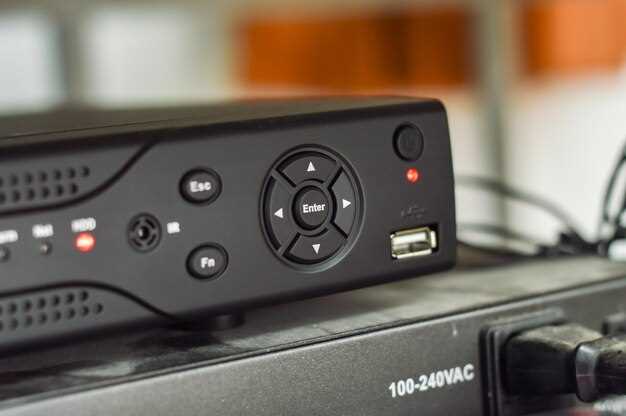
Подключите камеру к соответствующему разъему на задней панели DVR и закрепите её в удобном для обзора месте. После установки включите питание устройства и перейдите в меню настроек камеры. В разделе ‘Видео’ выберите подключённую камеру из списка доступных. На экране должно появиться изображение с камеры, что подтверждает правильность соединения.
Для проверки можно включить функцию ‘Автосканирование камер’ или вручную переключить видеопоток на выбранную камеру. Обратите внимание, что изображение должно быть чётким, без искажений и задержек. Если картинка отсутствует или искажена, проверьте кабели, разъёмы и настройки разрешения. Перезагрузите устройство после внесения изменений.
Используйте тестовые режимы в меню DVR для определения зоны слежения или угла наклона. Совмещение камеры с дорожной полосой или объектами поможет оценить качество и угол обзора. Для дополнительной уверенности попробуйте подключить камеру к другому порту или проверить её работу на другом устройстве. В случае продолжительных проблем обратитесь к руководству или специалистам для диагностики.
Обновление программного обеспечения и прошивки
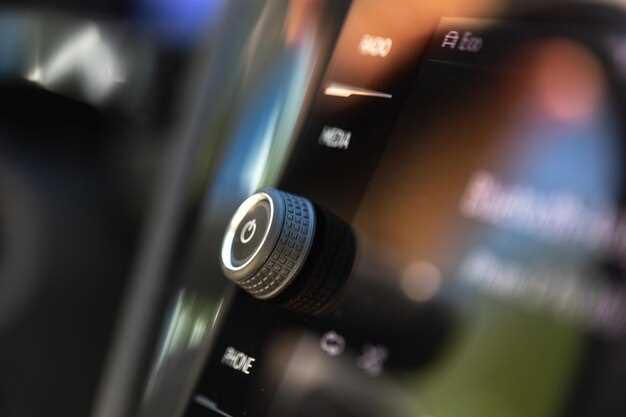
Распакуйте архив с прошивкой и вставьте его на USB-носитель в корень формата FAT32. Вставьте носитель в USB-порт автомобиля, включите питание и дождитесь автоматического обнаружения файла. В интерфейсе DVR откройте раздел «Обновление» и выберите опцию «Начать обновление». Не отключайте устройство и не удаляйте носитель до завершения процедуры.
Время обновления зависит от размера файла и может составлять до нескольких минут. В ходе процесса устройство перезагрузится автоматически. После финальной загрузки убедитесь, что версия прошивки отображается правильно. Если обновление прошло успешно, рекомендуется выполнить сброс настроек до заводских и повторно настроить параметры системы.
| Рекомендуемые шаги | Действия |
|---|---|
| Подготовка | Подключение к электросети, загрузка файла с официального сайта, подготовка USB-носителя |
| Запуск обновления | Вставьте носитель, выберите «Обновление» в меню и подтвердите запуск |
| Завершение | Дождитесь автоматической перезагрузки, проверьте версию прошивки и настройте систему |
Настройка функций DVR для качественной записи и хранения видео
Установите разрешение записи на максимальное значение – обычно 1080p или выше. Это обеспечит четкое изображение при просмотре и анализе записей.
Выберите оптимальный цикл перезаписи файлов: настройте автоматическую перезагрузку накопителя после заполнения. Например, период перезаписи 7 или 14 дней позволяет сохранить свежие видео без риска заполнения памяти.
Активируйте функцию умного детектирования движения и настройте чувствительность. Это поможет записывать только важные моменты, сокращая объем хранимых данных и улучшая поиск по видеозаписи.
Настройте параметры файла – устанавливайте качество записи в диапазоне ‘Высокое’ или ‘Стандартное’, чтобы снизить нагрузку на память без потери нужной детализации.
Используйте функцию автоматического архивирования или резервного копирования на внешний носитель. Это защитит видеозаписи в случае сбоя или повреждения внутреннего диска.
Регулярно проверяйте и очищайте хранилище. Настройте автоматические уведомления о заполнении памяти, чтобы своевременно освободить пространство или перенести важные видео на компьютер или облако.
Подключите и настройте функцию временного хранения видео на сторонних серверах или сетевых хранилищах, если ваша модель DVR поддерживает такие опции. Это увеличит общую емкость и обеспечит безопасность данных.
Настройка папок хранения и автоматической записи
Начинайте настройку с выбора папки для сохранения видеофайлов. Перейдите в раздел ‘Настройки’ – ‘Хранение данных’ и создайте отдельные папки для различных типов записи: ‘Обычно’, ‘Аварийные’ и ‘Ручные’. Это позволит быстро находить нужные видео и избегать путаницы при просмотре.
Для автоматического разделения файлов по папкам активируйте функцию автоматической сортировки. Уделите внимание установке лимитов по размеру или времени хранения для каждой папки, чтобы избежать переполнения накопителя. Например, настройте автоматическую очистку старых видео через 30 или 60 дней.
Настройте параметры автоматической записи так, чтобы устройство включало запись при запуске зажигания автомобиля. В разделе ‘Автоматическая запись’ выберите опцию ‘Записывать при движении’ или ‘Клапан Detected’, в зависимости от ситуации, чтобы минимизировать пустые промежутки между видеофайлами.
Используйте функцию циклической записи, чтобы новые видео автоматически перезаписывали самые старые файлы. Оптимально установить время ролика – 3, 5 или 10 минут, чтобы избежать создания слишком большого количества коротких файлов или слишком больших видеофайлов, которые тяжело просматривать.
Для удобства поиска установите разновременные ярлыки или метки для важных событий, например, нажав на кнопку ‘Зафиксировать’ при выявлении происшествия. Эта запись сохранится отдельно и не будет автоматически удалена при циклической очистке.
Выбор разрешения и формата видеозаписей
Для обеспечения качественной записи выберите разрешение не ниже 1920×1080 пикселей, чтобы сохранить детализацию и чёткость изображения. Более высокие параметры, например 2560×1440 или 3840×2160, требуют большего объёма памяти, а также мощности процессора, поэтому подходящее разрешение зависит от возможностей вашего устройства и целей записи.
Что касается формата видео, предпочтение отдавайте MP4 и MOV, так как эти форматы широко поддерживаются и позволяют сохранить баланс между качеством и размером файла. MP4 особенно удобен для быстрого воспроизведения и интеграции с большинством устройств и программ.
Настройте уровень сжатия, избегая слишком сильной компрессии, чтобы не потерять важные детали, особенно в областях с быстрым движением. Обычно рекомендуется использовать кодек H.264, который обеспечивает хорошее качество изображения при умеренном размере файла.
Помните, что оптимальный выбор параметров зависит от целей видеозаписи: для долгосрочного хранения подойдет более низкое разрешение и умеренная компрессия, а для детального анализа – более высокий уровень качества и разрешения.
Настройка циклической записи и лимита по времени

Для автоматической перезаписи видео с минимальными жертвами ценного места на карте установите режим циклической записи. В настройках найдите опцию «Режим циклической записи» и выберите предпочтительный интервал – обычно это 1, 3, 5 или 10 минут. Этот параметр определяет, как долго будет сохраняться одно видеофайла, прежде чем он автоматически заменится новым.
Чтобы избежать заполнения памяти, задайте лимит по времени хранения или по объему файлов. В разделе настроек «Максимальный срок хранения» укажите, сколько дней или часов вы хотите сохранять записи. Опции могут включать 12 часов, 24 часа или 3 дня. Также можно установить лимит по количеству файлов – например, не более 500 видеофайлов, что помогает контролировать использование диска.
Рекомендуется выставить короткий интервал циклической записи при использовании режима постоянного контроля, чтобы избежать пропуск важных моментов. При этом лимит по времени позволит автоматически удалять устаревшие файлы, освобождая место для новых записей. В случае необходимости сохранить важное видео, переместите его в отдельную папку или отключите автоматическую перезапись для выбранных файлов.
Проверьте настройки после установки, убедившись, что выбранные параметры соответствуют вашим требованиям. Правильная настройка циклической записи с лимитом по времени поможет обеспечить стабильную работу системы и сохранить самые важные моменты без необходимости постоянного вручную удаления файлов.
Использование датчиков движения для запуска записи
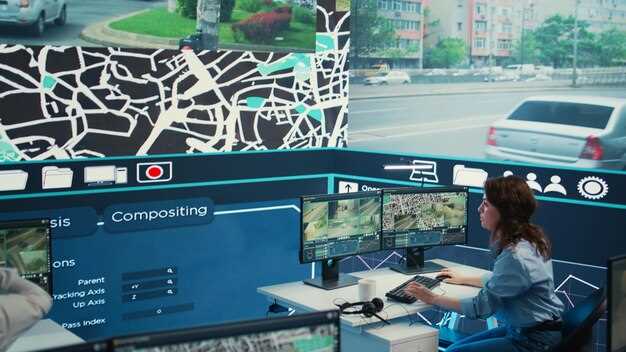
Настройте DVR так, чтобы устройство автоматически начинало запись при обнаружении движения в зоне обзора камеры. Для этого перейдите в меню настроек и активируйте опцию ‘Датчик движения’. Затем установите чувствительность сенсора, чтобы исключить ложные срабатывания, например, на ветку или прохожих без значимых изменений картинки. Рекомендуется просмотреть предварительный видеоролик с тестовой съемкой, чтобы определить оптимальный уровень чувствительности.
После включения функции определите зону, которую желательно контролировать, исключая нежелательные участки, например, окно или задний двор. Это можно сделать с помощью интерфейса, выделяя области, где движение должно инициировать запись. Настройте задержку, чтобы запись не останавливалась при кратковременном движении, например, при слабых ветрах или смене освещения.
Обратите внимание на временные интервалы, когда активировать функцию наиболее целесообразно. Например, если вам нужно отслеживать движение только в темное время суток, установите соответствующий режим или расписание работы датчика. Это позволит снизить количество ложных срабатываний и повысить эффективность использования системы.
Также установите оповещения на смартфон или другие устройства, чтобы получать уведомления о срабатываниях датчика движения. Такой подход ускоряет реагирование на важные события и исключает необходимость постоянного просмотра видеозаписей. Старайтесь тестировать систему в реальных условиях, чтобы убедиться, что настройка отлично подходит именно вам и корректно реагирует на настоящие движения.
Настройка уведомлений и оповещений о событиях
Для получения своевременных оповещений о событиях активируйте функцию уведомлений в настройках DVR. Для этого перейдите в раздел «Настройки» и выберите пункт «Уведомления». Включите оповещения для нужных ситуаций, например, движение, тревoga или отключение питания.
Обратите внимание на подключение к интернету: стабильное соединение гарантирует своевременную доставку уведомлений. В настройках выберите тип оповещений, подходящий для вас – push-уведомления или SMS. При использовании push-уведомлений убедитесь, что приложение Teyes CC3L имеет разрешение на отправку уведомлений в системе.
Настройте пороги детекции, задав чувствительность движения или звука, чтобы оповещения срабатывали только при действительно важных событиях. Чрезмерная чувствительность может привести к ложным срабатываниям, поэтому проведите тесты и настройте параметры по мере необходимости.
Используйте функцию «Отложенные уведомления», чтобы избежать получения сообщений в неудобное время, например, ночью. Это позволит вам отдыхать спокойно и получать оповещения только в подходящий момент.
Настройте фильтры по времени и датам, чтобы получать уведомления только в определенные периоды. Можно установить отдельные правила для будних дней и выходных, что позволит избегать лишних сообщений и концентрироваться только на важном.
Периодически проверяйте корректность работы системы уведомлений, обновляйте прошивку DVR и приложение Teyes CC3L. Так вы будете уверены, что все события фиксируются и уведомления приходят без задержек.