Откройте меню настроек магнитолы и найдите раздел «Интерфейс». Именно там расположены опции, которые позволяют изменить внешний вид и функциональность звуковой системы. Чтобы достичь уровня Теслы, следует акцентировать внимание на яркости дисплея и цветовой схеме. В большинстве случаев эти параметры находятся во вкладке «Экран» или «Дисплей».
Активируйте режим кастомизации. Обычно для этого потребуется нажать на определенную комбинацию кнопок или выбрать пункт «Настроить внешний вид» в меню. После этого вы сможете выбрать среди готовых шаблонов или создать собственную цветовую палитру, что максимально приблизит интерфейс к стилю электромобилей от Tesla.
Настройте звуковой профиль так, чтобы он был максимально адаптирован под ваш вкус. В большинстве авто с мультимедийной системой предусмотрены пресеты эквалайзера, которые легко корректируются под музыкальный жанр или уровень громкости. Для достижения звучания, приближенного к Tesla, стоит поэкспериментировать с балансом и внедрить более чистое и прозрачное воспроизведение.
Обратите внимание на раздел обновлений прошивки. Регулярное обновление помогает не только устранить ошибки и улучшить работу системы, но и добавляет новые опции кастомизации. Некоторые из них могут значительно расширить функциональность магнитолы, подняв уровень интерфейса вплоть до стиля Tesla.
Следуйте этим шагам, чтобы легко и быстро создать для своей Chevrolet Cruze интерфейс, сочетающий функциональность и современный дизайн, подобно тем, что предлагают электромобили от Tesla.
Настройка интерфейса и подключения устройств в магнитоле Chevrolet Круз
Для начала подключите смартфон или другое устройство через USB или Bluetooth, убедившись, что они находятся в режиме обнаружения. В меню магнитолы выберите раздел ‘Настройки’ и перейдите в раздел ‘Подключение устройств’.
Если используете Bluetooth, активируйте функцию Bluetooth на устройстве и выберите название магнитолы среди доступных устройств. Подтвердите соединение, введя PIN-код, если потребуется, обычно это ‘0000’ или отображенный на экране магнитолы.
Для настройки интерфейса выберите пункт ‘Экран’ или ‘Дисплей’ в меню настроек. Настройте яркость и контрастность, если есть такие параметры. Переключайтесь между различными режимами отображения, чтобы подобрать наиболее комфортный визуальный вариант.
Добавьте часто используемые приложения или функции в главное меню, перетащив их на главный экран через кнопку ‘Настроить’, если такая есть. Это ускорит доступ к музыке, навигации и экрану настроек.
В разделе ‘Звук’ настройте баланс, фейдер, Bass и Treble. Используйте встроенные предустановки или создайте свои собственные параметры для максимально комфортной прослушки.
Для подключения внешних устройств, например, AUX или SD-карты, выберите соответствующий источник в главном меню или на боковой панели. В случае с AUX убедитесь, что кабель надежно подключен к разъему на магнитоле и устройстве.
Активируйте функцию отображения названий треков и артистов, перейдя в раздел ‘Информация’ или ‘Медиа’. Убедитесь, что выбран правильный источник и устройство перед началом воспроизведения.
В случае возникновения проблем переподключения сбросьте настройки Bluetooth или перезапустите магнитолу. Регулярная очистка контактов и обновление программного обеспечения помогут поддерживать стабильную работу всей системы.
Обновление прошивки магнитолы для более гибкой настройки
Проверьте наличие обновлений прошивки на официальном сайте производителя или у дилера Chevrolet и скачайте последнюю версию файла. Для установки подключите магнитолу к компьютеру через USB-кабель, следуйте инструкциям по запуску утилиты обновления, и дождитесь завершения процесса. Важно обеспечить стабильное питание устройства во время обновления, чтобы избежать сбоев.
Перед началом обновления сохраните все важные настройки или параметры, поскольку процесс может их стереть. После завершения прошивки перезагрузите магнитолу и выполните первоначальную настройку, если потребуется, чтобы активировать новые функции или улучшенную совместимость.
Обратите внимание, что не все версии прошивки одинаково совместимы с конкретной моделью магнитолы или автомобиля. Поэтому важно удостовериться, что выбранный файл подходит именно для вашей системы, чтобы избежать нежелательных ошибок или повреждений.
Разработчики иногда публикуют инструкции и рекомендации по обновлению, следуйте им внимательно. Регулярное обновление прошивки помогает расширить возможности настройки, повысить стабильность работы и устранить выявленные ошибки или несовместимости.
Подключение смартфона через Bluetooth – пошаговая инструкция
Включите Bluetooth на смартфоне, зайдя в настройки и активировав соответствующий режим. Убедитесь, что ваше устройство находится в режиме видимости, чтобы магнитола могла его обнаружить.
На панели автомобиля откройте меню магнитолы и выберите раздел ‘Bluetooth’. Обычно для этого нужно нажать кнопку или выбрать соответствующий пункт на экране – делайте это, пока не увидите список доступных устройств.
| Шаг | Действие |
|---|---|
| 1 | Запустите поиск устройств на магнитоле, выбрав ‘Поиск устройств’ или аналогичный пункт меню. |
| 2 | Дождитесь появления вашего смартфона в списке доступных устройств. |
| 3 | Выберите название вашего смартфона из списка, чтобы начатьpairing. |
| 4 | Если появится запрос на подтверждение кодов или пароля, сравнить его с отображаемым на экране смартфона и подтвердить совпадение. |
| 5 | Дождаться сообщения об успешном подключении. После этого устройство появится в списке сопряжённых. |
| 6 | На смартфоне при необходимости разрешите доступ к контактам и мультимедийным файлам для полноценной работы. |
Переподключение происходит автоматически при включении автомобиля, если устройство было сохранено ранее. Для разрыва соединения выберите опцию ‘Отключить’ или ‘Удалить устройство’ в меню магнитолы или смартфона.
Настройка оригинального интерфейса под стиль Теслы: что можно изменить
Начинайте с выбора минималистичного цветового схемы: перейдите в раздел настроек и установите тёмный режим с акцентами ярких оттенков, похожих на интерфейс Теслы. Это сразу создаст ощущение современного, плавного дизайна.
Для более точной имитации используйте широкие панели и большие иконки. В меню настроек найдите параметры масштаба интерфейса и увеличьте их – так элементы станут более заметными и похожими на интерфейс электромобиля Tesla.
Настройте расположение отображаемых элементов. Перетащите ярлыки на панели так, чтобы они располагались по аналогии с Теслой – лаконично и удобно. Разместите быстрый доступ к навигации, музыке и климат-контролю сверху и по центру экрана.
Задайте однотипные анимации при переключении между разделами. В настройках мультимедийной системы активируйте плавное изменение изображений и иконок, чтобы переходы были максимально схожи с интерфейсом Tesla – встроенным и плавным.
Обратите внимание на выбор шрифтов: измените их на более современные, формата без засечек. В настройках системы найдите параметры шрифтов и выберите стиль, дополняющий минимализм и свежесть Tesla.
Включите функцию отображения дополнительных данных – например, энергопроизводительность или текущий расход – в виде небольших информационных окон. Они добавят функциональности и сделают интерфейс более технически похожим на оригинал.
Для завершения можно установить специальные скины или темы – они часто предлагают более реалистичный стиль Tesla, включая анимацию загрузки и оформление меню. Таким образом вы получите максимально схожий стиль без необходимости сложных модификаций.
Использование USB и Wi-Fi для потоковой передачи медиафайлов
Подключите USB-носитель к порту магнитолы, чтобы быстро воспроизвести музыку или видео. Извлеките устройство после окончания и выбирайте нужные файлы через интерфейс автомагнитолы, используя интуитивное меню. Передача по USB обеспечивает стабильное качество без прерываний.
Для использования Wi-Fi создайте точку доступа на смартфоне или подключитесь к домашней сети. Включите функцию потоковой передачи в настройках магнитолы, активируйте соответствующий режим и выберите устройство или сеть для соединения. Плавный поток данных позволяет воспроизводить медиафайлы без задержек, а возможность управлять контентом с мобильного легко реализуется через приложение или встроенный интерфейс.
Обеспечьте хорошее качество сигнала Wi-Fi и избегайте препятствий между устройствами для меньшего количества сбоев. Переключение между USB и Wi-Fi быстро происходит через меню настроек магнитолы, что дает пользователю гибкость в воспроизведении медиаконтента. Используйте USB для быстрой подзарядки и передачи крупных файлов, а Wi-Fi – для потоковой передачи с устройств в сети.
Разработайте собственную удобную систему переключения между двумя источниками, чтобы менять режим воспроизведения по мере необходимости. Регулярно обновляйте прошивку магнитолы для повышения совместимости и производительности потоковой передачи данных по обоим каналам. Использование обеих опций позволяет расширить возможности мультимедийного оснащения автомобиля и сделать прослушивание контента максимально комфортным.
Обновление настроек экрана и яркости для комфортного взаимодействия
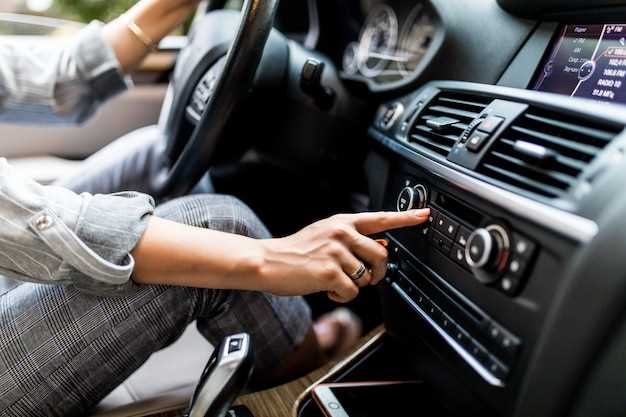
Уменьшите контрастность для снижения яркости в темное время суток, что сделает работу с магнитолой более комфортной. В разделе «Экран» найдите опцию «Контрастность» и сдвигайте ползунок в сторону уменьшения, пока изображение не станет мягким и приятным для глаз.
Если в настройках есть функция «Темная тема», активируйте ее, чтобы уменьшить нагрузку на зрение при длительном использовании. Это также повысит комфорт, делая интерфейс более приятным для глаз в условиях низкой освещенности.
Обратите внимание на уровень автоматической настройки яркости и отключите её, если в автомобиле установлены особые условия эксплуатации или вы предпочтете управлять яркостью вручную. Регулярно проверяйте эти параметры, особенно после обновлений системы или изменения условий эксплуатации.
| Параметр | Рекомендуемое значение | Комментарий |
|---|---|---|
| Яркость дисплея | Средний уровень | Оптимальное сочетание комфорта и четкости |
| Контрастность | Низкая/средняя | Раскроет детали изображения без переутомления глаз |
| Темная тема | Активна | Облегчит работу в ночное время и снизит утомляемость |
| Автоматическая регулировка яркости | Отключена | Если есть особые условия использования или предпочтения |
Настройка функций и режимов в стиле Tesla на Chevrolet Круз
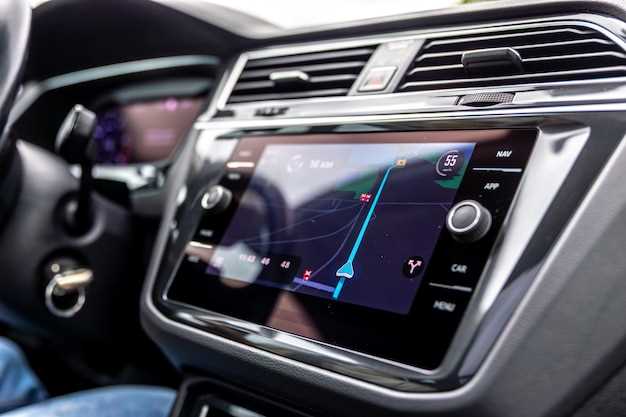
Начинайте с установки режима ‘Автономное управление’ через меню настроек. Выберите ‘Настройки’, затем перейдите в раздел ‘Режимы езды’ и активируйте опцию ‘Tesla-стиль’.
Настройте автоматический запуск камеры заднего вида при включении задней передачи, чтобы получить аналог функции автопилота Тесла, нажатием на кнопку ‘Камера’ в основном меню системы мультимедиа.
Чтобы добавить ‘тапазвук’ для подтверждения действий, подключите внешние динамики к мультимедийной системе и настройте звуковые сигналы в разделе ‘Звуковые оповещения’.
Активируйте функцию ‘Пассивное управление’, включив режим ‘Автоотключение’, чтобы система самостоятельно отключала неиспользуемые функции через короткое время неактивности.
Настройте индивидуальные профили использования: создайте несколько профилей водителя с разными настройками яркости дисплея, уровня громкости и предпочтительных функций, чтобы переключаться между ними по необходимости.
Обратите внимание на интеграцию с мобильным приложением – выполните сопряжение через Bluetooth и включите опцию удаленного управления функциями автомобиля для быстрого доступа к нужным режимам.
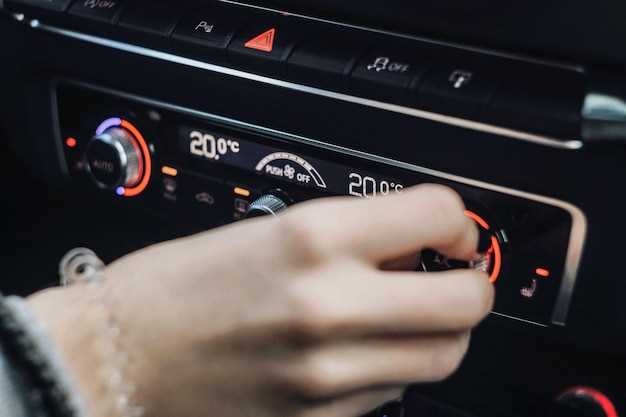
Для повышения комфорта установите режим ‘Комфорт’, который автоматически регулирует температуру и климатическую систему с помощью сенсорных настроек, добавляя к ощущениям стиль Tesla.
Настроить автоматическое изменение освещения салона можно через меню ‘Подсветка’: установите автоматическую яркость и цветовые режимы, создающие атмосферу, схожую с Tesla.
Создание домашнего экрана с быстрым доступом к любимым функциям
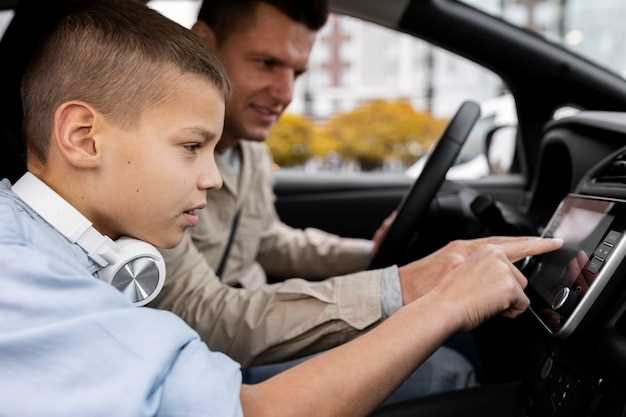
Начинайте с выбора наиболее часто используемых функций, таких как навигация, музыка или телефон. Это поможет быстро получать к ним доступ прямо с домашнего экрана.
Перейдите в настройки магнитолы и откройте раздел редактирования главного экрана. Обычно для этого нужно нажать кнопку ‘Настройки’ или аналогичную и выбрать пункт ‘Настройка главного экрана’.
Добавьте виджеты или ярлыки, которые соответствуют вашим привычкам. Например, разместите на главном экране ярлык навигации, чтобы мгновенно запускать маршруты. Для творческих людей – добавьте музыкальный плеер и управление воспроизведением.
Передвигайте и сортируйте ярлыки так, чтобы наиболее важные находились ближе к центру или сверху. Эта последовательность ускорит доступ и снизит время поиска нужной функции.
Пользуйтесь группировкой смежных ярлыков. Например, объедините все функции связи – звонки, сообщения, вызовы – в один блок, чтобы сразу видеть и запускать их по отдельным нажатию.
Настраивайте обложки или иконки, чтобы они были легко узнаваемы и имели общий стиль. Это ускорит визуальное ориентирование и сделает интерфейс более приятным.
Обновляйте домашний экран время от времени, убирая редко используемые ярлыки и добавляя новые функции по мере необходимости. Это поможет держать интерфейс в актуальном виде и повышать скорость доступа.
Автоматические сценарии запуска и переключения режимов
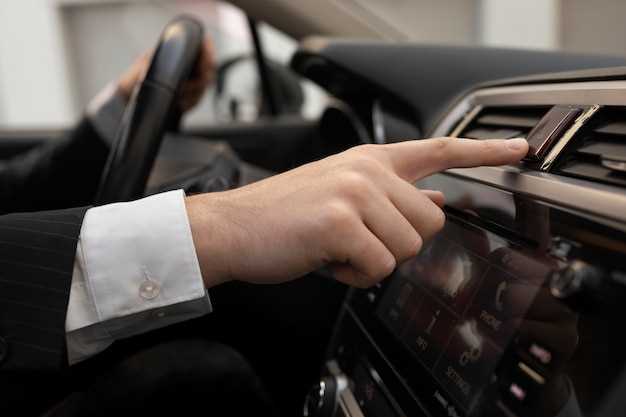
Настройте автоматическое включение режима «Тесла» каждый раз при запуске двигателя, добавив сценарий, который активирует выбранные параметры. Для этого перейдите в раздел настроек автозапуска и создайте сценарий, задающий запуск определенных функций по событию «Запуск двигателя». Например, включение определенных настроек звука, яркости экрана или режима кондиционера.
Используйте автоматические переключатели для смены режимов с помощью GPS-данных или времени суток. В настройках авто можно установить сценарий, который активируется при входе в определенный район или после определенного времени, переводя магнитолу в желаемый режим – например, активировать звуковую сцену для работы или развлечений.
Программируйте последовательности действий для каждой ситуации. Для этого создайте последовательность команд, которая выполняется автоматически при определенных условиях:
- Запуск при прикуривании – включение любимой радиостанции, настройка звука и яркости дисплея.
- Переключение между режимами «День» и «Ночь» – автоматическая регулировка подсветки, громкости и отображения информации.
- Переход в режим «Парковка» – блокировка некоторых функций системы для повышения безопасности при остановке.
Используйте таймер или подключите сценарии к системам безопасности, чтобы запуск происходил только в определенное время или при совпадении условий. В настройках системы выбирайте нужное условие, и сценарий выполнится без вашего вмешательства.
Объединяйте сценарии для создания комплексных автоматизаций: например, при подъезде к дому активировать голосовые команды, включить освещение и подготовить мультимедиа для просмотра. Такой подход делает управление магнитолой максимально удобным и адаптированным к вашему графику и привычкам.
Интеграция мультимедийных сервисов и голосовых команд
Подключите смартфон через Bluetooth или USB, чтобы получить доступ к мультимедийным приложениям в режиме реального времени. В настройках магнитолы активируйте функцию отображения уведомлений и разрешите использование голосовых помощников. Для быстрого вызова команд настройте горячие клавиши или голосовые триггеры, например, произнеся «Привет, Тесла» или «Алиса». Используйте приложения, совместимые с вашей системой, и убедитесь, что они прошли обновление для совместимости с автосистемой.
Разрешите использование Bluetooth-профилей для аудиопотока и передачи голосовых команд. После сопряжения смартфона убедитесь, что выбран правильный профиль, дающий доступ к голосовым ассистентам и приложениям навигации. В приложениях на смартфоне проверьте разрешения, чтобы обеспечить их взаимодействие с магнитолой – это избавит от задержек и неправильного реагирования.
Настройте голосовые команды для запуска регулярных функций: управление музыкой, вызовы, навигация. Для этого в настройках системы выберите раздел голосовых команд и активируйте необходимые сценарии. Не забудьте протестировать их выполнение на ходу, чтобы убедиться, что система быстро реагирует и правильно интерпретирует ваши указания. Постепенно привыкнете к коротким и четким фразам: «Настрой громкость», «Включи радио», «Следующий трек».
Обновляйте программное обеспечение мультимедийной системы и приложений регулярно. Производители часто добавляют новые функции и исправляют ошибки, что повышает стабильность работы голосовых команд и мультимедийных сервисов. В случае имеющихся вопросов или проблем обращайтесь к руководству или техническому специалисту, чтобы быстро решить любые неполадки и сделать работу системы максимально удобной и надежной.
Настройка навигации и отображения информации о зарядке электромобиля
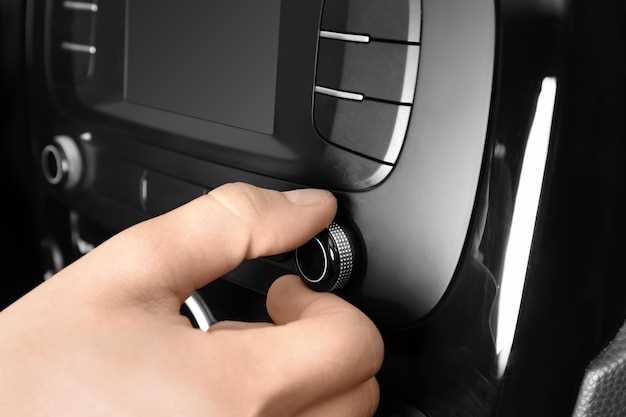
Для удобства использования навигации подключите встроенный навигационный модуль к основному экрану в салоне и убедитесь, что актуальные карты загружены в память системы. Настройте отображение маршрутов на главном экране, чтобы быстро получать подсказки и видеть ближайшие станции зарядки.
Чтобы правильно отображать информацию о зарядке, войдите в меню настроек и включите отображение текущего уровня заряда батареи, ожидаемого времени завершения зарядки и мощности зарядного устройства. Проверьте корректность данных по каждому типу зарядки, особенно если используются быстрые станции.
Добавьте избранные станции зарядки в отдельный список или на главную карту, чтобы мгновенно ориентироваться по расположению. Используйте функцию поиска по названию или по типу станции – это ускорит планирование маршрута.
Также настройте отображение информации о состоянии батареи на информационном дисплее или на экране панели приборов. Убедитесь, что отображается актуальный уровень заряда, температура аккумулятора и возможные ошибки системы. Это позволит оперативно реагировать на любые сбои и избегать неожиданных остановок.
При необходимости подключите смартфон к системе через Bluetooth или Wi-Fi, чтобы получать уведомления о статусе зарядки, оставшемся времени и наличии свободных станций по маршруту. Такие уведомления помогут оптимально планировать поездку и избегать задержек на зарядку.