Оптимизировать прослушивание музыки можно без лишних усилий, настроив автоматический запуск Яндекс Музыки на устройствах с помощью Tyeys CC3L. В этом руководстве вы найдете точные шаги, которые помогут подключить эту функцию и сделать прослушивание более удобным и быстрым.
Отличие встроенного авто-запуска в том, что вы исключаете необходимость постоянного поиска приложения или ручного запуска. Разработчики Tyeys CC3L предусмотрели настройку, которая запускает Яндекс Музыку сразу после включения устройства, обеспечивая непрерывный музыкальный фон в любой ситуации.
Вам потребуется скачать и установить специальное приложение или обновить прошивку устройства, после чего настроить параметры через интуитивно понятный интерфейс. Важно правильно выбрать команду активации и задать её для максимальной эффективности.
Настройка авто-запуска Яндекс Музыки на Tyeys CC3L
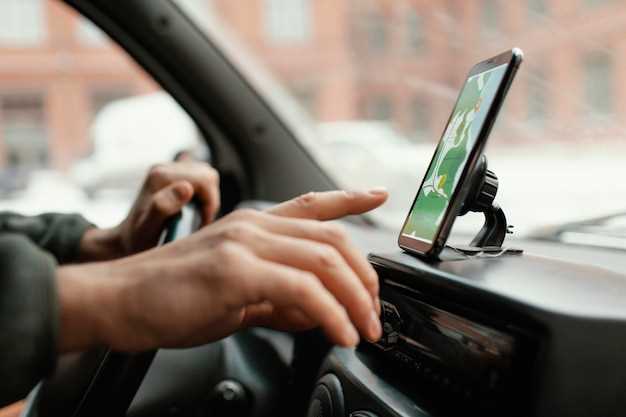
Подключите устройство к автомобилю, затем зайдите в меню настроек Tyeys CC3L и выберите раздел ‘Автоматизация’.
Перейдите в пункт ‘Добавить сценарий’ и выберите опцию ‘Запуск приложения’.
В появившемся списке найдите Яндекс Музыку или введите её название вручную. Укажите, что запуск должен происходить при подключении к автомобилю или при запуске двигателя.
Добавьте условие, например, ‘Если подключено устройство к Bluetooth автомобиля’, чтобы авто-запуск срабатывал только в нужных случаях.
Установите действие ‘Запуск приложения’ и выберите Яндекс Музыка. Проверьте, включён ли запуск в фоновом режиме, чтобы музыка начинала играть автоматически.
Назначьте сценарий на старт автозапуска и сохраните изменения. В дальнейшем при подключении к Bluetooth или запуске двигателя Яндекс Музыка запустится без участия пользователя.
Для проверки, перезагрузите устройство или отключите, а затем повторите подключение к автомобилю. В случае ошибок вернитесь к сценарию и уточните параметры условий и действий.
Подключение устройства к автозарядке и настройка питания
Подключите устройство к разъему автомобильной зарядки, убедившись, что оно вставлено до упора и фиксируется. Проверьте наличие стабильного контакта, чтобы избежать разрывов питания во время работы. Если в автомобиле есть два разъема, выбирайте тот, что ближе к центру или наиболее удобен для кабеля.
Для предотвращения проблем с питанием настройте параметры авто-запуска в приложении Тyeeys CC3L. В разделе «Настройки автозапуска» укажите, чтобы устройство автоматически включалось при появлении питания. Также отключите функции энергосбережения, которые могут прерывать работу Яндекс Музыки при снижении напряжения.
При использовании внешней автозарядки закрепите кабель так, чтобы он не мешал управлению машиной и не подвергался излишним изгибам. Для более надежного контакта можно использовать кабель с разъемом с защелкой или специальным фиксатором. Дополнительно убедитесь, что при подключении питание стабильно, без перебоев и резких скачков напряжения.
Если возникают проблемы с подключением, проверьте, работает ли зарядное устройство корректно с другими устройствами. В случае нестабильности подключите другое зарядное устройство или кабель. После подключения убедитесь, что на дисплее устройства отображается иконка питания и идет автоматическое включение.
Настройте параметры питания в приложении, чтобы активировать режим «Автоматическое включение» или аналогичный. Это обеспечит запуск Яндекс Музыки сразу после подачи питания без необходимости ручного запуска. Время включения и отключения питания можно дополнительно настроить, чтобы оптимизировать расход аккумулятора автомобиля и избежать нежелательной работы устройства во время стоянки.
Установка и обновление прошивки Tyeys CC3L для поддержки авто-запуска
Для установки новой прошивки подключите Tyeys CC3L к компьютеру через USB-кабель и запустите официальное программное обеспечение для обновлений. Выберите последнюю версию прошивки с сайта производителя и начните процесс обновления, следуя инструкциям на экране. Перед началом убедитесь, что питание устройства стабильное и не прерывается во время прошивки.
Обновление занимает несколько минут. Не отключайте устройство до завершения процесса. После успешной установки перейдите в раздел настроек и активируйте функцию авто-запуска, если она не включена автоматически. Проверьте работу системы, запуская автомобиль с помощью соответствующей команды или автозапуска.
Для стабильной работы рекомендуется периодически проверять наличие новых обновлений на официальном сайте и повторять процедуру обновления при выходе новых версий прошивки. Перед обновлением рекомендуется сделать резервную копию текущих настроек, чтобы быстро восстановить их при необходимости.
Настройка автозапуска через меню системы или приложение
Перейдите в системные настройки или параметры устройства. Откройте раздел ‘Приложения’ и найдите Яндекс Музыка. В настройках приложения найдите пункт ‘Автозапуск’ или ‘Запуск при включении’. Активируйте опцию, чтобы приложение запускалось автоматически при включении устройства.
Если такая настройка отсутствует внутри приложения, перейдите в меню ‘Настройки’ устройства. В разделе ‘Общее управление’ или ‘Пользовательские настройки’ найдите пункт ‘Автозапуск приложений’. В списке найдите Яндекс Музыка и включите автоматический запуск.
Для устройств с более продвинутой системой можно использовать менеджеры автозапуска, например, специальные утилиты или встроенные функции, позволяющие управлять запуском программ по расписанию или по событию. Запишите запуск Яндекс Музыки в список разрешенных приложений на автоматический старт, чтобы избежать блокировки системой.
| Шаги | Действия |
|---|---|
| 1 | Откройте настройки устройства или системы. |
| 2 | Перейдите в раздел ‘Приложения’ или ‘Менеджер приложений’. |
| 3 | Найдите Яндекс Музыка и активируйте опцию ‘Автозапуск’. |
| 4 | Если нужно, используйте системные или сторонние менеджеры автозапуска для повышения надежности. |
| 5 | Перезагрузите устройство, чтобы проверить работу автоматического запуска. |
Настройка времени и условий автоматического запуска
Чтобы точно определить время автоматического запуска Яндекс Музыки через Tyeys CC3L, выберите конкретные часы и минуты, указав их в соответствующих полях. Удобнее использовать пользовательский режим, который позволяет задать точное время без ограничений.
Для настройки условий добавьте необходимые критерии, например, запуск в определенные дни недели или при подключении к Wi-Fi. В разделе условий установите отметки напротив дней, когда нужно активировать автоматический запуск, и включите параметр ‘Запуск при подключении к сети’.
Если хотите, чтобы запуск происходил только при выполнении определенных условий, таких как наличие зарядки аккумулятора или определенный уровень сигнала, добавьте соответствующие параметры в раздел условий. Это повысит точность срабатывания и сэкономит ресурсы устройства.
Используйте таймеры для задания повторных запусков, например, ежедневно в одно и то же время или по расписанию. Можно задать интервал между запусками, чтобы управлять частотой активации приложения.
После настройки сохраните параметры и проверьте их, запустив тест вручную или через короткое ожидание. Совмещение времени и условий обеспечивает своевременное и надежное автоматическое включение Яндекс Музыки в нужный момент.
Диагностика и устранение ошибок при автозапуске
Проверяйте настройки автозапуска в меню Технических настроек, убедившись, что активирована опция запуска Яндекс Музыки при включении устройства. Если музыка не запускается автоматом, отключите и снова включите эту функцию, перезагрузив системное приложение.
Обратите внимание на наличие обновлений для прошивки Teys CC3L и приложения Яндекс Музыка. Устаревшие версии могут вызвать сбои в автоматическом запуске. Обновите оба компонента и проверьте работу.
Изучите настройки энергоэкономичности, отключив режим энергосбережения, который может блокировать автозапуск приложений. В некоторых случаях поможет временное питание устройства от сети, чтобы устранить влияние аккумулятора на работу системы.
Запустите диагностику через приложение или отдельное ПО, если такая функция предусмотрена. Проверьте наличие ошибок или сообщений о сбоях в логах системы или журнале событий.
Обратитесь к руководству по эксплуатации или форумам поддержки, чтобы определить специфичные ошибки или известные сбои. Помимо этого, убедитесь, что аппаратные компоненты работают исправно: проверяйте соединения, контакты и состояние памяти.
Если автозапуск всё еще не активируется, попробуйте сбросить настройки системы до заводских и повторно настроить функцию. Иногда это решает конфликты внутри системы или восстанавливает корректную работу.
Оптимизация работы авто-запуска и дополнительные функции
Настройте запуск Яндекс Музыки на определённом устройстве и в определённое время, используя встроенные функции автоматизации. Например, интегрируйте авто-запуск с системой распознавания вашего места или времени дня, что позволит музыке включаться только в нужные моменты.
Добавьте исключения для ситуаций, когда музыка может мешать, например, отключайте автоматический запуск в режиме ‘Не беспокоить’ или при подключении к определённым сетям Wi-Fi. Это уменьшит ненужные запуски и сэкономит ресурсы устройства.
Используйте расширенные параметры авто-запуска с помощью сторонних приложений или скриптов, например, задавайте запуск через определённые комбинации команд или при срабатывании триггеров: подключении к авто, запуске системы или определённых приложениях.
Автоматизируйте взаимодействие с Яндекс Музыкой через интеграцию с голосовыми помощниками или умными домашними системами, что позволит запускать музыку голосом или по сценарию, не требуя ручных настроек.
Доступные дополнительные функции включают регулировку громкости перед запуском для предотвращения неожиданных громких звуков, а также автоматическую паузу при выключении или отключении устройства, что помогает избежать лишних прерываний воспроизведения.
Обратите внимание на обновление приложений и системных компонентов, чтобы обеспечить стабильность работы авто-запуска и получить новые возможности по настройке. Регулярно просматривайте свежие версии и встроенные функции системы для обнаружения улучшений в автоматизации.
Настройка приоритетных аудиоплееров и выбор Яндекс Музыки
Задайте приоритет Яндекс Музыки в настройках системы для автоматического запуска при подключении к Bluetooth. В разделе настроек авто-запуска найдите список доступных приложений и переместите Яндекс Музыку на верхнюю позицию, чтобы сделать её основным плеером при подсоединении устройств.
Добавьте Яндекс Музыку как приоритетное приложение через настройки системы или специальный раздел авто-запуска, чтобы избежать конфликтов с другими плеерами. Это обеспечит автоматичный запуск Яндекс Музыки без необходимости выбора вручную каждый раз.
В настройках аудиосмены или менеджера устройств на смартфоне укажите Яндекс Музыку как предпочтительный плеер при подключении к Bluetooth или через системные команды. Так музыкальная пауза или переключение будут происходить именно на Яндекс Музыке, даже если запущены другие приложения.
При использовании функции авто-запуска через Tyeys CC3L убедитесь, что в настройках выбран именно этот плагин, и активируйте его для Яндекс Музыки в списке приложений. В случае необходимости используйте пошаговые инструкции по приоритетизации или настройке ярлыков для более быстрого доступа.
Поддерживайте актуальную версию Яндекс Музыки на устройстве, чтобы избежать несовместимостей или ошибок запуска. Обновляйте настройки авто-запуска регулярно, чтобы сохранять эффективность автоматизации и избегать сбоев в работе плеера.
Интеграция с голосовым управлением и внешним оборудованием
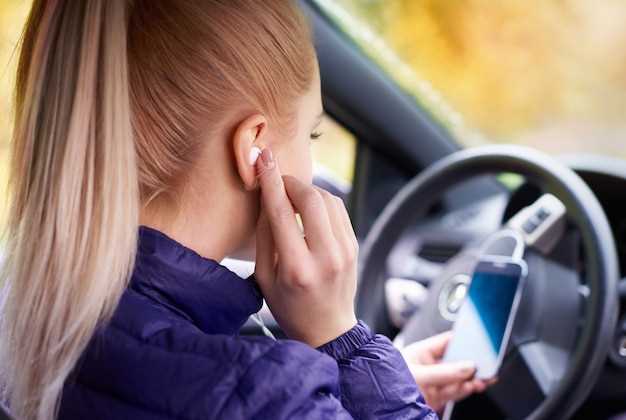
Чтобы расширить возможности автоматического запуска Яндекс Музыки на Tyrays CC3L, подключите устройство к системам голосового управления, таким как Яндекс.Станция или Google Assistant. Для этого настройте их синхронизацию через соответствующие приложения, следуя инструкциям производителей. После соединения создайте голосовые команды, например, ‘Запусти музыку Яндекс’ или ‘Включи любимый плейлист’. Это обеспечит удобство запуска музыки без необходимости нажимать кнопки.
Обратите внимание на совместимость внешних устройств, например, автомобильных магнитол или мультимедийных систем, через Bluetooth или USB. В большинстве случаев достаточно подключить устройство к автомобилю или мультимедийной системе и выбрать его в качестве источника звука. После этого, использование голосовых команд или встроенного управления сделает запуск музыки быстрым и простым.
Для более комплексных решений рекомендуется интегрировать Tyrays CC3L в систему домашней автоматизации с помощью протоколов, таких как MQTT или Zigbee. Это позволяет задать автоматические сценарии, например, включение музыки при входе в комнату или запуск по определенному расписанию. Комбинация голосового управления и внешних датчиков создаст интуитивный интерфейс для управления музыкой без лишних усилий.
Настройте приватность и безопасность, выделяя отдельные профили для голосового доступа и ограничивая возможности внешних устройств. Так вы исключите нежелательное управление или прослушивание личных данных, сохраняя контроль над использованием системы.
Создание сценариев автозапуска под разные ситуации (зимняя, летняя погода)
Настраивайте автозапуск Яндекс Музыки, учитывая погодные условия. Для зимы создайте сценарий, который активируется при низкой температуре, например, ниже -10°C. Такой сценарий может запускать музыку в фоне, чтобы сделать просыпание более комфортным или разогревать внутреннюю систему автомобиля, включив предварительно подготовленный плейлист с уютными треками.
Для летней погоды настройте сценарий, который активируется при высокой температуре, например, выше +30°C. Он может автоматически запускать музыку с охлаждающими ритмами, а в дополнение – включать функцию кондиционирования или открывать вентиляцию. Такой подход помогает снизить чувство перегрева и сделать поездки более приятными.
Используйте датчики температуры, соединённые с системой автозапуска. Настройте триггеры, чтобы сценарий запускался при превышении или снижении определённых значений. Важно, чтобы сценарий срабатывал точно, без задержек и ошибок, обеспечивая комфорт в любую погоду.
Дополнительно автоматизируйте переключение плейлистов. В зимний сезон выбирайте музыку с теплыми тонами и мажорными ритмами, а в жаркую погоду – свежие треки в стиле летнего попа или электро. Создающие атмосферу сцены помогут оптимизировать настроение и почувствовать комфорт вне зависимости от погодных условий.
Настройка безопасности и предотвращение ложных срабатываний
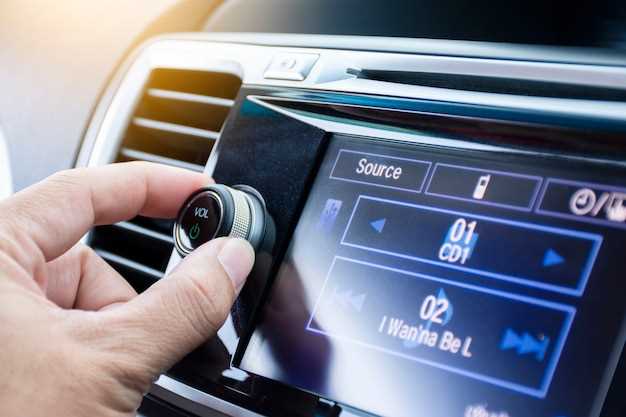
Установите кнопку активации только на строго определённой поверхности или в фиксированной области, чтобы исключить случайные срабатывания из-за попадания посторонних предметов.
Используйте функцию подтверждения команды, например, добавьте длительное нажатие или двойной тап для запуска, чтобы снизить риск ложных срабатываний при случайных прикосновениях.
Настройте чувствительность сенсора на минимально возможный уровень, при котором устройство всё еще надежно реагирует на команду, избегая реакций на слабые или случайные прикосновения.
Обеспечьте стабильность электропитания и минимизируйте электромагнитные помехи, расположив устройство вблизи источников помех или поместив его за относительно металлическими поверхностями.
Регулярно очищайте сенсорную панель от пыли и грязи, чтобы обеспечить стабильное восприятие команд и исключить ложные срабатывания, вызванные загрязнением.
Используйте защитные крышки или накладки, которые ограничивают зону распознавания, что помогает сфокусировать управление именно на нужной области и исключить случайные реакции.
Проверяйте работу системы после каждого изменения настроек, чтобы убедиться в отсутствии нежелательных активаций и своевременно корректировать параметры.