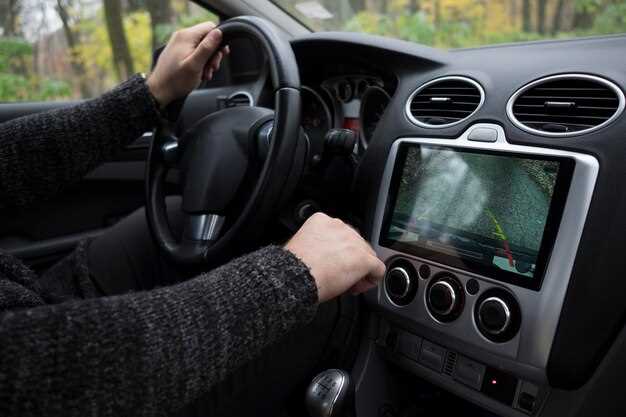
Настроить мультируль Веста так, чтобы он максимально соответствовал вашим потребностям, просто. Начинайте с ознакомления с основными кнопками и их функциями, чтобы быстро находить нужные команды во время движения и избегать отвлечений.
Затем перейдите к настройке индивидуальных сочетаний. В большинстве моделей можно выбрать, какие операции выполнять при нажатии определённых клавиш – от управления аудиосистемой до вызова голосового помощника. Используйте меню настроек для быстрого и точного закрепления предпочтительных команд и сделайте управление более интуитивным.
Обратите особое внимание на синхронизацию мультируля с мобильными устройствами. Некоторые версии позволяют подключать смартфон, что расширяет возможности управления звонками, музыкой и навигацией без отвлечения внимания. Разберитесь, как подключить устройство через Bluetooth – это значительно повышает комфорт и безопасность за рулём.
Настройка кнопок мультируля для удобства использования
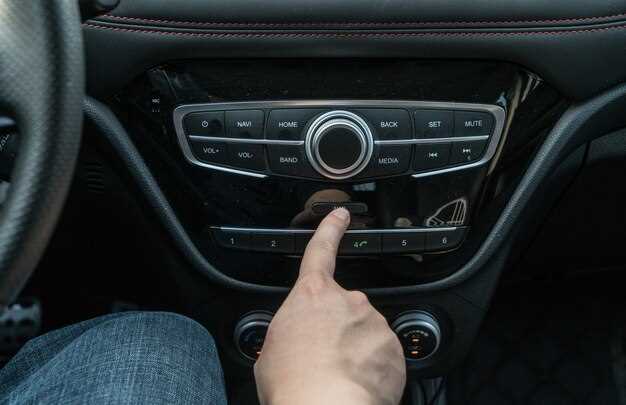
Чтобы упростить управление функциями автомобиля, рекомендуется переиспользовать функции часто используемых кнопок на мультируле. Перейдите в меню настроек автомобиля и найдите раздел ‘Настройка кнопок мультируля’. Там можно назначить конкретные команды–например, переключение треков, регулировка громкости или вызов голосовых команд–на кнопки, которые вам удобно нажимать во время движения.
Для повышения удобства, настройте комбинации короткого и длинного нажатия. Например, короткое нажатие может переключать радио станцию, а длинное – вызывать ассистента или менять источник звука. Это позволит выполнять больше команд, не отвлекаясь от дороги.
Если есть возможность, создавайте пресеты для разных сценариев использования. Можно настроить отдельные комбинации для городской езды и дальних путешествий, чтобы не менять настройки вручную или долго искать нужные функции.
Пользуйтесь программным обеспечением или приложением производителя автомобиля. В большинстве случаев оно позволяет легко и быстро выполнять настройку, увидеть текущие назначения клавиш и менять их без необходимости погружаться в сложные меню бортового компьютера.
| Кнопка | Настройка | Совет |
|---|---|---|
| Левый верхний | Переключение треков | Назначьте на эту кнопку переключение между папками или альбомами, чтобы быстро сменять музыку. |
| Правый нижний | Регулировка громкости | Используйте для быстрого увеличения или уменьшения громкости, особенно удобно при смене режима громкости для разных ситуаций. |
| Центральная кнопка | Активация голосового помощника | Настройте для быстрого вызова навигации или ответа на звонки, чтобы не отвлекаться во время движения. |
Переназначение функций кнопок: пошаговая инструкция
Начинайте с включения настройки Веста Мультируль, нажав и удерживая кнопку “Настройки” на дисплее или руле. Ожидайте появления меню настройки функций в дисплее.
Используйте кнопки навигации, чтобы выбрать раздел “Переназначение кнопок” или “Настройка функций”. Обычно он находится в основном меню настроек.
После входа в раздел проявится список доступных кнопок и текущих назначений. Выберите кнопку, функцию которой хотите изменить, нажимая на нее или используя соответствующую кнопку навигации.
На следующем этапе выберите новую функцию из списка возможных опций. Сюда могут входить управление мультимедией, вызовами, навигацией или другими системами автомобиля.
Подтвердите выбор, нажав кнопку “ОК” или “Подтвердить”. Обратите внимание, что некоторые функции требуют подтверждения через дисплей или голосовое управление.
После сохранения настроек убедитесь, что новая команда работает корректно, проверяя кнопку в действии. Если требуется, повторите процедуру для других клавиш или измененных настроек.
Обработка сигналов и настройка режима работы кнопок
Чтобы обеспечить корректную работу кнопок, подключенных к Веста Мультируль, сначала установите драйвер и программное обеспечение для конфигурации устройства. После этого подключите мультируль к компьютеру и запустите программу настройки.
Настройку обработки сигналов начните с определения типа сигнала, который каждая кнопка отправляет при нажатии. В большинстве случаев это короткий импульс напряжения или изменение состояния контактора. В программе укажите тип сигнала для каждой кнопки через соответствующие параметры.
Используйте функцию дебаунсинга – она исключает ложные срабатывания, возникающие при кратковременных колебаниях контактов. Для этого установите таймаут, обычно не более 50 миллисекунд, что позволяет фильтровать шум и стабилизировать сигнал.
Настройте режим работы кнопок, выбирая между режимами однопоследовательного срабатывания (один нажатие – одна команда) и многократного. Для переключения режима укажите нужный параметр в настройках.
Для более точной настройки используйте функцию тестирования сигналов прямо в программе. Нажмите каждую кнопку и проверьте, правильно ли отображаются сигналы на экране. В случае ошибок корректируйте параметры чувствительности и таймаута до получения стабильно правильных данных.
Настройку режима работы кнопок завершите сохранением профиля. Проверьте работу всех команд на практике в реальных условиях, чтобы убедиться, что настроенные параметры соответствуют вашим требованиям. Такая точность гарантирует устойчивую работу мультируля и комфортное управление автомобилем.
Использование дополнительных аксессуаров для мультируля
Установите универсальные кнопки управления для включения или выключения смартфона и навигации по меню через мультируль. Они позволяют быстро переключаться между режимами, не отвлекаясь от дороги, благодаря чему водителю достаточно лишь навести руку, чтобы изменить настройки.
Используйте адаптеры для расширения функционала. Например, магнитные держатели для смартфонов или крепления для дополнительных экранов, которые позволяют отображать навигацию, музыку или уведомления прямо на приборной панели. Это значительно облегчает контроль за информацией без необходимости отвлекаться.
Подключите полноцветные декоративные панели или подсветку, которые адаптируются под освещение салона и создают приятную атмосферу. Такие аксессуары не только украшают интерьер, но и помогают лучше различать управляющие кнопки в темное время суток.
Для более точного управления добавьте рукоятки или рычаги, облегчающие контроль некоторых настроек, например, регулировки громкости или вызова голосовых команд. Их расположение и форма делают управление интуитивным, уменьшая вероятность ошибок при движении.
Установите защитные чехлы или мягкие накладки для клавиш мультируля. Они предотвращают износ и делают тактильное взаимодействие более приятным, особенно при долгой эксплуатации или при использовании перчаток.
Выбирайте аксессуары тщательно, обращая внимание на совместимость с конкретной моделью автомобиля. Это поможет обеспечить максимально комфортное использование и избегать необходимости возвращаться к основной электронике для исправлений или дополнительных настроек.
Обзор популярных ошибок в настройке и их устранение
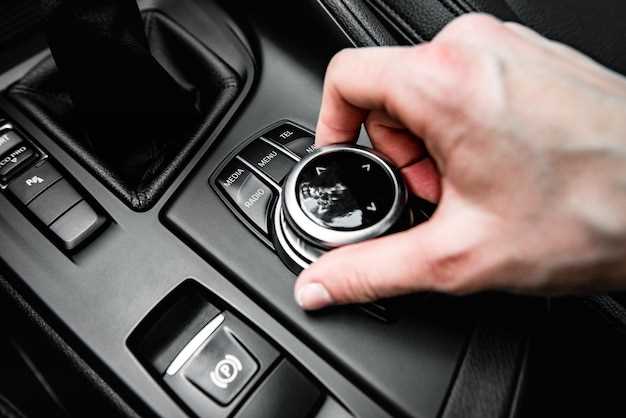
Проблема неправильной калибровки рулевого мультиуправления часто вызывает неустойчивость или некорректную работу системы. Проверьте уровень сигнала и повторно выполните процедуру калибровки, следуя инструкции производителя.
Обратите внимание на неправильную установку датчиков. Их смещение или некорректное подключение часто приводит к сбоям. Убедитесь, что все крепления исправны, а кабели подключены согласно схеме, чтобы избежать ошибок в работе сенсоров.
Ошибки в настройках параметров программного обеспечения вызывают неправильную работу функции управления. Проверьте параметры настроек, особенно чувствительность и направление, чтобы исключить нежелательные отклонения при движении руля.
Неправильная синхронизация блоков управления или устаревшие прошивки также могут создать проблемы. Обновите программное обеспечение до последней версии и выполните повторную синхронизацию, чтобы устранить ошибки и повысить стабильность работы системы.
Обратите внимание на механические неисправности. Засоры или изношенные детали рулевой системы вызывают неправильное управление. Проведите визуальный осмотр и при необходимости замените узлы, чтобы повысить точность и отзывчивость системы.
Некорректная настройка или несвоевременная фиксация сопротивления руля могут приводить к дребезжанию или слабой реакции. Проверьте уровень усилия и настройте его, чтобы обеспечить комфортное и надежное управление.
Интеграция Веста Мультируль с системами автомобиля и сторонним ПО
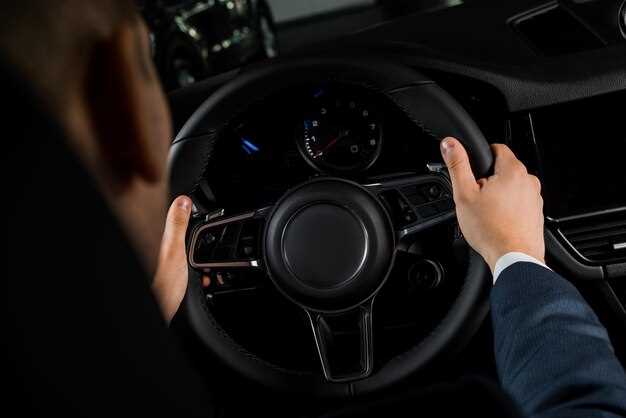
Для подключения Веста Мультируль к системам автомобиля начните с проверки совместимости модуля с моделью вашего авто и установленными системами. Обычно, подключение осуществляется через CAN-шину или аналогичный интерфейс, поэтому убедитесь, что используемый кабель и адаптер соответствуют требованиям вашего автомобиля.
Следует подключить кабель к разъёмам, указанным в документации к мультирулю, и закрепить соединения, чтобы исключить случайное отсоединение во время эксплуатации. После физического подключения включите зажигание и запустите программное обеспечение, которое адаптировано под вашу модель мультируля.
Настройка интеграции требует выбора правильной схемы подключения в меню или файле конфигурации. Обычно, рекомендуется выставлять параметры под конкретную марку и модель автомобиля, чтобы обеспечить корректную работу кнопок и информации на дисплее.
Для использования стороннего ПО, такого как системы навигации или мультимедийные платформы, необходимо проверить поддержку API или протоколов, используемых этим софтом. Если сторонний софт позволяет интеграцию через USB, Bluetooth или Wi-Fi, настройка сводится к подключению устройства и выставлению необходимых разрешений.
Проведите тестовые операции, такие как изменение громкости, переключение треков или вызов контактов, чтобы убедиться в исправности связи между мультирулем и сторонним программным обеспечением. Регулярное обновление прошивки и программных модулей поможет избежать ошибок и повысить стабильность работы системы.
Подключение к мультимедийной системе автомобиля
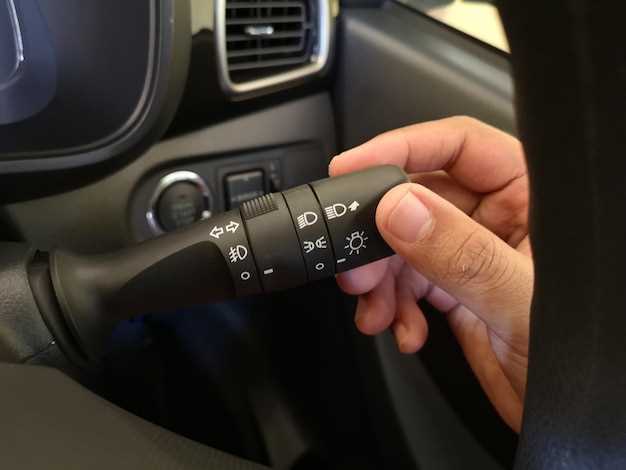
Перед началом подключения убедитесь, что все необходимые кабели и адаптеры под рукой. Для начала найдите USB-порт или Bluetooth-модуль в салоне автомобиля – чаще всего они расположены на панели приборов или возле центральной консоли.
Для подключения по USB вставьте кабель в соответствующий разъем на мультируле, затем в разъем автомобиля. Некоторые модели требуют использования оригинального кабеля, чтобы обеспечить стабильное соединение и правильную работу всех функций.
Чтобы подключить через Bluetooth, активируйте режим обнаружения на мультимедийной системе. В настройках автомобиля перейдите в раздел Bluetooth и включите его, затем найдите устройство с названием, соответствующим вашей системе, и выберите его для сопряжения.
При первой синхронизации может появиться запрос на подтверждение пароля или кода. Введите код, указанный на экране системы или используйте стандартные значения, такие как 0000 или 1234, если ничего другого не указано.
После успешного соединения проверьте передачу аудио и управление через мультируль. Иногда требуется выбрать мультимедийную систему в качестве основного источника звука в настройках автомобиля.
Для стабильной работы рекомендуется периодически обновлять программное обеспечение системы или применять свежие драйверы, если они доступны. Это обеспечит совместимость с новыми устройствами и улучшит функционал.
Обратите внимание на вопросы совместимости конкретных устройств, особенно если используете сторонние адаптеры или кабели. Лучше всего отдать предпочтение оригинальным комплектующим, чтобы избежать проблем с подключением.