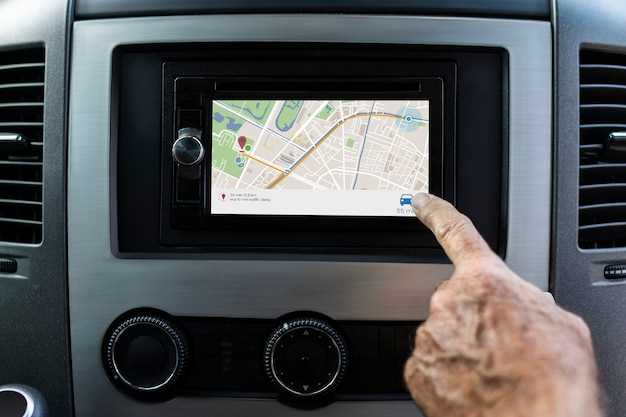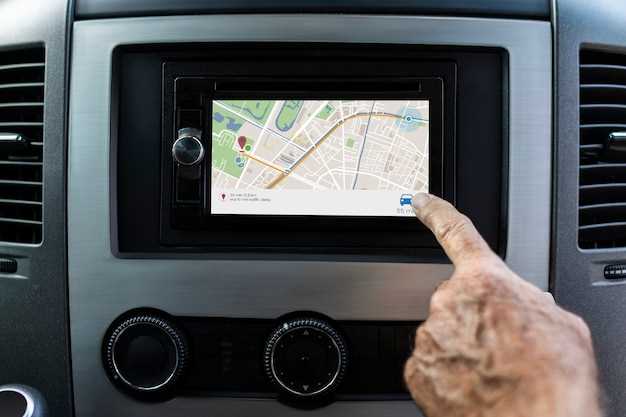
Подключение видеовыхода к магнитоле открывает широкие возможности для расширения мультимедийных функций автомобиля. Если ваша магнитола оснащена разъёмом Video Out, вы можете подключить дополнительные дисплеи или видеоустройства, чтобы сделать поездки более комфортными и информативными. Такой подход особенно актуален для тех, кто хочет использовать навигационные карты на отдельном экране или смотреть фильмы во время остановки.
Понимание технических аспектов подключения поможет выбрать оптимальные кабели и адаптеры, совместимые с вашей магнитолой и внешним дисплеем. Проверьте наличие совместимых разъёмов и совместимость по видеоформатам, чтобы избежать нежелательных сложностей. Варианты подключения могут включать использование HDMI, RCA или специальных видеокарт с поддержкой вашего устройства. В результате, расширение автовозможностей превращается из сложной задачи в понятный и реализуемый проект, который по силам выполнить самостоятельно или с минимальной помощью специалистов.
Подключение и настройка Video Out: пошаговая инструкция
Начинайте с определения разъема Video Out на вашей магнитоле – обычно он обозначен как AVC, VIDEO OUT или просто видео. Обычно он выглядит как RCA-выход с желтым штекером. Подготовьте соответствующий кабель с RCA-штекером, совместимым с разъемом на магнитоле.
Подключите кабель к выходу Video Out на магнитоле, а другой конец – к входу видеонаблюдения или монитора. Убедитесь, что соединение плотное и надежное. Проверьте, чтобы кабель не был поврежден и надежно зафиксирован.
Активируйте видеовыход, выбрав соответствующую опцию. Иногда она может называться ‘Видео на внешний монитор’ или подобное. Проверьте, есть ли возможность выбора типа сигнала: NTSC или PAL – выберите стандарт, совместимый с подключенным монитором.
Для проверки используйте источник сигнала – либо переключитесь между режимами, либо подключите другой совместимый источник к тому же кабелю. Таким образом убедитесь, что проблема не в кабеле или мониторе.
Обратите внимание на настройку яркости, контрастности и цветности на основном дисплее магнитолы, чтобы добиться оптимального отображения на внешнем экране.
Типы разъемов Video Out и их отличия
Используйте RCA (тюльпан) для простых подключений к внешним дисплеям, так как он широко распространен и совместим со многими устройствами. Такой разъем обеспечивает хорошее качество изображения, особенно если выбрать компоненты с отдельными каналами для видео и аудио. Комплект RCA обычно включает три цвета: желтый – для видео, красный и белый – для стерео звука.
Переключитесь на HDMI для современных систем, так как он передает как видеосигнал высокого разрешения, так и стереозвук через один кабель. HDMI удобен, поскольку устраняет необходимость в множественных кабелях и обеспечивает минимальную задержку. Этот вариант подойдет, если магнитола поддерживает HDMI Video Out, а также ваше внешнее устройство – обычно это с помощью кабеля HDMI или HDMI-адаптера.
Используйте разъем VGA, если нужно подключить старую внешнюю видеосистему или монитор с аналоговым сигналом. Он подойдет для приоритетных задач, связанных с отображением изображения, но не передает звук. В случае необходимости воспроизведения аудио его придется подключать отдельно, например, через AUX.
Магнитолы с компонентным Video Out предоставляют высокое качество картинки за счет разделения каналов для различных частей изображения. Обычно это кабели с тремя отдельными соединениями, обозначенными как Y, Pb, Pr. Такой тип разъемов подходит для систем, где важна максимальная четкость и насыщенность картинки, например, при подключении к внешним дисплеям высокого разрешения.
Обратите внимание, что разъемы могут отличаться по форме и типу в зависимости от производителя модели. Перед покупкой или подключением необходимо убедиться, что поверхность магнитолы совместима с выбранным способом передачи видеосигнала. Так вы избежите проблем с несовместимостью и обеспечите максимально комфортное расширение возможностей аудиосистемы автомобиля.
Пошаговая процедура подключения к внешним мониторам и проектам
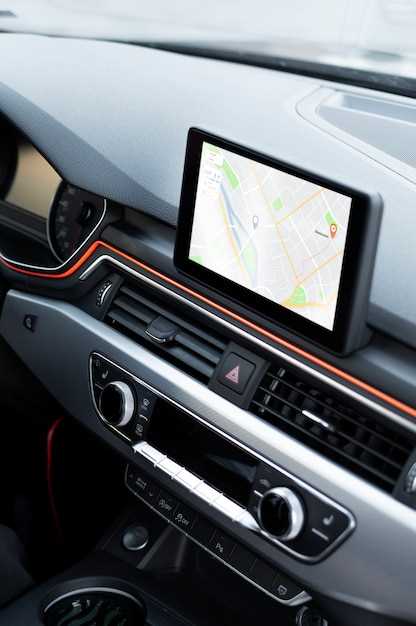
Выберите подходящий кабель или адаптер, проверив разъемы на магнитоле и внешнем устройстве. Обычно используют HDMI или DisplayPort, которые обеспечивают высокое качество изображения и звука. Подключите концы кабеля к магистрали и внешнему монитору или проектору, убедившись, что соединения надежны и плотно зафиксированы.
Включите внешний дисплей или проектор, затем включите автомобиль и магнитолу. Перейдите в меню настроек аудио- и видеосистемы и выберите раздел «Video Out» или аналогичный. Укажите источник сигнала, соответствующий подключенному кабелю – HDMI, VGA или другой тип.
Если сталкиваетесь с проблемами, перепроверьте все соединения, настройки и совместимость устройств. В случае необходимости используйте адаптер или конвертер из одного стандарта в другой. После успешного подключения настройте удобное положение устройств и закрепите кабели, чтобы избежать повреждений при движении автомобиля.
Настройка видеосигнала в меню магнитолы: что важно учитывать
Обратите внимание на разрешение и формат сигнала: многие магнитолы автоматически адаптируются под формат подключенного устройства, но иногда требуется вручную выбрать оптимальный режим. Неправильно выбранная настройка может привести к размытости, искажению или отсутствию изображения.
Для устранения проблем с отображением отключите дополнительные фильтры или настройки шумоподавления, если они есть. Иногда они мешают правильной передаче сигнала, особенно при подключении камер или внешних устройств с необычными характеристиками.
Регулируйте яркость, контрастность и цветность видеосигнала – это поможет добиться наиболее четкого и приятного изображения. Используйте предварительные настройки или ручные параметры, чтобы адаптировать картинку под условия салона и личные предпочтения.
Обратите внимание на наличие в меню функции автоматической калибровки или автонастройки. Она помогает быстро подстроить изображение без глубокого погружения в технические детали. В случае необходимости воспользуйтесь руководством по эксплуатации магнитолы для уточнения параметров.
Проверка качества изображения после подключения
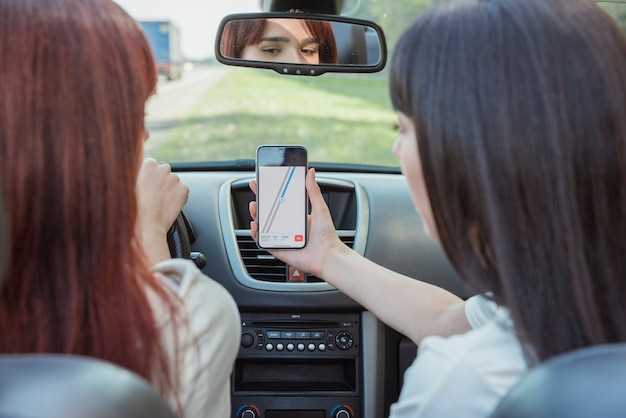
Начинайте с просмотра видео на разной яркости и контрастности. Обратите внимание, насколько четко отображаются детали в тенях и светлых участках. Если изображение кажется размытым или размыт при движении, проверьте настройки разрешения и параметры видеосигнала.
Сравните качество изображения при воспроизведении с разных устройств, например, смартфона или USB-накопителя, чтобы исключить возможность неисправности кабеля или разъема. Обратите внимание на наличие артефактов, помех или разрывов изображения. Если такие есть, попробуйте заменить кабель или убедитесь, что соединения надежно зафиксированы.
Включите функции регулировки изображения, такие как баланс белого, яркость и контрастность, и настройте их так, чтобы обеспечить максимально естественный и четкий вид. После этого двойной проверьте качество при разных уровнях освещенности салона, чтобы понять, как изменение окружающих условий влияет на восприятие картинки.
Обратите внимание на наличие цветного искажения или проседания оттенков. Если цветопередача кажется неправильной, попробуйте переключиться на другой источник видео или провести настройки через меню магнитолы. Важно убедиться, что изображение не искажается при разных режимах работы системы.
В случае обнаружения проблем, устраните их поэтапно: замените кабели, проверьте соединения, скорректируйте настройки. Усилие на качество поможет получить стабильное и четкое изображение после подключения видеовыхода, что повысит уровень комфорта и расширит возможности автоаудио.
Совмещение Video Out с другими функциями мультимедийной системы
Подключайте Video Out к внешним дисплеям, одновременно используя функции радио, Bluetooth или навигации. Это позволяет смотреть видео на основном экране автомобиля, не мешая использованию навигационных карт или телефонных звонков.
Используйте функцию комментариев или интерактивных приложений на внешних устройствах, подключенных к мультимедийке, чтобы показывать дополнительную информацию или изображения одновременно с видео. Например, можно вывести маршрут или параметры автомобиля на отдельный дисплей без отключения видео.
Объедините Video Out с функциями мультимедийного сервиса, такими как потоковое воспроизведение музыки или интернет-объявления, чтобы увеличить возможности развлечений и повысить комфорт поездки. Для этого потребуется настроить правильные входы и совместимые устройства.
| Функция | Преимущество | Рекомендации по использованию |
|---|---|---|
| Режим картины в картине | Позволяет показывать видео на внешнем дисплее и одновременно использовать мультимедийную систему для навигации или звонков | Настройте соответствующие режимы в меню системы и убедитесь в совместимости экранов |
| Отображение навигации и мультимедия | Обеспечивает доступ к картам или информации о маршруте, не мешая просмотру видео на основном дисплее | |
| Интеграция с iOS или Android Auto | Позволяет управлять мультимедией и видео с персональных гаджетов, расширяя возможности системы | Проверьте наличие поддержки и нужные кабели для подключения |
Практические сценарии использования Video Out в авто
Подключите планшет или портативный медиаплеер к Video Out на магнитоле, чтобы наблюдать фильмы или сериалы на большом экране во время длительных поездок. Это особенно актуально для семейных путешествий, когда детям хочется развлечений, а родителям – спокойствия.
Используйте Video Out для подключения портативных игровых устройств. В этот момент можно заряжать консоль или смартфон через соответствующие адаптеры, одновременно показывая игровое видео на дисплее автомобиля. Это удобно, чтобы играть без ограничений по времени и уровню удобства.
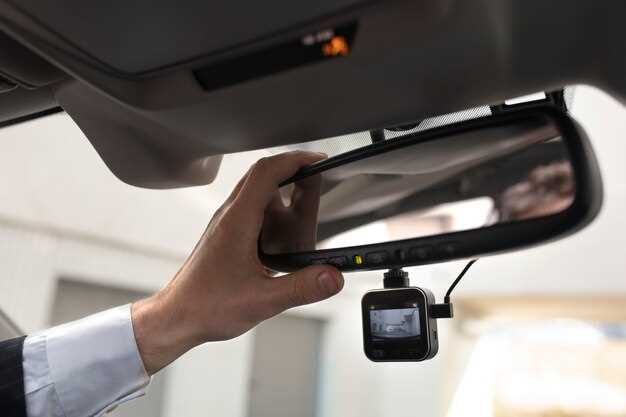
Подключите видеокамеру или видеорегистратор к Video Out для зеркалирования изображений на экран магнитолы. Это пригодится при наблюдении за ситуацией вокруг автомобиля или для проверки кадров с парковки, не отвлекаясь на телефон или камеру.
Используйте Video Out для демонстрации презентаций или фотоальбомов, подключая к магнитоле ноутбук или планшет. Такой подход позволяет делать семейные просмотры или презентации без дополнительных устройств, прямо через штатную систему автоаудио с видеовыходом.
Компактность и простота подключения делают Video Out полезным инструментом в разнообразных ситуациях, когда нужно расширить мультимедийные границы автомобиля без сложных настроек и дорогостоящего оборудования. Важно выбирать совместимые устройства и кабели для безпроблемного функционирования системы.
Организация заднего вида для парковки и камер видеонаблюдения
Установите камеру заднего вида таким образом, чтобы изображение было максимально четким и охватывало всю ширину парковочного пространства. Обычно размещают её в центре задней части автомобиля над номерным знаком или встроенной в бампер.
Для подключения камеры подключите кабель видеосигнала к входу Video Out на магнитоле, если он есть. Используйте качественные кабели с экранированием, чтобы минимизировать помехи и обеспечить стабильное изображение.
Подключение питания камеры осуществляется к источнику постоянного напряжения 12 В. Обычно используют провод, идущий к задней подсветке, чтобы камера включалась автоматически при постановке автомобиля на передачу заднего хода.
Обеспечьте надежное крепление камеры и аккуратное прокладывание кабелей, избегая перегибов и движущихся частей. Это предотвратит повреждения и обеспечит долговечность системы.
Настройте угол наклона камеры так, чтобы вид был максимально информативным – обратите внимание на наличие слепых зон и убедитесь, что изображение не искажено и не имеет лишних бликов. При необходимости используйте монтажные уголки или крепежи для надежной фиксации.
Подключите видеосигнал к магнитоле через разъем Video Out или кампектор AV-вход, если он предусмотрен моделью. После подключения проверьте работу камеры и правильно настройте режим отображения, чтобы задний вид автоматически запускался при включении задней передачи.
Дополнительно можно установить датчики парковки и объединить их с камерой для получения комплексной системы визуально-звукового контроля за задним ходом. Это повысит точность при маневрах и снизит риск столкновений.
Подключение планшета или навигатора в качестве дисплея
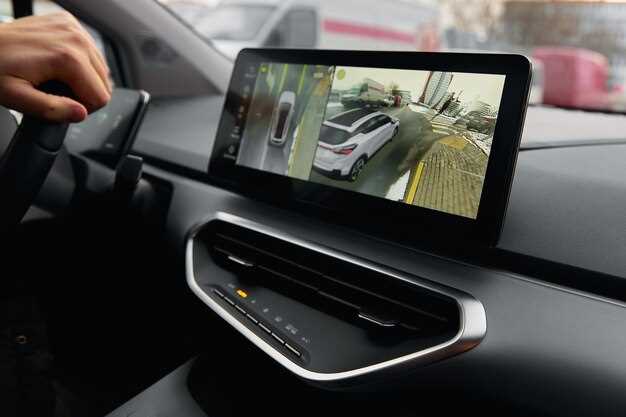
Используйте кабель HDMI или MHL для подключения планшета или навигатора к видеовыходу магнитолы. Перед подключением убедитесь, что устройство поддерживает передачу видео через выбранный интерфейс и что есть свободный вход на магнитоле.
Для настройки выберите на планшете режим передачи видеосигнала или активируйте соответствующий режим в настройках. После соединения убедитесь, что изображение отображается корректно; иногда требуется переключение входа на магнитоле в режим AV или Video.
Если в корпусе магнитолы есть разъем для видеовхода, подключите его к планшету через переходник или адаптер, совместимый с используемым интерфейсом. В случае отсутствия встроенного видеовхода, рассмотрите использование специальных внешних устройств-конвертеров, которые преобразуют HDMI, MHL или другие сигналы во встроенный видеовход.
Для повышения удобства установите планшет на подставку или разместите его в держатель, чтобы изображение было видно без затруднений. Также можно подключить питание к планшету через зарядное устройство, чтобы избежать разрядки во время долгих поездок.
Обратите внимание на качество кабелей: используйте проверенные и сертифицированные, чтобы избежать снижения качества изображения или непредсказуемых сбоев. При использовании Wi-Fi или Bluetooth-кастинга система может требовать особых настроек или приложений, поэтому внимательно ознакомьтесь с инструкциями к устройствам.
Обзор фильмов и мультимедийного контента на внешнем экране
Подключая внешний экран к магнитоле через Video Out, можно активно использовать его для просмотра фильмов и мультимедийных файлов. Начните с проверки форматов, поддерживаемых вашей системой – большинство современных устройств работают с MP4, AVI, MKV и другими популярными форматами. Используйте качественные кабели HDMI или RCA, чтобы обеспечить максимально четкое изображение и стабильное соединение.
Перед воспроизведением рекомендуется настроить разрешение и соотношение сторон, соответствующие размеру и возможностям экрана. Это поможет избавиться от размытия, искажения или черных полос по краям изображения. При этом учитывайте ограничения по мощности и возможностям вашего автомагнитола, чтобы избежать перегрева или ухудшения качества.
Для удобства навигации создавайте плейлисты или каталоги с мультимедийными файлами, чтобы быстро находить нужный контент. Можно использовать флешки или внешние жесткие диски – современные магнитолы часто поддерживают быстрый обмен данными через USB, что значительно упрощает работу с большими объемами видеоматериалов.
Обратите внимание на качество звука. Подключение внешнего видеоэкрана зачастую предполагает отдельные аудиовыходы. Используйте качественные кабели или адаптеры, чтобы обеспечить чистое и насыщенное звучание вместе с просмотром видео.
Экспериментируйте с настройками яркости, контрастности и цветности прямо на вашем экране или в настройках магнитолы – это поможет получить лучший визуальный эффект в зависимости от условий освещения внутри авто.
Неплохой идеей станет использование мультимедийных приложений или встроенных медиасервисов, если ваша система подключена к интернету. Это расширяет возможности выбора контента и делает поездки более приятными и насыщенными.
Использование Video Out для демонстрации видеороликов с камеры или смартфона
Подключите камеру или смартфон к видеовыходу магнитолы с помощью подходящего кабеля. Обычно используют HDMI или RCA-кабели, которые позволяют передавать видео высокого качества.
На устройстве, подключенном к магнитоле, выберите режим видеовхода, чтобы увидеть изображение с камеры или смартфона. В настройках автомагнитолы установите правильно выбранный источник видео, чтобы избежать искажений или задержек.
Если используете смартфон, вам понадобятся адаптеры, такие как HDMI или MHL, чтобы подключить его к видеовыходу. Включите режим передачи видео в настройках смартфона, после чего изображение распечатается на экране магнитолы.
Для стабильного отображения избегайте длинных кабелей и убедитесь, что все соединения надежны. Регулярно проверяйте источник питания для подключенных устройств, чтобы избежать прерываний сигнала.
Используйте функцию автоэкранного масштабирования, если она есть, чтобы изображение было правильно масштабировано под экран магнитолы. Это особенно актуально при просмотре видеороликов, записанных в разрешении, отличном от разрешения экрана.