Обязательно начните с правильной установки видеорегистратора ХПХ ЗХ85, чтобы обеспечить четкую запись и защиту в любой ситуации. В этом руководстве подробно расскажем, как правильно выбрать место крепления, настроить угол обзора и запечатлеть важные детали дороги. Уделите особое внимание качественной фиксации устройства, чтобы избежать дрожания или смещения во время движения, а также правильной настройке записывающего режима и датчиков – это залог надежной работы прибора. Следуя нашим рекомендациям, вы сможете максимально раскрыть потенциал ХПХ ЗХ85, снизить риск возникновения неисправностей и обеспечить себе спокойствие на дороге.
На этапе эксплуатации стоит помнить о необходимости регулярной проверки состояния аккумулятора и чистоты объектива. Эти простые процедуры помогают сохранить высочайшее качество видео и предотвратить возможные сбои. Также расскажем, какие параметры лучше настроить для разных условий вождения и как правильно сохранять важные записи, чтобы они остались защищенными от случайного удаления или повреждения. Благодаря нашим советам вы легко освоите все функции устройства и сможете быстро реагировать на любые ситуации.
Настройка и первичная установка видеорегистратора ХПХ ЗХ85
Подключите устройство к источнику питания, вставьте аккумуляторную батарею и убедитесь, что питание поступает стабильно. Включите видеорегистратор, нажав кнопку питания, и дождитесь загрузки системы.
Перейдите к просмотру меню настройки, нажав на значок настроек на основном экране. В разделе «Дата и время» задайте текущие параметры, чтобы файлы сохранялись с точным временем.
Для корректной работы выберите нужный режим видеозаписи: автоматическая циклическая запись или ручной старт. Установите разрешение видео, в зависимости от целей использования: 1080p обеспечивает хорошее качество, а 720p – экономию памяти.
Настройте качество звука, переместив ползунок или выбирая значение из списка, если это предусмотрено регистратором. В разделе «Видео» активируйте функцию защиты файлов, чтобы важные ролики можно было легко найти и не перезаписывать автоматически.
Подключите камеру к видеорегистратору, следя за правильностью соединения и фиксацией кабелей. Проверьте работу микрофона и камеры, вставив карту памяти и убедившись, что она распознана системой.
Настройте уведомления о заполнении карты или о необходимости обслуживания через меню, чтобы избежать потери записей. После всех настроек рекомендуется выполнить короткий тест, записав несколько минут видео и просмотрев его, чтобы удостовериться в правильности работы устройства.
Подключение к питанию и настройка источника питания
Подключайте видеорегистратор к источнику питания через разъем USB или адаптер питания, входящий в комплект. Перед подключением убедитесь, что напряжение сети соответствует требованиям устройства – обычно это 12В или 24В, указанные на корпусе или в инструкции. Используйте только оригинальные или сертифицированные кабели и адаптеры, чтобы избежать короткого замыкания или повреждения техники.
Для стабильной работы избегайте соединений с поврежденными или изношенными кабелями. Подключения осуществляйте при выключенном двигателе автомобиля, чтобы снизить риск скачков тока. После подключения включите зажигание, чтобы проверить работу видеорегистратора – устройство должно автоматически запускаться и начать запись.
Настроить источник питания удобно через меню настройки, если оно есть. Укажите параметры автоматического включения и выключения, чтобы видеорегистратор включался при подаче питания и выключался вместе с автомобилем. В некоторых моделях можно задать временные интервалы для автоматического отключения устройства без отключения питания всей системы автомобиля.
При использовании внешнего аккумулятора или источника бесперебойного питания убедитесь, что он обеспечивает стабильное напряжение и автономность работы в течение нужного времени. В случаях, когда требуется постоянное подключение к электросети автомобиля, применяйте автоматические реле или блоки питания, исключающие скачки напряжения и пиков тока.
Настройка времени и даты для точной маркировки видео
Для правильной настройки времени и даты включите видеорегистратор и перейдите в меню настроек. Найдите раздел «Дата и время» или аналогичный пункт. Введите текущие значения с помощью кнопок навигации или клавиатуры устройства, убедившись, что выбран правильный формат (12-часовой или 24-часовой).
При вводе времени убедитесь, что установлены правильный час, минуты и секунды. Проверьте, что установлен правильный часовой пояс, чтобы отметка времени совпадала с действительностью. Некоторые модели автоматически определяют часовой пояс через подключение к GPS, если такая функция есть, включите её для автоматической синхронизации.
После завершения настройки проверьте отображение текущей даты и времени на основном экране, запустив режим записи. Сделайте короткую запись и воспроизведите её, чтобы убедиться, что отметка времени отображается правильно и точно совпадает с реальными значениями.
Чтобы избежать ошибок при дальнейшей эксплуатации, рекомендуется периодически проверять и корректировать время, особенно при смене сезона или переезде в другой часовой пояс. Также опробуйте функцию автоматической синхронизации времени, если она доступна, чтобы поддерживать точность без дополнительных усилий.
Форматирование карты памяти: пошаговая инструкция
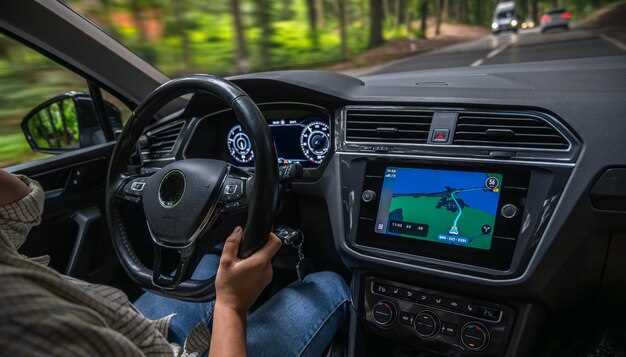
Подключите карту памяти к устройству, совместимому с форматом файлов, который поддерживает ваш видеорегистратор. Обычно это компьютер или ноутбук через кардридер.
Запустите программу для работы с картами памяти или проводник Windows. Найдите устройство, соответствующее вашей карте памяти, и выберите его.
Перед форматированием скопируйте важные файлы на другой носитель, так как процесс удалит всю информацию с карты.
Щелкните правой кнопкой мыши на обозначении карты памяти и выберите опцию ‘Форматировать’. В открывшемся окне укажите файловую систему FAT32 или exFAT, основываясь на рекомендациях регистратора. Обычно для карт объемом до 32 Гб подходит FAT32, более крупные карты – exFAT.
В поле ‘Пометка тома’ можно указать название для карты, если эта опция доступна. Снимите отметку с опции ‘Быстрое форматирование’ для более полного стирания данных, если хотите устранить возможные ошибки и повреждения.
Подтвердите действие нажатием кнопки ‘Начать’ или ‘Старт’. Не отключайте карту во время процесса и дождитесь его завершения.
После завершения форматирования извлеките карту из устройства и проверьте ее работоспособность, вставив обратно в видеорегистратор.
Производство первичной калибровки камеры и проверка работы
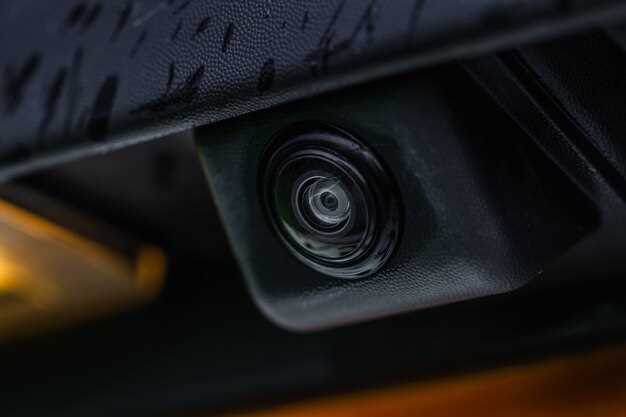
Чтобы обеспечить точную работу видеорегистратора, начальную калибровку камеры нужно выполнить в условиях хорошего освещения и на ровной поверхности. Включите устройство и перейдите в режим настройки камеры.
Закрепите специальный калибровочный шаблон или используйте стандартный тестовый объект с четкими линиями и яркими контрастными метками. Медленно наведите объектив на него, чтобы обеспечить резкое изображение без бликов и размытости.
Проверьте, что изображение полностью занимает кадр, и все линии совпадают с границами рамки. В случае необходимости отрегулируйте фокус и угол наклона камеры для получения максимально четкого и равномерного изображения.
Затем выполните автоматическую или ручную настройку яркости, контраста и баланса белого, ориентируясь на полученное изображение. Желательно записать тестовое видео и воспроизвести его после настройки, чтобы убедиться в отсутствии искажений и чёткой видимости деталей.
Периодически проверяйте работу камеры в разных условиях освещенности, чтобы убедиться в стабильности калибровки. Если обнаружите снижение качества или смещение изображения, повторите процедуру калибровки, следуя изложенным инструкциям, и всегда начинайте с тестовых съемок для подтверждения результата.
Использование и обслуживания видеорегистратора ХПХ ЗХ85 в повседневных условиях
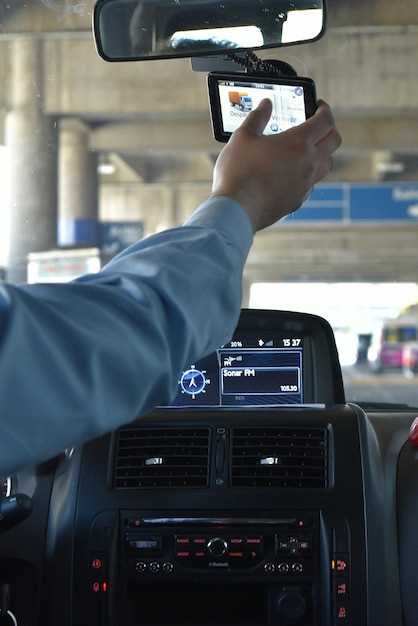
Регулярно проверяйте состояние карты памяти, очищая ее от неиспользуемых файлов и переполняющихся данных, чтобы избежать потери записей. Перед началом эксплуатации убедитесь, что устройство надежно закреплено в салоне автомобиля, исключая возможность вибраций или смещений во время движения.
Настройте автоматическую запись, чтобы устройство включалось при запуске зажигания. Проверьте конфигурацию разрешенных разрешений и частот кадров – для большинства условий оптимальным является 1080p и 30 кадров в секунду, что обеспечивает баланс между качеством видео и объемом занятого места.
Раз в месяц просматривайте видеозаписи, удаляя старые файлы, чтобы не допустить переполнения карты. Используйте функцию резервного копирования важных событий на отдельное устройство или облако, если такая опция имеется.
| Совет | Рекомендация |
|---|---|
| Очистка карты памяти | Проводите не реже одного раза в месяц, чтобы избежать потери данных при переполнении |
| Проверка крепления | Регулярно убедитесь, что устройство фиксировано надежно и не смещается во время движения |
| Обновление прошивки | Проверяйте наличие обновлений с сайта производителя и устанавливайте их для автоматического исправления ошибок и повышения стабильности работы |
| Настройки видеозаписи | Используйте автоматическую сегментацию видео по 10-минутным файлам, чтобы упростить поиск и копирование нужных участков |
| Энергопитание | Посмотрите, чтобы кабель питания был исправен, и избегайте использования устройств с плохой изоляцией или поврежденными разъемами |
Режим записи: автоматический запуск и ручное включение
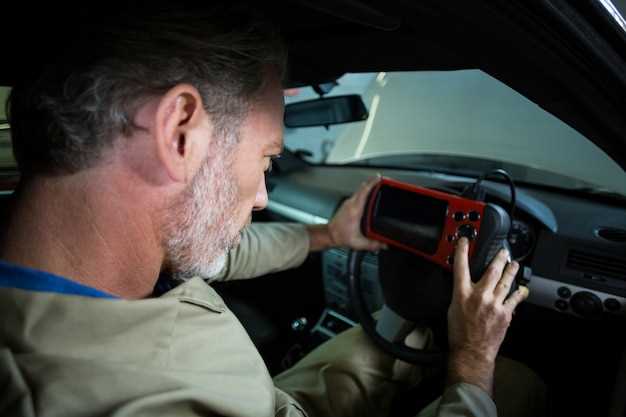
Для обеспечения непрерывной записи рекомендуется активировать режим автоматического запуска. Включите его в настройках устройства, установив соответствующий переключатель или галочку.«Автозапуск» автоматически активируется при запуске автомобиля и запускает видеозапись без дополнительных действий. Это особенно удобно, если важно фиксировать все происходящее на дороге без пропусков.
Если предпочитаете управлять записью вручную, отключите автоматический режим. Тогда включение и выключение видеорегистратора осуществляйте через отдельную кнопку или меню. Перед поездкой обязательно проверьте, что устройство находится в рабочем состоянии и готово к записи. После завершения движения убедитесь, что запись завершена правильно, и сохраните файл, если есть возможность ручного сохранения.
Для быстрого включения в ручном режиме используйте горячие клавиши или функциональные кнопки на корпусе устройства. Это поможет активировать запись в случае необходимости фиксации редких событий или нестандартных ситуаций. Также рекомендуется регулярно проверять работу аккомпанирующих элементов, таких как аккумулятор и сборка питания, чтобы избежать прерываний.
Итоговая рекомендация: для постоянной фиксации информации выберите автоматический запуск, а для более точного контроля – включайте и выключайте запись вручную. Регулярная проверка настроек поможет выбрать наиболее подходящий вариант для текущих условий использования.
Настройка качества видеозаписи и разрешения для разных ситуаций
Для повышения качества съемки при поездках по разумной цене уменьшите разрешение до 1080p и установите битрейт на 8-12 Мбит/с. Это обеспечит четкое изображение при умеренном расходе памяти.
На случай столкновения или инцидента выберите максимально возможное разрешение 4K, чтобы зафиксировать все детали. Установите битрейт 20-30 Мбит/с, чтобы сохранить качество, несмотря на большие файлы.
Для постоянной охраны дома или офиса оставьте разрешение 1440p с битрейтом 10-15 Мбит/с. Конечная цель – сбалансировать качество и объем файла, чтобы накопитель не заполнялся слишком быстро.
Если планируете использовать видеорегистратор в условиях плохого освещения, включите функцию ночной съемки и выберите разрешение 1080p с повышенным битрейтом 15 Мбит/с. Это повысит шансы запечатлеть происходящее в темноте.
Для фотосъемки и создания статичных изображений из видео активируйте режим высокого разрешения – 4K или 2160p – и установите соответствующий битрейт, чтобы получить четкое и детализированное изображение.
В ситуациях, где важна экономия памяти, снизьте разрешение до 720p или ниже и уменьшите битрейт до 5 Мбит/с. При этом потеря деталей минимальна, а файлы займут меньше места.
Обратите внимание, что изменение настроек влияет как на качество изображений, так и на объем данных, поэтому пробуйте разные параметры, чтобы найти компромисс между качеством и расходом памяти.
Обработка и копирование записей с карты памяти на ПК
Подключите карту памяти к компьютеру с помощью кард-ридера или соответствующего адаптера. Операционная система автоматически обнаружит устройство и откроет папку с файлами. Откройте ее и выберите интересующие вас видеозаписи.
Для копирования воспользуйтесь классической функции «Копировать» или перетащите выбранные файлы в желаемую папку на ПК. Разделяйте видео по папкам для удобства поиска, например, по датам или событиям.
Перед началом работы убедитесь, что карта размагничена и не повреждена. В случае ошибок проверьте карту на наличие ошибок через свойства диска и используйте инструменты для восстановления файлов или форматирования, если это потребуется.
Для быстрого поиска нужных записей можно использовать программы-менеджеры видеоданных, которые позволяют сортировать файлы по параметрам, например, по дате создания или длине видео. Это значительно ускорит обработку больших объемов записей.
После завершения копирования аккуратно извлеките карту из кард-ридера, чтобы избежать повреждений файлов. Проверка скопированных видеозаписей на ПК поможет убедиться в их целостности и пригодности для дальнейшего просмотра или хранения.
Обновление прошивки и профилактика технических неисправностей
Обновляйте прошивку видеорегистратора каждые 2-3 месяца, скачивая свежие версии с официального сайта HPX ZH85. Для этого подключите устройство к компьютеру через USB-кабель, запустите программу обновления и следуйте инструкциям на экране. Перед обновлением убедитесь, что аккумулятор полностью заряжен и устройство подключено к электросети или питается от внешнего источника питания, чтобы избежать сбоев во время процесса.
Регулярная очистка памяти от устаревших или лишних записей предотвращает замедление работы и появление сбоев. Используйте встроенные функции форматирования и удаления файлов через меню устройства, чтобы избегать накопления мусора, который может вызывать зависания или ошибки при сохранении новых данных.
Проверяйте исправность кабелей и разъемов; поврежденные или загрязненные контакты часто вызывают сбои при подключении к компьютеру или питанию. В случае возникновения ошибок или необычного поведения отключите устройство, извлеките аккумулятор, если это возможно, и проведите полную перезагрузку после очистки или обновления.
Настраивайте автоматические функции, такие как перезапуск устройств после сбоя или обновление времени через сеть, чтобы минимизировать риск возникновения неисправностей вследствие неправильных настроек или устаревших данных. Регулярно осматривайте корпус и элементы крепления, чтобы исключить механические повреждения, которые могут не заметно ухудшить работу регистратора.
Поддерживайте программное обеспечение и драйверы вашей системы актуальными, особенно если используете вместе с видеорегистратором сторонние приложения или устройства. Это поможет исключить конфликты и повысить стабильность работы всей системы.