Начинайте работу с устройства, подключив его к источнику питания и проверив работу дисплея. Это позволит убедиться, что видеорегистратор функционирует правильно, и вы можете перейти к более тонким настройкам. Настраивайте основные параметры, такие как разрешение видео, качество записи и тип файла, чтобы обеспечить оптимальную запись в различных условиях.
Обязательно активируйте функцию циклической записи – это гарантирует, что память не переполнится, и вы получите постоянный поток видеоматериал без пропусков. После этого стоит настроить детектор движения – он помогает сэкономить место и избегать ненужных файлов, записывая только важные ситуации.
Для повышения надежности рекомендуется ознакомиться с особенностями крепления устройства и правильно его закрепить на лобовом стекле. Настройка углов обзора и автоматическая запись при включении зажигания обеспечат готовность к съемке в любой ситуации. Используйте встроенные функции поиска и сохранения видеозаписей, чтобы быстро находить нужные файлы без лишних усилий. Всё это сделает управление видеорегистратором Субини ХТ3 максимально удобным и эффективным.
Настройка и первичная установка видеорегистратора Субини ХТ3
Подключите устройство к источнику питания и включите его. После первого включения автоматически запустится мастер настройки языка и времени. Выберите удобный язык интерфейса, обычно по умолчанию стоит русский.
Чтобы быстро настроить дату и время, перейдите в раздел ‘Настройки’ > ‘Общие’ > ‘Дата и время’. Установите текущие значения, затем подтвердите изменения. Это обеспечит корректное отображение временных меток на записях.
Настройте режим записи: выберите между постоянной записью, по движению или по расписанию. Для этого перейдите в раздел ‘Запись’ и укажите нужный режим. Для экономии памяти рекомендуется использовать режим ‘По движению’, если в приоритете – освещённость и минимальный объём видеозаписей.
Установите параметры качества записи, выбрав разрешение (например, 1080p, 720p) и частоту кадров. В разделе ‘Качество’ или ‘Видео’ выберите баланс между качеством и объёмом данных. Высокое качество занимает больше памяти, но дает чёткую картинку.
Настройте датчик G-сенсор, который позволяет при резком движении или аварии автоматически защищать текущую запись. В разделе ‘Настройки G-сенсор’ выберите чувствительность и активируйте функцию защиты файлов от удаление или перезаписи.
Настройте крепление и установите устройство в салоне машины или на лобовое стекло, избегая засветок и бликов. Убедитесь, что кабель питания аккуратно спрятан и не мешает обзору, а также закрепите устройство плотно, чтобы оно оставалось неподвижным при движении.
После всех настроек рекомендуется выполнить тестовую запись, включив режим ‘Рассмотр’ и убедившись в правильности всех параметров. Проверьте качество изображения, работу датчика движения и защиту файлов. Если что-то работает не так, скорректируйте параметры через меню.
Подключение питания и установка на лобовое стекло
Подключите кабель питания, вставив разъем USB или автоадаптер в соответствующий разъем видеорегистратора. Проверьте, что кабель проложен аккуратно и не мешает обзору водителя. Зафиксируйте кабель по краю лобового стекла, используя присоски или специальные зажимы, чтобы он не мешал и не отвлекал во время движения.
При установке на лобовое стекло разместите устройство так, чтобы объектив был ориентирован вперед и полностью охватывал дорогу. Зафиксируйте видеорегистратор с помощью присоски, плотно прижав его к стеклу и повернув фиксатор для надежной фиксации. Проверьте положение устройства, чтобы оно находилось на удобной высоте и не мешало обзору. После этого включите питание, убедившись, что устройство запускается корректно.
Настройка даты, времени и языка интерфейса
Для установки правильных даты и времени нажмите кнопку меню, выберите раздел ‘Настройки’ и перейдите к пункту ‘Дата и время’ или аналогичному. Используйте кнопки управления или сенсорный экран для выбора нужных значений. Введите текущую дату и время, опираясь на системные подсказки, чтобы избежать ошибок. Время можно установить вручную или активировать автоматическое обновление через спутниковую систему или сеть, если такая опция есть в модели.
Чтобы изменить язык интерфейса, откройте меню ‘Настройки’ и найдите раздел ‘Язык’ или ‘Language’. В появившемся списке выберите язык, который вам удобен. После выбора устройство предложит подтвердить изменение, нажмите ‘ОК’ или ‘Подтвердить’. Убедитесь, что выбранный язык отображается корректно, и повторно настройте часы, если это необходимо после переключения
Обзор настроек видеорегистора: основные параметры
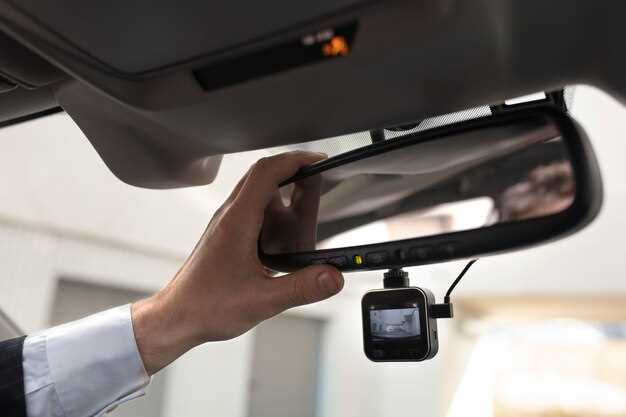
Начинайте настройку, установив разрешение видеозаписи. Для балансировки качества и размера файла выберите 1920×1080 или 1280×720, если важна экономия памяти.
Настройте частоту кадров. Обычно 30 кадров в секунду обеспечивают плавную картинку, но при необходимости можно снизить до 25 для уменьшения нагрузки на память и энергию.
Выберите формат видеозаписи – MP4 или MOV. MP4 подойдет для большинства устройств и совместимо со множеством приложений.
Активируйте автоматическую запись при запуске двигателя. Обычно это делается через меню, чтобы не упустить важные моменты при запуске автомобиля.
Настройте режим циклической записи: она удаляет самые старые файлы по мере заполнения памяти, обеспечивая непрерывное отслеживание.
Настройте параметры чувствительности детекции движения. Чем ниже значение, тем реже регистрируются тревожные зоны; оптимально – средний уровень, чтобы не пропускать важные кадры.
Обязательно включите ночной режим для обеспечения хорошей видимости при слабом освещении. Настройка яркости и контрастности поможет улучшить качество снимков.
Настройте мониторинг с помощью функции G-сенсора: при сильных толчках видеорегистратор автоматически сохраняет текущую запись в отдельную папку, чтобы предотвратить её перезаписывание.
Проверьте временные настройки и убедитесь, что часы показывают правильное время, чтобы метки на видео совпадали с реальностью.
Если есть опция подсветки или яркости дисплея, регулировка сделает работу устройства комфортнее при различных условиях освещения.
Настройте звуковые уведомления, отключая их при необходимости, чтобы не отвлекаться во время езды.
Последний шаг – сохранение выбранных параметров и тестирование устройства в реальных условиях, чтобы убедиться в правильности настроек и их эффективности для ваших нужд.
Выбор режима записи и настройка цикличности видео
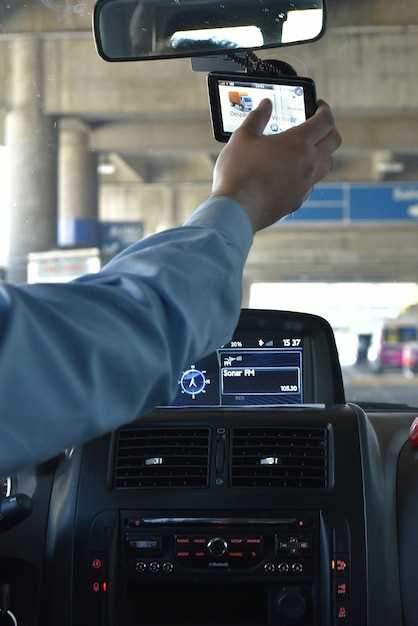
Выберите режим постоянной записи, если хотите, чтобы видеорегистратор сохранял кадры непрерывно без пауз, перезаписывая самые старые файлы по мере заполнения карты памяти. Для краткосрочных ситуаций подойдет режим записи по событию, когда устройство фиксирует только важные моменты, такие как движение или удары.
Настройте цикличность видео в зависимости от объема памяти. Например, при использовании карты емкостью 32 ГБ лучше задать цикл в 5-10 минут, чтобы избежать пропусков важных событий из-за перезаписи. Обратите внимание, что чем короче цикл, тем легче найти нужное видео в архиве.
Перейдите в меню настроек записи через интерфейс устройств или приложение, выберите нужный режим и установите длительность цикла. Некоторые модели позволяют задать отдельные параметры для днем и ночью, чтобы обеспечить оптимальное качество записи в разных условиях освещения.
Для максимально быстрой обработки важных моментов активируйте режим записи по событию вместе с постоянной записью. Это позволит фиксировать все движения и одновременно сохранять ключевые кадры, без риска их перезаписи в цикле. Обязательно протестируйте выбранную настройку на практике, чтобы убедиться в правильной работе.
Использование функций, настройка и обслуживание устройства
Выберите режим записи, нажав кнопку ‘Режим’ на корпусе, и установите его в автоматическом режиме для постоянного слежения за ситуацией на дороге. Обновляйте прошивку через USB-кабель, загрузив последние версии с официального сайта. Регулярно проверяйте состояние аккумулятора и при необходимости заряжайте устройство через USB-порт, избегая полной разрядки, которая может ухудшить работу.
Настраивайте параметры видео, выбирая разрешение, формат файла и частоту кадров в меню настроек, чтобы обеспечить оптимальное соотношение качества и объема данных. Для быстрого доступа к выбранным функциям используйте горячие клавиши, настроив их через меню конфигурации. Чтобы не пропустить важную информацию, активируйте функцию циклической записи, которая автоматически перезаписывает старые файлы при заполнении памяти.
Проверяйте видеоматериал, подключившись к ПК или ноутбуку с помощью USB-кабеля. Для обслуживания удаляйте ненужные файлы и создавайте резервные копии важных записей. При обнаружении несовместимости файлов или проблем с записью перезагружайте устройство и выполняйте сброс к заводским настройкам через меню в разделе ‘Производственные настройки’.
Для защиты данных в критических ситуациях активируйте функцию ‘Защита файла’, которая блокирует выбранные видеозаписи от удаления при автоматической циклической записи. Периодически очищайте карту памяти, удаляя устаревшие или дублирующие файлы, чтобы избежать замедления работы регистратора.
Проведите периодическое техническое обслуживание, проверяя интерфейсы и разъемы на наличие пыли и коррозии. Если устройство внезапно отключается или появляется ошибка, отключите его от питания, извлеките карту памяти и выполните перезагрузку. В случае сложных неполадок обратитесь к сервисному центру, имея под рукой гарантийное свидетельство и чек о покупке. Следование этим рекомендациям поможет обеспечить стабильную работу регистратра и сохранность записанных данных на долгий срок.
Подключение к сети Wi-Fi и управление через мобильное приложение
Для подключения видеорегистратора Субини ХТ3 к Wi-Fi включите устройство и перейдите в меню настроек. В разделе ‘Сеть’ выберите опцию ‘Беспроводная сеть’ и включите Wi-Fi.
На дисплее появится список доступных сетей. Найдите свою домашнюю или рабочую сеть и выберите ее. Введите пароль, используя виртуальную клавиатуру, и подтвердите подключение.
| Пошаговая инструкция |
|---|
| 1. Запустите видеорегистратор и откройте меню настроек |
| 2. Перейдите в раздел ‘Сеть’ или ‘Wi-Fi’ |
| 3. Включите Wi-Fi, активировав соответствующий пункт |
| 4. Выберите свою сеть из списка доступных |
| 5. Введите пароль и подтвердите подключение |
После успешного подключения, скачайте на смартфон приложение ‘Субини ХТ3’ из Google Play или App Store. Откройте его и создайте аккаунт или войдите в существующий профиль.
В приложении найдите опцию ‘Добавить устройство’ и выберите ‘По сети Wi-Fi’. Следуйте подсказкам: выберите ваше устройство из списка или введите его уникальный идентификатор, указанный в настройках регистратором.
Когда устройство появится в списке, перейдите к его управлению. Через приложение можно просматривать видео в реальном времени, сохранять записи или менять настройки камер.
Для удобства настройте автоматическое подключение регистратору к Wi-Fi и уведомления о событиях, что позволит получать оповещения прямо на мобильное устройство без лишних усилий.
Настройка обнаружения движения и тревожных событий
Перед началом настройки выберите чувствительность сенсора движения в меню камеры. Установка средних значений позволяет избежать ложных срабатываний из-за мелких движений или изменений освещения.
Перейдите в раздел ‘Настройки тревог’ и активируйте функцию обнаружения движения, указав зоны, которые требуют контроля. Для этого выделите на изображении области, где нежелательно пропускать события, например, входную дверь или проезд.
Настройте параметр ‘Интервал тревоги’ – период времени, в течение которого камера будет регистрировать последовательные движения. Увеличение этого времени уменьшит вероятность пропуска события, но может привести к более частым уведомлениям.
| Параметр | Описание | Рекомендации |
|---|---|---|
| Чувствительность | Определяет порог для признаков движения | Начинайте с среднего значения и корректируйте в зависимости от активности в зоне наблюдения |
| Зоны обнаружения | Области видеокадра, где фиксируются движения | Выбирайте наиболее важные участки для фиксации тревоги, исключая, например, ветки деревьев или поток машин |
| Интервал тревоги | Время между срабатываниями записей при обнаружении движения | Устанавливайте, чтобы избегать дублирования уведомлений, если движение продолжается долго |
| Минимальная продолжительность | Минимальное время движения для фиксации тревоги | На 3-5 секунд для фильтрации случайных или нерегулярных движений |
После внесения настроек проверьте работу системы, активировав опцию тестового режима или установив камеру на ближайшую зону активной деятельности. Проведите несколько пробных проходов, чтобы убедиться в правильности реакции системы на выбранных участках.
Обновление прошивки: пошаговая инструкция
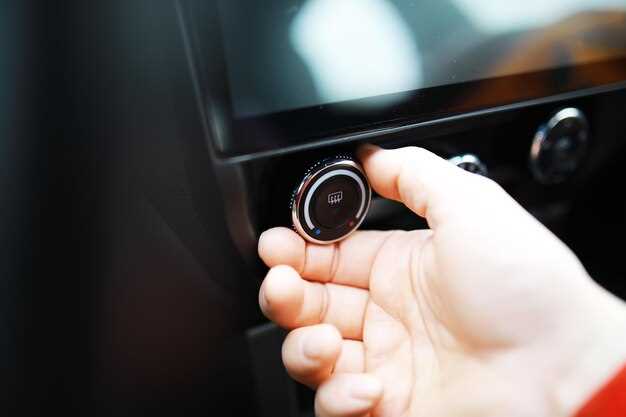
Загрузите последнюю версию прошивки для вашей модели с официального сайта производителя. Убедитесь, что файл сохранен в удобное место на компьютере или флешке.
Подключите видеорегистратор к компьютеру с помощью USB-кабеля или вставьте подготовленную флешку с файлом прошивки в соответствующий слот устройства.
Включите устройство и перейдите в меню настроек. Найдите раздел «Обновление прошивки» или «Firmware Upgrade» и запустите процесс.
Выберите файл прошивки, если это требуется, или дождитесь автоматической проверки наличия обновлений. Начнется копирование файла и его установка.
Не отключайте питание устройства во время процесса. Он может занять несколько минут – дождитесь завершения. По окончании регистратор перезагрузится автоматически.
Проверьте, обновилась ли прошивка, перейдя в раздел «Информация о системе» или аналогичный. Там должна отображаться новая версия прошивки.
Поддержка памяти: вставка, форматирование, перенос данных
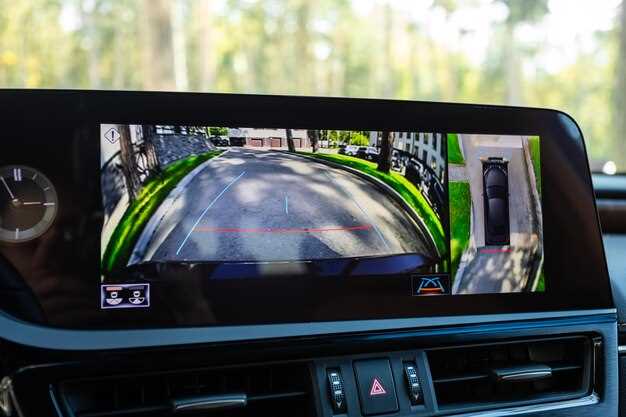
Для вставки карты памяти в видеорегистратор убедитесь, что устройство выключено. Осторожно вставьте карту так, чтобы контактные площадки были направлены в сторону разъёма. Защёлкните карту до характерного щелчка. После включения перейдите в раздел настроек памяти и выполните проверку состояния карты.
Форматирование карты должно происходить через меню регистраторо в разделе ‘Настройки хранения’. Перед форматированием обязательно сохраните важные видеозаписи на другой носитель, чтобы не потерять важные материалы. Выберите пункт ‘Форматировать’ и подтвердите действие, дождитесь завершения процедуры, после чего карта будет готова к использованию.
Для переноса данных на компьютер вставьте карту в кардридер или подключите устройство через USB-кабель. Скорость передачи зависит от типа карты и используемого порта. Перед копированием убедитесь в корректной работе устройства и наличии свободного пространства на компьютере. После завершения переноса файлы можно безопасно извлечь, используя функцию безопасного извлечения устройства.
Расширенные настройки камеры и оптимизация качества видеозаписи
Для повышения качества записи откройте меню настроек камеры и установите разрешение не ниже 1080p. Регулярно проверяйте актуальную версию прошивки и обновляйте её для доступа к новым функциям и улучшениям.
Используйте баланс белого, настроенный под освещение ситуации: автоматический режим подходит в большинстве случаев, но для условий с постоянным освещением (например, в ночное время или при искусственном освещении) задайте фиксированные параметры вручную.
Настройте параметры экспозиции и ISO, чтобы снизить шум и улучшить четкость изображения. Чем ниже значение ISO, тем меньше зернистости, однако следите за яркостью картинки, чтобы не потерять детали в темных участках.
Активируйте функцию коррекции витка или искажения изображения, если она есть. Это поможет получить более естественный обзор при съемке через искривленные поверхности стекла или при зеркальных зеркалах.
Настраивайте параметры контрастности и насыщенности в торце меню. Для условий с ярким освещением уменьшайте контраст, чтобы избежать пересветов, для плохого освещения увеличивайте насыщенность для лучшей идентификации объектов.
Используйте функцию стабилизации изображения, если она присутствует. Это снизит тряску и сделает видеоряд более плавным, особенно при движении водителя или при записи с плохими дорогами.
Оптимизируйте качество видеозаписи через внутреннюю настройку битрейта: устанавливайте максимально возможный, чтобы избежать потерь деталей, однако следите за объемом файла, стараясь не превышать возможные ограничения памяти карты.
Для улучшения ночной съемки включите функцию ночного режима или настройте параметры чувствительности сенсора. В некоторых моделях поможет также установка режима HDR, который компенсирует чрезмерно яркие или тёмные участки кадра.
Советую проводить тестовые записи после внесения изменений: анализируйте качество видео и вносьте корректировки, чтобы добиться максимально четкого и сбалансированного изображения.