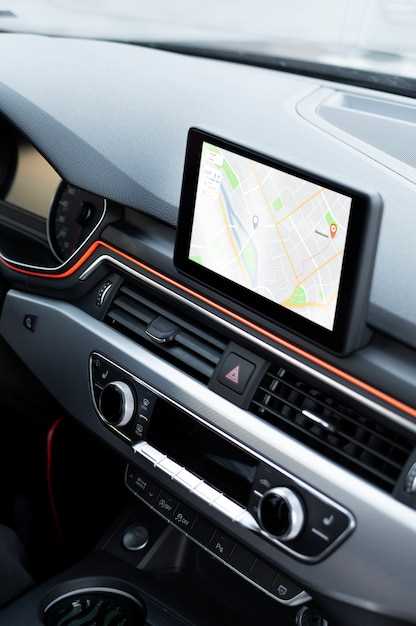
Начинайте с проверки совместимости устройства перед установкой. Убедитесь, что ваш модельный ряд Renault поддерживает конкретную версию Media Nav, чтобы избежать проблем с совместимостью. Обычно список поддерживаемых моделей можно найти в официальной инструкции или на сайте производителя.
Подготовьте все необходимые инструменты – набор отверток, мультиметр и оригинальные кабели. Это позволит избежать лишней путаницы и ускорит процесс установки. Следуйте пошаговой инструкции, которая обычно идет в комплекте или есть в сервисных руководствах.
Установка начинается с отключения аккумулятора – это обезопасит систему и поможет избежать короткого замыкания. После этого аккуратно извлекайте старый мультимедийный блок, обязательно запомнив порядок подключений.
Как только устройство будет физически установлено, приступайте к его первичной настройке. В большинстве случаев достаточно включить систему и следовать на экране подсказкам, чтобы настроить язык, подключение к Wi-Fi и синхронизацию с мобильным устройством.
Процесс установки Media Nav Renault и подготовка к работе
Перед началом установки отключите аккумулятор автомобиля, чтобы исключить риск короткого замыкания и защитить электронику. Подготовьте все необходимые инструменты: отвертки, пластиковые лопатки для снятия панели, адаптеры питания и крепежные элементы.
Откройте центральную консоль, аккуратно сняв декоративные панели, используя пластиковую лопатку, чтобы не повредить поверхность. Отсоедините старую мультимедийную систему, отключив разъемы питания и антенну. Проверьте целостность кабелей и состояние разъемов.
Чтобы обеспечить совместимость, убедитесь, что у вас есть подходящий адаптер для подключения Media Nav к штатной проводке автомобиля. Подключите разъемы к новому устройству, предварительно проверив правильность соединений. Проведите питание через адаптер, чтобы система могла пройти первичную загрузку и настройку.
Установите магнитолу в посадочное место, закрепив ее при помощи крепежных элементов, которые идут в комплекте. После этого подключите антенну, чтобы не потерять сигнал радиостанций и функции навигации. Перед сборкой финальных элементов убедитесь, что система запускается без ошибок и все функции работают корректно.
Запустите автомобиль и введите начальные настройки Media Nav – выберите язык, подключите телефон через Bluetooth, настройте Wi-Fi, если есть. Проверьте работу сенсорного экрана, аудиосистемы и навигационной функции, чтобы убедиться в правильности установки и полной готовности устройства к эксплуатации.
Инструкция по подключению мультимедийной системы к автомобилю
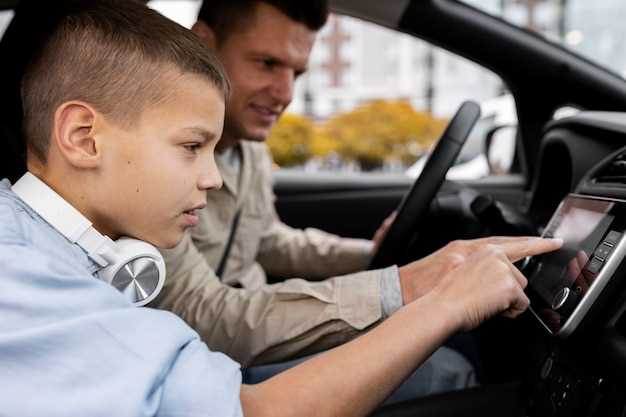
Перед началом отключите аккумулятор автомобиля, чтобы избежать короткого замыкания и защитить электронику. Проверьте комплект поставки мультимедийной системы: она должна включать главный блок, кабели для подключения, крепёжные элементы и инструкцию по монтажу.
Подготовьте место установки, удалите штатный магнитолу или панель, освободив доступ к разъёмам. Используйте специальные инструменты, чтобы не повредить панели и зазоры.
Подключите кабель питания к соответствующему разъёму в машине, следя за правильной ориентацией контактов. Используйте адаптеры или переходники, если их предоставляет комплект или предусмотрены особенности модели Renault.
Подключите аудиосигнал к разъёму, предназначенному для динамиков, и убедитесь в их правильной фиксации. Проверьте наличие заземления, чтобы избежать помех и шумов во время работы системы.
Если в мультимедийной системе есть видеовходы или USB-разъёмы, подключите их к соответствующим портам автомобилей или установите отдельные кабели для внутренней проводки. Проверьте правильность фиксации и изоляции каждого разъёма.
После всех подключений включите зажигание и протестируйте работу мультимедийной системы. Переключайте между режимами, проверяйте качество звука, подключение к интернету (если есть модуль Wi-Fi или LTE), взаимодействие с навигацией и сенсорным экраном.
В случае обнаружения проблем – перепроверьте контакты, убедитесь в правильности укладки кабелей и их надежной фиксации. Не забудьте закрепить систему с помощью крепежных элементов, указанных в инструкции, чтобы избежать вибраций и повреждений при движении.
Выбор необходимого оборудования и запасных частей
При подборе оборудования для Media Nav Renault ориентируйтесь на оригинальные запчасти и совместимые аксессуары, чтобы обеспечить стабильную работу системы. Обратите внимание на качество кабелей USB и антенн, поскольку они напрямую влияют на качество приема сигнала и передачу данных.
Рекомендуется использовать только проверенные адаптеры питания и крепления, совместимые с моделью вашего автомобиля. При необходимости замены дисплея или сенсорного экрана выбирайте оригинальные комплектующие или сертифицированные аналоги с подтвержденным качеством, чтобы избежать проблем с совместимостью и повреждениями.
Для обновления программного обеспечения системы приобретайте карты памяти или SD-карты, соответствующие требованиям системы Media Nav Renault, чтобы обеспечить быстрое и надежное обновление без ошибок. Следите за наличием запасных частей, таких как разъемы и кнопки управления, чтобы быстро восстановить работоспособность оборудования после поломки.
Перед покупкой оборудования убедитесь в его совместимости по модели, году выпуска и комплектации вашего автомобиля. Постоянно следите за ассортиментом оригинальных запчастей у официальных дилеров и проверенных продавцов, чтобы максимально снизить риск приобретения неподходящих или низкокачественных деталей.
Снятие старой системы и подготовка места для установки
Чтобы правильно снять старую мультимедийную систему, начните с отключения аккумулятора, чтобы избежать короткого замыкания и повреждений электроники.
Затем аккуратно снимите пластиковую накладку, используя специальные пластиковые инструменты или тонкую отвертку, чтобы не повредить зажимы и панели. Поместите снятые детали в безопасное место.
Осмотрите конструкцию и отметьте расположение всех крепежных элементов. Если использовались винты, выкрутите их. Жестко закрепленная система может требовать аккуратной деакивации креплений.
Достаньте старую систему и убедитесь, что в месте установки остались все необходимые крепежные элементы и разъемы. Проверьте состояние панели, герметичности и отсутствие повреждений.
Подготовьте панель для новой системы: очистите ее от пыли и грязи, осмотрите место установки на наличие трещин, неровностей или острых краев, которые могут помешать закреплению следующего устройства.
При необходимости установите монтажный каркас или рамку, обеспечивающую плотное прилегание новой системы. Подготовка пространства включает проверку проводки и разъемов, устранение возможных повреждений или коррозии.
Соберите все инструменты и материалы, чтобы ускорить работу — это поможет избежать необходимости повторной разборки. Обратите особое внимание на правильное расположение разъемов и креплений для дальнейшей установки системы.
Подключение кабелей и проверка соединений
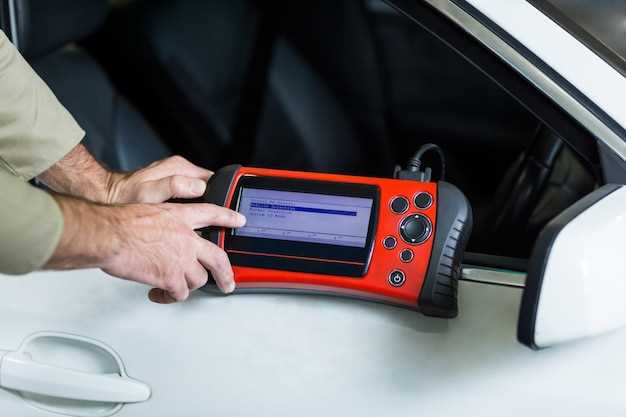
Перед началом подключения убедитесь, что все кабели подходят по типу и длине. Используйте только оригинальные разъемы, чтобы избежать неполадок и повреждений устройств.
Подключайте кабели последовательно, начиная с основного для мультимедийной системы. Аккуратно вставляйте разъемы, проверяя герметичность соединения. Не применяйте чрезмерное усилие, чтобы не повредить контактные поверхности.
После установки соединений включите систему и проследите за отображением основных функций, таких как подключение к GPS или мультимедийному экрану. Используйте дисплей или индикаторы для быстрой диагностики состоянию соединений.
На следующем этапе проверьте надежность кабельных соединений:
- Отключите и повторно подключите кабели, чтобы убедиться в их фиксации.
- Обратите внимание на отсутствие люфтов и нежелательного шума при движении автомобиля.
- Проверьте кабели на наличие повреждений или потертостей, особенно в месте изгиба.
Используйте мультиметр для определения целостности проводов и правильности подачи напряжения. Проверьте наличие питания на разъемах, соответствующее техническим характеристикам системы Media Nav.
Если возникли проблемы с соединениями, пересмотрите схему подключения и убедитесь, что все кабели подключены к правильным портам согласно руководству. В случае сомнений используйте цветовую маркировку кабелей и разъемов для точной идентификации.
Обновление программного обеспечения перед первым запуском
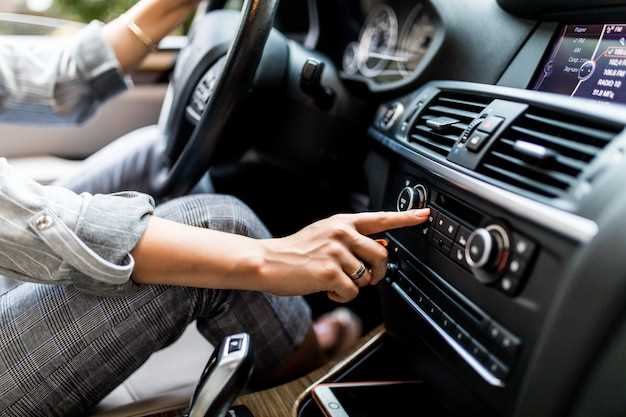
Перед первым использованием Media Nav рекомендуется проверить наличие обновлений для программного обеспечения системы. Для этого подключите устройство к компьютеру через оригинальный кабель или Wi-Fi, если такая опция поддерживается. Загрузите специальное приложение или посетите официальный сайт Renault, чтобы скачать последнюю версию прошивки.
После скачивания файла запустите программу и следуйте указаниям на экране. В процессе обновления избегайте отключения питания или соединения, чтобы не повредить систему. Обновление обычно занимает от 10 до 20 минут. Завершив процедуру, перезагрузите устройство и убедитесь, что на экране отображается последняя версия прошивки.
| Подготовительные шаги | Действия | Советы |
|---|---|---|
| Проверьте подключение к интернету | Убедитесь, что на устройстве есть стабильное соединение Wi-Fi или кабельное подключение | Используйте проводное соединение для большей надежности |
| Скачайте официальный софт | Посетите сайт Renault или используйте официальное приложение для обновлений | Не загружайте файлы с ненадежных источников |
| Подготовьте устройство | Перезагрузите Media Nav перед началом процедуры обновления | Обеспечьте наличие не менее 50% заряда аккумулятора |
Настройка Media Nav Renault: пошаговые руководства и советы
Подключите ваше устройство к компьютеру через кабель USB и запустите программу обновления Media Nav.
Выберите актуальную версию программного обеспечения для вашей модели Renault и скачайте её на устройство.
Запустите процесс обновления, следуя инструкциям на экране, избегая отключения питания до завершения установки.
После установки перейдите в меню настроек системы и выберите раздел ‘Калибровка’.
Настройте цветовую схему и яркость дисплея, чтобы обеспечить максимальный комфорт при эксплуатации.
В разделе ‘Настройки звука’ скорректируйте баланс, бас и высокие частоты по своему вкусу.
Активируйте функцию ‘Автоматическая регулировка яркости’ для адаптации подсветки к условиям освещения.
Перейдите к разделу ‘Обновление карты’, чтобы установить свежие версии карт и точек интереса.
Используйте функцию ‘Метки POI’, чтобы добавить или удалить предпочтительные точки в навигаторе.
Настройте параметры ‘Общий режим’ и ‘Экономия энергии’, чтобы оптимизировать работу системы и продлить срок службы батареи.
Настройте уведомления о автоматической смене дорожных условий, активировав соответствующие опции в меню.
После выполнения всех настроек перезагрузите систему, чтобы внесённые изменения вступили в силу и убедитесь в корректной работе.
Настройка звука и балансировки динамиков
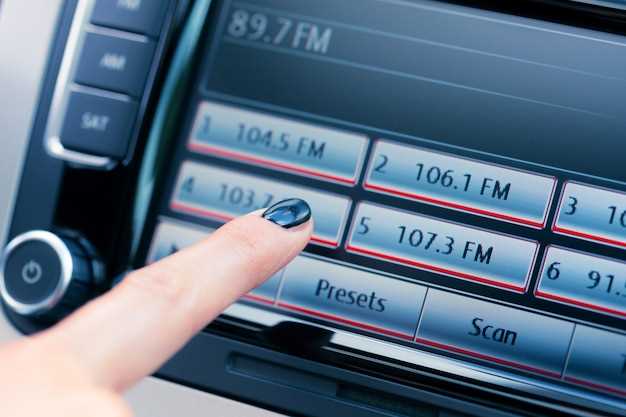
Чтобы добиться оптимального звучания, откройте меню настройки звука в Media Nav Renault и выберите раздел балансировки динамиков. Установите основной уровень громкости для передних и задних динамиков, ориентируясь на тестирование построчно, чтобы услышать каждое из устройств. Переключите фокус между левым и правым каналами и подкорректируйте их так, чтобы исчезли различия в уровне громкости, создавая равномерное акустическое пространство.
Используйте функцию «Фазировка» или «Фазовый баланс», если такая есть, чтобы устранить возможные искажения при воспроизведении низких частот, особенно в системе с сабвуфером. Для этого постепенно увеличивайте или уменьшайте уровень в этих настройках, пока звук не станет более четким и сбалансированным.
Обратите внимание на настройки эквалайзера: чтобы усилить басы и повысить ясность высоких, увеличьте соответствующие полосы и проверьте, как это влияет на общую картинку. Не стоит переборщить, чтобы не получить искажения или замыливание звучания.
Регулярно делайте тестовые прослушивания с разными жанрами музыки, чтобы понять, как выбранные настройки работают в различных ситуациях. После этого зафиксируйте наиболее сбалансированные параметры, чтобы облегчить быстрое переключение в дальнейшем.
Конфигурация спутниковых навигационных карт и обновлений
Для оптимальной работы Media Nav Renault рекомендуется регулярно проверять актуальность спутниковых карт. Войдите в меню настроек и выберите раздел ‘Обновление карт’. Подключите устройство к интернету через Wi-Fi или USB-кабель, и система автоматически предложит загрузить последние версии. Перед началом обновления убедитесь, что заряд аккумулятора не ниже 50%, чтобы избежать прерывания загрузки.
Загруженные карты можно установить на устройство несколькими способами: через встроенный менеджер обновлений или с помощью карт памяти. Для этого создайте резервную копию текущих данных и извлеките карту в поддержку карт памяти. На компьютере скачайте последние файлы обновлений с официального сайта Renault, затем скопируйте их в корень карты памяти или вставьте в устройство. В настройках выберите функцию ‘Обновить карты’ и следуйте инструкциям на экране.
Совет: используйте только официальные обновления с проверенных ресурсов – сторонние версии могут вызвать сбои или повреждение данных навигационной системы. Если обновление занимает много времени или возникает ошибка, попробуйте выполнить процедуру заново с другой карты памяти или подключением. После завершения убедитесь, что новые карты отображаются правильно, проложив маршрут в выбранной области.
| Шаг | Действие | Особенность |
|---|---|---|
| 1 | Проверка подключения к интернету | Используйте Wi-Fi или USB-модем для загрузки данных |
| 2 | Выбор метода обновления | Через встроенный менеджер или файлы на карте памяти |
| 3 | Создание резервной копии | Обеспечит сохранность текущих настроек и карт |
| 4 | Загрузка обновлений | Используйте только официальные источники |
| 5 | Установка новых карт | Следуйте подсказкам системы для завершения процедуры |
Настройка подключения к смартфону и настройка Bluetooth
Для быстрого подключения смартфона к системе Media Nav выполните следующие шаги. Включите Bluetooth на устройстве и убедитесь, что оно находится в режиме обнаружения. На экране Media Nav перейдите в меню ‘Настройки’ и выберите раздел ‘Bluetooth’. Включите Bluetooth, если он ещё не активен, и запустите поиск устройств. Когда ваше устройство появится в списке доступных, выберите его и подтвердите соединение через всплывающее окно на телефоне. При необходимости введите или подтвердите PIN-код, который может автоматически сгенерироваться системой.
После успешного сопряжения проверьте работу звонков и передачи музыки. Для этого позвоните с телефона и убедитесь, что звук передается в авто, или начните воспроизведение музыки, чтобы убедиться, что поток идет на медиа-систему. В настройках Bluetooth системы Media Nav можно выбрать, какие профили активировать (звонки, мультимедиасоединение), а также установить параметры интервала автоматического отключения при отсутствии активности.
Для повторных подключений достаточно открыть меню Bluetooth на Media Nav и выбрать ваше устройство из сохранённых. Если соединение не устанавливается, попробуйте разблокировать память устройств, удалив старые записи, и повторите процедуру поиска и сопряжения.
Персонализация интерфейса и отображения информации
Настройте внешний вид интерфейса, чтобы сделать его максимально удобным: выбирайте яркие или приглушённые цвета, переключайтесь между дневным и ночным режимами, чтобы снизить нагрузку на глаза в разное время суток.
Используйте функцию масштабирования элементов для более четкого отображения ключевых данных, таких как карты и список контактов. Регулировка размера шрифтов позволяет адаптировать интерфейс под свои предпочтения.
Настройте отображение информации на главном экране, выбрав нужные виджеты: навигацию, музыкальные треки, погодные данные или телефонные звонки. Перемещайте и удаляйте их для создания максимально интуитивного пространства.
Сохраните несколько профилей пользователя и легко переключайтесь между ними для разных сценариев использования: личное вождение, поездки с семьей или работа. Такой подход значительно ускоряет доступ к нужной информации.
Используйте настройку быстрой кнопки для запуска часто используемых функций прямо с главного экрана, таких как вызов определённого контакта или запуск навигации по любимому маршруту.
Интегрируйте внешний мультимедийный контент, изменяя расположение и виды отображаемой информации, чтобы слушать музыку, получать навигационные подсказки или смотреть фотографии без постоянной настройки каждой функции.
Настраивайте автоматическую смену интерфейса при подключении различных устройств или в зависимости от сезона, что помогает оперативно адаптироваться под текущие условия и сделать управление максимально гладким.
Решение типичных проблем при настройке системы
Если после установки Media Nav Renault у вас возникли затруднения с подключением к смартфону, сначала убедитесь, что ваше устройство поддерживает Bluetooth и находится в режиме видимости. Перезагрузите как систему автомобиля, так и смартфон, чтобы устранить сбои связи.
При возникновении проблем с обновлением программного обеспечения проверьте наличие стабильного интернет-подключения и достаточно свободного места на карточке памяти или внутренней памяти системы. Используйте последнюю версию программного файла, скачанную с официального сайта Renault, чтобы избежать несовместимых файлов.
Если навигационные карты не отображаются или отображаются неверные данные, удалите устаревшие файлы с карты и повторно загрузите свежие версии карт через официальный портал. Внимательно следите за совместимостью файлов с вашей моделью Media Nav, чтобы избежать ошибок при установке.
Когда возникают проблемы с калибровкой сенсорного экрана, попробуйте выполнить повторную настройку, удерживая клавиши регулировки громкости и включения одновременно в течение нескольких секунд. Также убедитесь, что экран чист, и на поверхности нет грязи или отпечатков, мешающих сенсорным командам.
В случае, если на дисплее появляется сообщение об ошибке или система зависает, отключите питание на несколько минут, чтобы выполнить жёсткую перезагрузку. После этого выполните сброс настроек к заводским параметрам через меню, что часто помогает устранить временные сбои.
Если проблема сохраняется, обратитесь к официальному сервисному центру или квалифицированному специалисту. Обновление прошивки или переустановка программных файлов осуществляется только с использованием оригинальных средств для избежания дальнейших ошибок.