Для активации Bluetooth в магнитоле Android K2001N откройте главное меню и перейдите в раздел настроек. Обычно иконка Bluetooth отображается в виде синего значка или раздела с названием «Bluetooth».
Чтобы найти соответствующий пункт, пролистайте список доступных разделов. В большинстве случаев он располагается в категории «Связь» или «Подключения». После его открытия перед вами появится список устройств или опция для включения Bluetooth – просто активируйте переключатель или отметьте нужное поле.
Если Bluetooth не отображается сразу, рекомендуется проверить, включен ли соответствующий модуль в системе. Для этого откройте настройки и откройте вкладку «Дополнительные настройки» или «Настройки устройства». Здесь иногда есть отдельная опция для включения модуля Bluetooth, которая должна быть активирована.
Поддержка Bluetooth у Android K2001N предполагает возможность автоматического поиска устройств. Включите функцию поиска, чтобы подключить телефон, наушники или другое устройство. Помните, что для быстрой синхронизации необходимо сделать устройствосвидетельство – оно появится в списке доступных устройств, как только активировать поиск.
Поиск и настройка Bluetooth в Android K2001N
Откройте главное меню настроек, выбрав значок шестеренки на главном экране или в списке приложений.
Перейдите в раздел «Беспроводные сети» или «Подключения», затем выберите пункт «Bluetooth». Он обычно отображается в списке вариантов или рядом с названием беспроводных опций.
Если Bluetooth выключен, активируйте его, нажав переключатель или кнопку «Вкл». После этого устройство начнет автоматический поиск доступных устройств поблизости.
Когда появятся устройства, отображенные в списке, выберите нужное, чтобы установить соединение. Можно предварительно убедиться, что выбранное устройство находится в режиме видимости или сопряжения.
Для начала сопряжения нажмите кнопку «Пары» или «Сопряжение», после чего на экране появится запрос на подтверждение соединения. Подтвердите его, введя PIN-код или согласившись на подключение, если потребуется.
Настройка звуковых оповещений и приоритетность устройств осуществляется через меню настроек Bluetooth. Здесь можно изменить имя устройства, отключить автоматическое подключение или настроить параметры безопасности.
Обратите внимание, что при успешном соединении статус Bluetooth изменится на «Подключено» рядом с выбранным устройством. Теперь вы можете использовать его для передачи звука, вызовов или других функций, поддерживаемых вашим Android K2001N.
Расположение настроек Bluetooth в меню головного устройства
Перейдите в главное меню магнитолы и выберите раздел ‘Настройки’ или ‘Settings’. Обычно эта иконка выглядит как шестеренка и находится на главном экране или в списке приложений.
В появившемся меню найдите раздел, обозначенный как ‘Подключения’ или ‘Connections’. Внутри него активно ищите пункт ‘Bluetooth’.
Наиболее очевидное место – отдельная строка или иконка ‘Bluetooth’, которая сразу открывает настройки этого модуля. Нажмите на него.
В меню Bluetooth вы увидите список устройств, уже подключенных или доступных для подключения. Также здесь есть переключатель включения/выключения Bluetooth.
Все действия по управлению связью происходят именно через этот раздел. Здесь можно активировать Bluetooth, начать поиск новых устройств и выбрать нужное для подключения или настройки.
Если вдруг не нашли нужную опцию, проверьте дополнительные меню, иногда настройки Bluetooth расположены глубже, например, в подразделах ‘Дополнительные настройки’ или ‘Дополнительно’. Там может быть список режимов Bluetooth или дополнительные параметры.
Обращайте внимание на иконки и названия разделов, так как в зависимости от версии прошивки или модели меню интерфейс может несколько отличаться. Обычно все пути к настройкам Bluetooth интуитивно ясны, и искать их можно в основном меню или быстрых настройках.
Обзор интерфейса настроек Bluetooth и их элементов
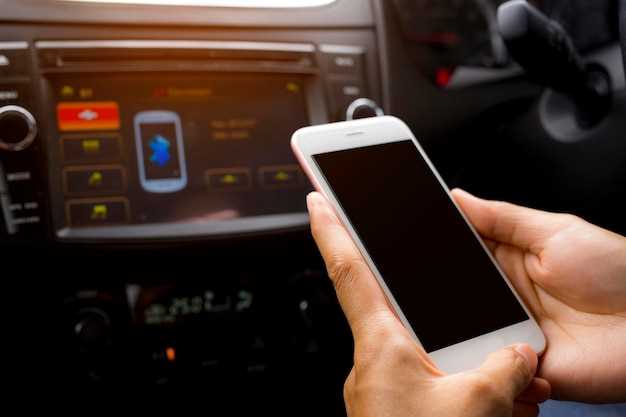
После входа в раздел Bluetooth на Android K2001N вы увидите список подключенных и доступных устройств. В верхней части расположена панель поиска, позволяющая быстро найти конкретное устройство среди множества списков. Под ней отображается окно текущих подключений, где можно управлять уже активными связями.
Основной интерфейс делится на несколько разделов: ‘Доступные устройства’ и ‘История подключений’. В разделе ‘Доступные устройства’ показываются все устройства, находящиеся в зоне обнаружения, с возможностью выбрать нужное для подключения. Каждое устройство отображается с названием и уровнем сигнала, что облегчает выбор среди множества вариантов.
| Элемент | Описание |
|---|---|
| Поиск устройств | Кнопка запуска сканирования для обновления списка доступных устройств |
| Имя устройства | Отображает название Bluetooth-устройства, что помогает идентифицировать его |
| Статус подключения | Индикатор показывает, подключено или все еще в процессе поиска |
| Кнопка ‘Подключить’ | Позволяет инициировать соединение с выбранным устройством |
| Настройки устройства | Открывается при долгом нажатии, позволяет изменить параметры соединения |
| История подключений | Отображает список недавно подключенных устройств для быстрого повторного соединения |
При выборе конкретного устройства появляется развернутое меню с деталями: настройками профиля Bluetooth, типом сопряженного устройства и уровнем сигнала. Кнопка ‘Забыть’ удаляет текущие параметры соединения, позволяя переподключиться заново или убрать устройство из списка.
В нижней части интерфейса располагается панель ‘Настройки’, где можно включить или отключить видимость Bluetooth-адаптера и задать его параметры, такие как название устройства для других устройств или режим поиска. Также здесь имеется переключатель для быстрой активации Bluetooth при необходимости.
Подключение устройств через Bluetooth: пошаговая инструкция
Активируйте Bluetooth на устройстве, которое собираетесь подключить. Обычно это делается через меню настроек устройства, найдите раздел Bluetooth и переключите его в положение включено.
На магнитоле K2001N откройте главное меню и найдите раздел Настройки. Выберите пункт Bluetooth – обычно он расположится в списке опций. Активируйте Bluetooth, если он еще не включен.
Подождите несколько секунд, пока устройство не начнет выполнять поиск доступных устройств. Когда появится имя вашего гаджета или наименование подключаемого устройства, выберите его из списка.
Если потребуется, подтвердите подключение, введя PIN-код или подтвердив совпадение кодов на обоих устройствах. Обычно на магнитоле PIN по умолчанию – 0000 или 1234, но некоторые устройства не требуют ввода PIN.
После успешного соединения на экране магнитолы появится уведомление о подключении. Проверьте, что изображение или звук передаются правильно, и устройство работает корректно и стабильно.
Проверка состояния соединения и устранение неисправностей
Для начала убедитесь, что Bluetooth на смартфоне активирован и находится в режиме обнаружения. Проверьте, отображается ли устройство K2001N в списке доступных устройств. Если его там нет, попробуйте выключить и снова включить Bluetooth на телефоне, а также перезагрузить магнитолу.
Если устройство отображается, но соединение не устанавливается или разрывается, удалите его из списка сопряжённых устройств и выполните повторное подключение. Иногда помогает отключение Bluetooth на смартфоне, очищение памяти устройств и повторная попытка подключения.
Обратите внимание на индикаторы на магнитоле. Если Bluetooth активирован, должна гореть соответствующая лампочка или отображаться значок. Если индикатор не горит, выполните сброс настроек Bluetooth через меню магнита, найдя раздел диагностики или настроек сети.
Проверьте наличие обновлений прошивки магнитолы. Их можно найти на официальном сайте производителя или через специальное приложение. Обновление может решить проблему несовместимости или баги в программном обеспечении.
Когда возникают сложности с качеством передачи звука или соединением, попробуйте уменьшить расстояние между устройствами и убрать возможные источники помех, такие как другие беспроводные гаджеты, Wi-Fi роутеры или металлические предметы.
Если после всех действий Bluetooth всё равно не работает должным образом, выполните сброс настроек магнитолы до заводских. Это поможет устранить программные сбои, зачастую связанные с неправильными настройками или накопленными ошибками.
В случае продолжительных неполадок проверьте состояние антенного модуля или переферийных устройств, связанных с Bluetooth. Иногда причина кроется в аппаратных повреждениях или плохих контактах, что требует технического обслуживания.
Обновление программного обеспечения для улучшения работы Bluetooth
Обновите прошивку магнитолы через официальное программное обеспечение производителя либо используя опцию автоматического обновления. Перейдите в настройки устройства, найдите раздел «Обновление системы» и выполните проверку наличия новых версий. При наличии файла обновления скачайте его на USB-накопитель или через Wi-Fi, если такая опция предусмотрена. После загрузки следуйте инструкциям на экране: обычно потребуется перезагрузить устройство и дождаться завершения установки.
Проверьте, чтобы файлы обновлений были загружены с официальных источников, чтобы избежать ошибок или возможного повреждения системы. Перед началом процедуры сделайте резервную копию текущей версии программного обеспечения, если есть такая возможность, чтобы сохранить настройки и исключить риск потери данных.
Обновление программного обеспечения часто включает исправления ошибок, которые могут влиять на стабильность работы Bluetooth, а также улучшения совместимости с новыми устройствами. После завершения обновления перезагрузите магнитолу и произведите повторную настройку Bluetooth, чтобы убедиться в исправной работе. Иногда после обновления потребуется повторное подключение устройств и обновление их драйверов для достижения оптимальной выгоды от новых функций и исправлений.
Практические советы по управлению Bluetooth на Android K2001N
Используйте кнопку быстрого доступа в меню настроек автомобиля для включения и отключения Bluetooth, избегая поиска через долгие меню.
Перед соединением убедитесь, что устройство находится в состоянии видимости и недалеко от магнитолы, чтобы снизить риск отсутствия соединения.
При первоначальной настройке откроете раздел Bluetooth, выберете ‘Добавить устройство’ и ожидаете появления вашего смартфона. Выберите его из списка и подтвердите соединение по коду, если потребуется.
Чтобы не терять соединение, избегайте перемещений или препятствий между магнитолой и смартфоном во время использования, особенно на начальном этапе.
При перебоях в связи выключайте Bluetooth на смартфоне и магнитоле, подождите несколько секунд и подключите заново, чтобы устранить возможные сбои.
Обновляйте соответствующие драйверы и прошивки магнитолы, чтобы обеспечить стабильную работу Bluetooth и устранить возможные ошибки.
Если отправка или прием данных затруднена, отключите все устройства от Bluetooth, перезапустите магнитолу и попробуйте соединение еще раз.
Для удобства создавайте в смартфоне ярлыки на часто используемые контакты и медиафайлы, чтобы быстро управлять ими через Bluetooth, не заходя в меню.
Как быстро подключить телефон или другое устройство
Для быстрого соединения телефона с магнитолой Android K2001N активируйте Bluetooth на устройстве, перейдите в настройки.
Затем найдите раздел Bluetooth и включите его, чтобы устройство стало в режим поиска.
На экране магнитолы откройте меню Bluetooth, выберите опцию поиска или сканирования устройств.
Когда в списке отобразится название вашего телефона или другого гаджета, выберите его, чтобы начать соединение.
Если потребуется, подтвердите код доступа на обоих устройствах, и соединение будет установлено.
| Шаг | Действие |
|---|---|
| 1 | Включить Bluetooth на телефоне и магнитоле |
| 2 | Перейти в раздел поиска устройств Bluetooth |
| 3 | Выбрать название вашего устройства |
| 4 | Подтвердить соединение, при необходимости вводом PIN-кода |
Настройка видимости устройству для поиска
Перейдите в меню настроек Bluetooth на магнитоле Android K2001N. Там найдите раздел «Общие параметры» или «Настройки соединения». Активируйте опцию «Видимость для поиска» или «Рекомендуемый режим обнаружения». Обычно это переключатель или чекбокс, который нужно поставить в положение «Включить». После этого устройство станет обнаружимым для других устройств в течение выбранного вами времени – обычно это 2-5 минут. Если вам нужно, чтобы магнитола оставалась видимой длительное время, повторите процесс или найдите соответствующую опцию «Постоянная видимость».
Для уверенности убедитесь, что Bluetooth активен, а магнитола находится в зоне сигнала других устройств. После активации режима видимости, ваше устройство появится в списках Bluetooth других гаджетов, что облегчит соединение и ускорит поиск устройства при подключении с телефоном или другим гаджетом.
Удаление неиспользуемых или ненужных устройств из списка подключений
Чтобы освободить список подключенных устройств и избежать случайных подключений, удалите ненужные Bluetooth-устройства прямо из меню настроек клеммной магнитолы.
Откройте настройки Bluetooth, найдите раздел с уже сопряженными устройствами и пролистайте список. Для удаления выберите устройство и нажмите кнопку ‘Забыть’ или ‘Удалить’.
Обратите внимание, что при удалении устройство перестанет автоматически подключаться и требует повторного сопряжения для следующего использования. Если перед этим устройство больше не планируете использовать, просто удалите его, чтобы облегчить управление списком.
После удаления ненужных устройств убедитесь, что список и дальше обновляется автоматически при повторном подключении, а для новых устройств используйте процедуру сопряжения.
Регулярная чистка списка помогает поддерживать его аккуратным и сокращает вероятность ошибок при подключении новых гаджетов.
Использование дополнительных функций Bluetooth (аудио поток, файловый обмен и др.)
Чтобы передавать музыку через Bluetooth, соедините ваше устройство с автомагнитолой и выберите в меню функцию ‘Аудио поток’ или ‘BluetoothAudio’. После этого музыка начнет передаваться напрямую с телефона на динамики автомобиля, обеспечивая аккуратный и бесперебойный звук.
Обмен файлами осуществляется через меню ‘Файловый обмен’ или ‘Bluetooth File Sharing’. Включите его, активируйте соответствующий режим на телефоне и выберите файлы для передачи. Передача может занимать несколько секунд, в зависимости от размера файла и качества соединения.
Для быстрого вызова функций Bluetooth используйте меню настроек жестким нажатием соответствующего значка в интерфейсе магнитолы. Так вы ускорите доступ к функциям без лишних кликов и снизите риск ошибок.
При использовании потоковой передачи убедитесь, что ваше устройство поддерживает профиль Handsfree или A2DP, чтобы добиться высокой качества звука и стабильного соединения. Также рекомендуется держать устройства поблизости, чтобы избежать разрывов связи.
Для обмена файлами отключайте режим ‘Аудио поток’, чтобы освободить канал связи для передачи данных. Это поможет избежать помех и ускорит передачу, особенно при больших файлах или активном использовании двух функций параллельно.
Безопасность соединения и предотвращение несанкционированных подключений
Чтобы избежать нежелательных подключений к вашей магнитоле, всегда выключайте Bluetooth, когда он не нужен. Это минимизирует риск случайного или несанкционированного доступа.
Настройте режим обнаружения устройства так, чтобы оно не было видно для других. Обычно это делается через настройки Bluetooth, переключая режим на«скрытый» или «не обнаруживаемый» после соединения.
Используйте функцию автоматического отключения Bluetooth через определённое время без активных соединений. Это помогает предотвратить попытки взлома или злоупотреблений.
Создайте уникальный пароль или PIN-код для связывания устройств. Не используйте стандартные или простые комбинации, такие как 0000 или 1234, чтобы усложнить подключение посторонним лицам.
Проверяйте список подключённых устройств в настройках магнитолы регулярно. Удаляйте незнакомые или подозрительные устройства, чтобы ограничить доступ.
Обновляйте прошивку магнитолы по мере выхода новых версий. Производители часто исправляют уязвимости, связанные с безопасностью Bluetooth, через обновления программного обеспечения.
Настройте уведомления о новых подключениях, если такая опция есть. Это позволит своевременно реагировать на возможные попытки несанкционированного доступа.
Фильтруйте сопряжённые устройства по уровню доверия, сохраняя только те, что действительно нужны. Удаляйте временные или забытые устройства, чтобы снизить шансы неавторизованного доступа.