Вы начинаете настройку цифрового ТВ на телевизоре Suzuki? Тогда приступайте прямо сейчас, следуя простым, но проверенным шагам. Первый шаг – подключите антенну или кабель к соответствующему разъему на задней панели телевизора. Убедитесь, что соединение надежное и свободное от повреждений. Это базовый этап, от которого зависит качество сигнала и дальнейшая настройка.
После подключения перейдите к вызову меню настройки. Обычно его можно открыть несколькими способами: через пульт дистанционного управления или кнопку на корпусе телевизора. В меню найдите раздел «Настройка каналов» или «Автоматический поиск». Там начинается поиск доступных цифровых каналов, который может занять несколько минут. Не прерывайте процесс – дождитесь его завершения, чтобы сохранить все обнаруженные каналы.
Если автоматическое сканирование не дает желаемых результатов, стоит вручную ввести параметры каналов или обновить программное обеспечение телевизора. Для более точной настройки используйте руководство пользователя вашей модели или обратитесь к официальной поддержке Suzuki. Такой подход поможет обеспечить оптимальный прием и качество картинки, что особенно важно при просмотре изменений программ и новинок.
Подключение и первоначальная настройка цифрового ТВ на моделях Suzuki

Подключите антенну к разъему DVB-T/T2 на задней панели телевизора, убедившись, что кабель надежно зафиксирован. Включите телевизор и дождитесь загрузки меню начальных настроек.
На экране появится автоматический поиск каналов. Для ускорения процесса выберите режим ‘Автонастройка’ и подтвердите запуск поиска. В этот момент не отключайте антенну и не выключайте устройство, чтобы не повредить процесс.
После завершения поиска на экране отобразится список найденных каналов. Проверьте их корректность, переключаясь между ними, и удалите нежелательные через меню настройки каналов.
Настраивая параметры изображения и звука, переключитесь в меню ‘Настройки’ и выберите оптимальный режим для вашего просмотра. Значения можно корректировать вручную или оставить параметры по умолчанию.
Если качество сигнала низкое, попробуйте изменить угол положения антенны или заменить кабель на более качественный. Определите наиболее стабильный источник сигнала для получения четкого изображения без прерываний.
Для обеспечения корректной работы дополнительных функций проверьте наличие обновлений программного обеспечения, подключившись к интернету через встроенный модуль, если таковой имеется. Обновление поможет устранить возможные ошибки и повысить совместимость с новыми стандартами вещания.
Подключение внешней антенны или кабельного тюнера
Подключите внешний кабель или антенну к разъему RF или антенному входу на задней панели телевизора Suzuki. Обычно он помечен как ‘Antenna In’ или ‘RF IN’. Перед подключением убедитесь, что кабель или антенна исправны и надежно зафиксированы.
Используйте качественный кабель: если у вас есть возможность, выберите коаксиальный кабель с хорошей экранировкой и минимальным уровнем потерь. Это обеспечит стабильный сигнал и повысит качество отображения каналов.
После физического подключения включите телевизор и перейдите в меню настроек. Обычно раздел ‘Настройки’ или ‘Настройка каналов’ содержит пункт ‘Автоматический поиск каналов’ или ‘Цифровой скан’.
Запустите процедуру автоматического поиска, выбрав соответствующий источник сигнала – ‘Цифровой эфир’ или ‘Кабель’. В процессе поиска телевизор обнаружит все доступные цифровые и аналоговые каналы, подключенные через внешнюю антенну или кабельный тюнер.
Если при первичной настройке сигнал слабый или пропадают некоторые каналы, попробуйте переподключить кабель или антенну, проверить качество соединений и, при необходимости, установить усилитель сигнала для улучшения приемных характеристик.
Для стабильной работы рекомендуется использовать качественный разъем и избегать длинных кабелей с плохой экранировкой, что может ухудшить качество сигнала и привести к пропаданию изображений на некоторых каналах
Настройка входных источников HDMI и AV
Выберите кнопку ‘Меню’ на пульте дистанционного управления и перейдите в раздел ‘Настройки’ или ‘Изображение’.
Для выбора нужного входа используйте кнопку ‘Источник’ или ‘Input’. На экране появится список подключенных устройств, таких как HDMI 1, HDMI 2, AV или другие.
Чтобы настроить изображение через HDMI, выберите соответствующий порт, например, ‘HDMI 1’. Затем проверьте качество картинки и при необходимости скорректируйте параметры яркости, контраста и цветовой насыщенности для оптимального отображения.
При использовании AV-кабелей выберите раздел ‘AV’ или ‘Видео’. В большинстве случаев изображение по умолчанию подключается автоматически, однако, если оно отсутствует, перепроверьте соединение кабелей и убедитесь, что выбрали правильный вход.
Для корректной работы рекомендуется отключить все ненужные источники или отключить их на время настройки, чтобы избежать случайного переключения. Регулярно проверяйте соединения, чтобы избежать неправильных контактов или плохой передачи сигнала.
Если изображение не отображается или появляется шум, попробуйте перезагрузить телевизор и еще раз выбрать нужный вход. В случае с HDMI убедитесь, что кабель исправен и подключен плотно на обоих концах.
Проверка качества сигнала и исправление возможных ошибок
Начинайте с оценки уровня сигнала на экране телевизора. Обычно для этого в настройках есть раздел «Информация о сигнале». Если уровень ниже 70%, попробуйте переместить антенну или кабель, чтобы усилить сигнал. Используйте оптимальное положение, избегая препятствий, блокирующих поток волн.
Проверьте соединения кабелей: убедитесь, что все кабели вставлены плотно и не повреждены. Особенно это касается антенного кабеля – плохой контакт или повреждение разъемов уменьшает качество сигнала и вызывает помехи.
Если изображение постоянно дергается или появляется шум, протестируйте другой источник сигнала или подключите внешний тюнер, чтобы проверить, исправляется ли проблема. Это поможет определить, связано ли затруднение с телекомпонентами телевизора или со строением сигнала.
Перезапустите автоматический поиск каналов, чтобы убедиться, что все доступные сети правильно отсканированы. Иногда ошибки или пропуски каналов происходят из-за неполных настроек или сбоев в передаче. Повторный поиск устранит эти нюансы.
Для улучшения качества можно использовать внешние усилители сигнала, особенно при слабом приеме. Встроенные усилители в некоторых моделях телевизоров помогают стабилизировать изображение, снижая уровень помех.
Если после выполнения всех шагов сигнал остается нестабильным или нерезким, проверьте тарологический диапазон каналов. Иногда сбои возникают из-за рельефа или погодных условий, что временно мешает качественной передаче. В таких случаях ожидайте улучшения с изменением погоды или попробуйте изменить направление антенны.
Выбор режима приема цифрового сигнала (цифровой или аналоговый)

Перед настройкой убедитесь, что ваш телевизор Suzuki поддерживает оба режима приема сигнала. Если в доме только цифровое ТВ, выберите режим ‘Цифровой’ для получения полноценного качественного сигнала и расширенных функций. Для домов с аналоговым вещанием или старых кабельных линий предпочтительно переключиться на ‘Аналоговый’ режим, чтобы сохранить возможность смотреть привычные каналы.
Переключение между режимами напрямую осуществляется через меню настроек. Обычно на главном экране выберите раздел ‘Настройки’, затем перейдите в пункт ‘Тюнер’ или ‘Источник сигнала’. Там увидите опцию ‘Режим приема’ или схожее название. Укажите нужный режим — ‘Цифровой’ или ‘Аналоговый’.
Обратите внимание, что некоторые модели телевизоров автоматически определяют тип сигнала при первом включении, и в этом случае можно использовать автоматический режим. Он подбирает оптимальный режим, исходя из поступающего сигнала. Однако, если сигнал меняется или возникнут проблемы с изображением, переключение на ручной режим решит возникшие трудности.
| Параметр | Описание |
|---|---|
| Цифровой режим | Подходит для современных цифровых каналов, обеспечивает высокое качество изображения и звука, возможность использования дополнительного эфирного эфира и интерактивных сервисов. |
| Аналоговый режим | Используется при старых кабельных линиях или при отсутствии цифрового сигнала; обеспечивает базовое качество изображения без дополнительных функций. |
Перед окончательным выбором убедитесь, что выбранный режим совпадает с типом кабеля или антенны, подключенными к телевизору. Так вы получите максимально комфортное использование устройства без лишних настроек и ошибок.
Настройка и поиск каналов в меню телевизора Suzuki
Для начала нажмите кнопку ‘Меню’ на пульте дистанционного управления, чтобы открыть основное меню настроек. В списке найдите раздел ‘Настройка каналов’ или ‘Автоматический поиск’.
Выберите пункт ‘Автосканирование’ и выберите источник сигнала: антенна, кабель или IPTV, в зависимости от подключения. После этого запустите процедуру поиска, подтвердив выбор.
Ожидайте завершения поиска – процесс обычно занимает несколько минут. По его окончании появится список всех найденных каналов. Проверьте качество изображения и, при необходимости, выполните ручную настройку каналов или их сортировку.
Для дальнейшей настройки выберите нужный канал из списка и назначьте ему название или номер, чтобы комфортно ориентироваться при просмотре. В случае проблем с сигналом рекомендуется повторить автоматический поиск, убедившись в правильности подключения и выбора источника.
Автоматический поиск каналов и его запуск
Чтобы начать автоматический поиск каналов, нажмите кнопку Меню на пульте и выберите раздел Настройки. В появившемся меню найдите пункт Автопоиск каналов или аналогичный, связанный с настройкой каналов.
После выбора функции, убедитесь, что подключена антенна или кабель, и выбрана нужная типовая настройка (ТВ или кабельное телевидение). Затем подтвердите запуск поиска, нажав соответствующую кнопку, например ОК.
Телефон автоматически начнет сканировать все доступные частоты. Время поиска зависит от количества каналов и качества сигнала, обычно занимает от нескольких минут до десятка. Во время процесса избегайте выключения телевизора или отключения питания.
Когда сканирование завершится, появится сообщение о количестве найденных каналов. Вы сможете сразу перейти к просмотру или сохранить список. Если есть необходимость, запустите повторный поиск, выбрав опцию Повторить поиск.
Настройка порядка каналов и их группировка
Чтобы изменить порядок каналов, откройте меню настроек и выберите раздел «Управление каналами». В списке найдите канал, который хотите переместить, и используйте функцию «Переместить вверх» или «Переместить вниз». Это позволяет точно установить нужную последовательность.
Для группировки каналов создайте папки или категории. В настройках выберите раздел «Группировка каналов» и укажите название для новой группы. Затем перетащите выбранные каналы в соответствующую папку. Такой подход помогает быстро находить нужные каналы и поддерживать порядок.
Если ваш телевизор поддерживает автоматическую сортировку, активируйте её для получения порядка по названию или номеру. После этого можно дополнительно вручную настроить важные каналы, переместив их в начало списка или закрепив в верхней части.
Регулярный пересмотр групп и порядка каналов особенно полезен после обновлений или добавления новых каналов. Перемещайте их в нужные позиции, чтобы интерфейс оставался удобным для повседневного просмотра.
Ручная настройка и добавление пропущенных каналов
Для ручной настройки каналов откройте меню настроек телевизора и выберите раздел ‘Автоматическая настройка’. После завершения автоматического поиска перейдите в раздел ‘Ручная настройка’, где сможете вводить параметры для каждого канала индивидуально.
Введите нужные параметры:частоту, полосу пропускания, значение мощи сигнала и другие технические данные, указанные в инструкции к вашему телевизору. В большинстве случаев эти параметры доступны у провайдера или на официальных сайтахconnector.
Если среди найденных каналов отсутствуют нужные, используйте функцию добавления каналов вручную. Выберите ‘Добавить канал’ или ‘Редактировать список каналов’, затем введите точные параметры для каждого. Используйте сканеры сигналов или инструменты для получения этих данных из настроек вашего ТВ-тюнера.
Проверьте наличие пропущенных каналов после ручной настройки, запустив просмотр каждого и убедившись, что изображение стабильно появляется. Для большей точности повторите процедуру для каждого недостающего канала, проверить правильность введённых данных и наличие сигнала.
Если ошибки продолжают возникать, попробуйте подключить антенну, расположив её в другом месте или увеличивая усилитель, чтобы улучшить качество сигнала. В случае постоянных проблем с сигналом и подбором параметров обратитесь к провайдеру за дополнительной техподдержкой или уточните настройки в сервисных центрах.
Обновление прошивки телевизора для поддержки новых стандартов

Проверьте наличие обновлений прошивки на сайте производителя или через меню настроек устройства, чтобы обеспечить совместимость с новыми стандартами вещания. Скачать последнюю версию прошивки рекомендуется только с официальных источников, чтобы избежать ошибок и обеспечения безопасности устройства.
Для начала подключите телевизор к интернету через Wi-Fi или кабель Ethernet. Затем в настройках перейдите в раздел обновлений – он обычно называется ‘Обновление ПО’ или ‘Цифровая прошивка’. Там выберите автоматическую проверку наличия новых версий или выполните ручной поиск обновлений.
После обнаружения новой прошивки выберите ее установку и дождитесь завершения процесса. Не отключайте питание, пока идет обновление, чтобы не повредить система. Время установки зависит от размера файла и скорости соединения, обычно занимает несколько минут.
После завершения установки телевизор может перезагрузиться. Проверьте успешность обновления, войдя в раздел ‘Информация о системе’ – там указывается текущая версия прошивки.
Если ваш телевизор продолжает работать с устаревшими стандартами, уточните, есть ли дополнительные советы или прошивки на официальном сайте поддержки Suzuki. Иногда обновление можно выполнить через USB-накопитель, скачав файл с компьютера и подключив его к телевизору вручную.
Настройка IPTV и других онлайн-сервисов через меню
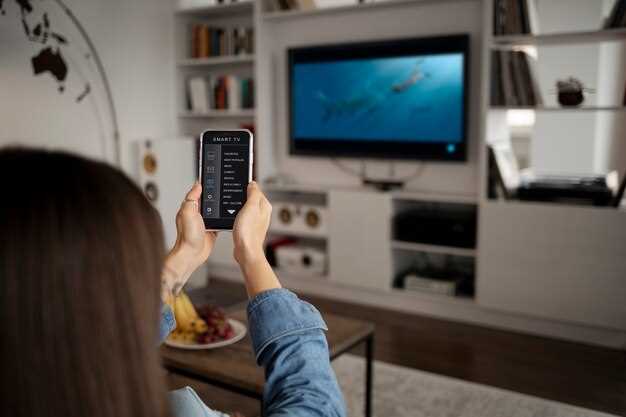
Для добавления IPTV и онлайн-контента выберите в основном меню раздел ‘Настройки’ или ‘Настройки сети’.
Перейдите в раздел ‘Интернет-услуги’ или ‘Обновление программного обеспечения’, чтобы убедиться, что ваше устройство подключено к интернету и программное обеспечение обновлено до последней версии.
Откройте раздел ‘IPTV’ или ‘Онлайн-сервисы’. Обычно здесь есть опция добавления новых сервисов или каналов.
- Выберите пункт ‘Добавить сервис’ или ‘Настройка IPTV’.
- В появившемся окне введите MPIP или M3U URL, предоставленный вашим IPTV-провайдером или сервисом. Обычно эти ссылки состоят из URL-адреса и параметров доступа.
- Задайте название каналов для удобства навигации.
- Подтвердите настройки и дождитесь загрузки каналов или контента.
Для более удобного доступа создайте отдельную папку или раздел в главном меню ТВ, переместив туда добавленные IPTV-каналы.
Если есть возможность интеграции с другими онлайн-сервисами, изучите раздел ‘Дополнительные приложения’ или ‘Магазин приложений’. Здесь можно установить приложения для просмотра потокового видео, такие как YouTube, Netflix или другие выбранные платформы.
После установки нужных приложений возвращайтесь к главному меню и закрепляйте их в удобных разделах для быстрого доступа в будущем.