Подключение смартфона через Bluetooth – это простой и удобный способ получать доступ к мультимедийному контенту. Эта функция позволяет наслаждаться любимыми треками, не отвлекаясь на управление устройством. Для активного использования рекомендуется предварительно ознакомиться с процессом синхронизации, чтобы максимизировать удовольствие от прослушивания.
Поддержка разнообразных форматов аудиофайлов – еще одна сильная сторона данной системы. Форматы такие как MP3, WMA и AAC позволят вам воспроизводить любые аудиозаписи, которые вы предпочитаете. Для оптимального звучания стоит обратить внимание на качество исходных файлов и предпочтения по настройкам эквалайзера.
Функция управления голосом значительно упрощает взаимодействие. Для более безопасного управления в процессе поездки рекомендуется активно использовать голосовые команды, что позволяет не отвлекаться на экран, сохраняя концентрацию на дороге. Опытные пользователи также советуют регулярно обновлять систему для улучшения её производительности и добавить новые функции.
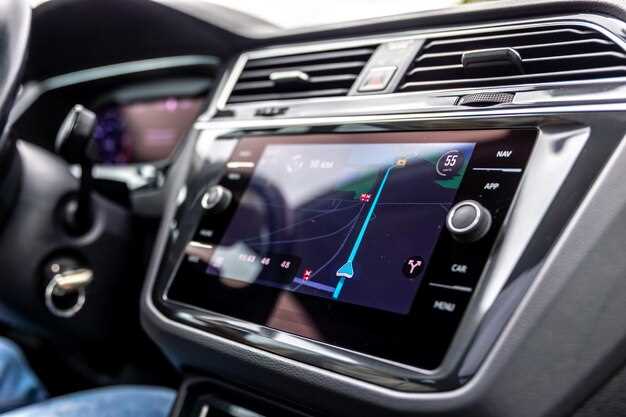
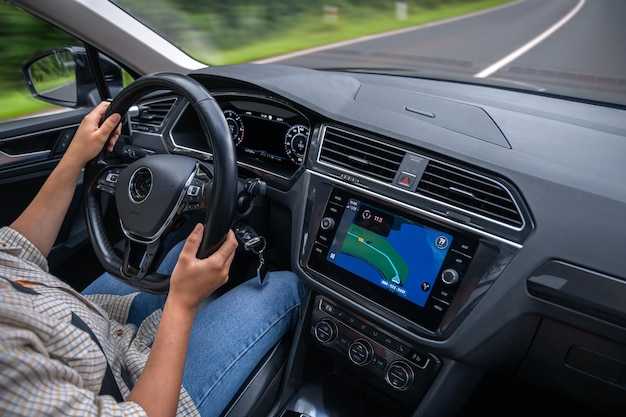
Функцията навигации предлагает надежные маршруты и позволяет находить оптимальные пути до точки назначения. Экран с четким изображением делает работу с картами более комфортной. Гироскопические датчики также добавляют точности в определении местоположения, что в свою очередь улучшает пользовательский опыт.
Возможности магнитолы Ниссан Коннект 2012
Подключение смартфона осуществляется через Bluetooth, что позволяет использовать функции hands-free и прослушивание музыки без проводов.
Интерфейс поддерживает различные форматы аудио через USB и AUX входы, что обеспечивает совместимость с большинством современных устройств.
Функция Navigation предоставляет доступ к актуальным картам, что улучшает опыт поездок и помогает избежать пробок.
Система позволяет устанавливать обновления, что обеспечивает актуальность карт и программного обеспечения.
На экране отображаются данные о состоянии автомобиля, включая расход топлива и технические параметры, что упрощает мониторинг состояния транспортного средства.
Поддержка голосовых команд облегчает управление функциями, позволяя сосредоточиться на дороге.
Беспроводное соединение с интернетом открывает доступ к различным приложениям, включая потоковые сервисы для музыки и информации.
| Функция | Описание |
|---|---|
| Bluetooth | Поддержка голосовых вызовов и потокового аудио. |
| USB и AUX | Подключение внешних устройств для воспроизведения аудио. |
| Навигация | Доступ к картам и информации о дорожной ситуации. |
| Обновления | Установка новых версий программного обеспечения и карт. |
| Мониторинг | Отображение данных о расходе топлива и состоянии автомобиля. |
| Голосовые команды | Управление системой без отвлечения от вождения. |
| Интернет | Доступ к приложениям и сервисам в режиме реального времени. |
Подключение смартфонов через Bluetooth
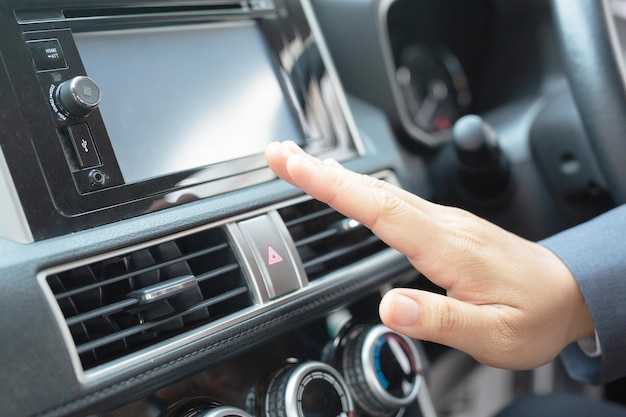
Для установления соединения необходимо сначала активировать Bluetooth на мобильном устройстве. Перейдите в меню настроек и выберите раздел Bluetooth. Убедитесь, что функция включена. Затем на интерфейсе аудиосистемы перейдите в меню Bluetooth. Выберите опцию ‘Поиск устройств’.
После этого ваш приемник начнет искать доступные телефоны. Когда ваш смартфон появится в списке, выберите его. В большинстве случаев потребуется подтвердить код на обоих устройствах.
После успешного соединения вы сможете воспроизводить музыку, управлять вызовами и использовать функции воспроизведения. Для удобства настроите автозапуск при каждом включении Bluetooth на устройстве, чтобы соединение происходило автоматически.
Если требуется разорвать связь, вернитесь в меню Bluetooth на авторadio и выберите опцию ‘Забыть устройство’ или ‘Разорвать соединение’.
Использование навигационных систем в магнитоле
Программное обновление системы навигации необходимо производить регулярно, чтобы обеспечить актуальность карт и маршрутов. Посетите официальный сайт или используйте приложение для загрузки последних обновлений.
Голосовые команды значительно упрощают управление навигацией. Настройте систему для распознавания голосовых команд, чтобы не отвлекаться от дороги.
Визуализация маршрута должна быть четкой. Убедитесь, что экран магнитолы предлагает ясные и понятные указания, включая информацию о дорожных условиях и пробках.
Синхронизация с мобильным устройством предоставляет доступ к приложениям, таким как Google Maps или Яндекс.Навигатор. Это позволяет использовать более совершенные интерфейсы и функции, которые могут отсутствовать в стандартной навигации.
Настройка избранных маршрутов помогает быстро достигать часто посещаемых мест. Добавьте адреса в список избранного для быстрого доступа.
Проверка совместимости вашей модели с конкретными типами навигационных систем поможет избежать проблем при установке и использовании. Изучите документацию, чтобы избежать недоразумений.
Использование оффлайн-карт обеспечит доступ к навигации даже в условиях слабого сигнала. Заранее загрузите необходимые участки маршрута для уверенности в правильно выбранном пути.
Благоустроенные настройки позволяют адаптировать параметры навигатора под ваши предпочтения, такие как выбор между оптимизированным маршрутами или быстрым обходом заторов.
Мультимедийные функции: музыка и видео
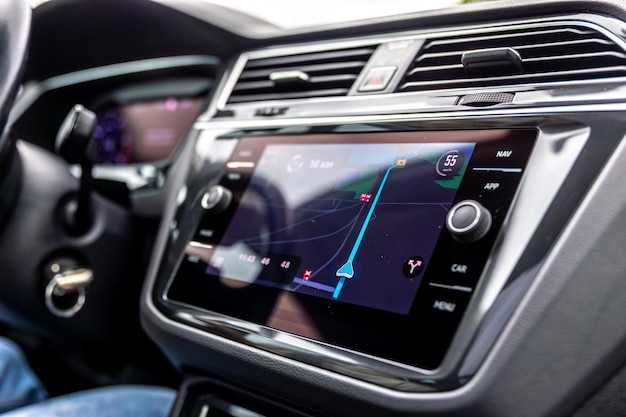
Для прослушивания музыки доступны различные источники: USB-порты, Bluetooth и AUX-вход. Эти интерфейсы позволяют легко подключать мобильные устройства. Рекомендуется использовать качественные аудиофайлы форматов MP3, WAV, FLAC для наилучшего звучания.
При воспроизведении видео через USB также поддерживаются различные форматы, включая AVI и MP4. Важно учесть, что при воспроизведении видео стоит оставаться в безопасной ситуации, чтобы не отвлекаться от дороги.
Для создания персонализированного звука, система предлагает эквалайзер с несколькими предустановками. Настройка эквалайзера позволяет адаптировать звучание под предпочтения пользователя.
Подключение смартфонов через Bluetooth добавляет дополнительное удобство. Это позволяет проигрывать аудиотреки с приложений, таких как Spotify или Яндекс.Музыка напрямую через интерфейс, используя голосовые команды для управления.
Также стоит упомянуть о функции радио. Есть возможность сохранения любимых радиостанций для быстрого доступа, что значительно облегчает выбор контента в дороге.
Настройки звука и эквалайзера
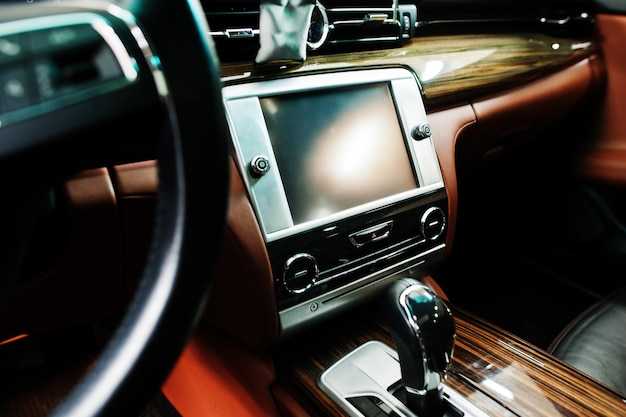
Задайте предпочтительные параметры звука через меню настройки. Используйте эквалайзер для коррекции частотных диапазонов и получения желаемого звучания.
Чтобы изменить настройки, выполните следующие шаги:
- Перейдите в раздел ‘Настройки звука’.
- Настройте параметры громкости для каждого источника звука: радио, Bluetooth, USB.
- Активируйте эквалайзер и выберите предварительно заданный режим (например, ‘Поп’, ‘Рок’, ‘Классика’).
- Если хотите, создайте пользовательский эквалайзер, регулируя уровни частот вручную.
- Используйте настройки баланса и фейдера для распределения звука между передними и задними динамиками.
Стандартные диапазоны эквалайзера обычно включают:
- Низкие частоты (приблизительно 20-200 Гц) – для баса.
- Средние частоты (200-2000 Гц) – для вокалов и инструментов.
- Высокие частоты (от 2000 Гц и выше) – для чистоты звука и детализации.
Рекомендуется сделать тестовый прослушивание после каждой настройки, чтобы определить, какие изменения приносят наилучший результат.
Обратите внимание на окружающую обстановку: эхо и акустика помещения могут негативно влиять на качество звука, поэтому настройка может потребовать периодической корректировки.
Поддержка различных форматов аудиофайлов
Качество звука: MP3 позволяет сохранять музыкальные треки с разной степенью качества, что дает возможность использовать файлы меньшего размера при несущественной потере качества. WMA обеспечивает лучшее качество на меньшем объёме, что особенно важно для хранения музыки на ограниченных носителях. AAC считается более качественным форматом для стриминга, используемым в современных сервисах.
Советы по использованию: Рекомендуется конвертировать свои аудиофайлы в формат MP3 с битрейтом не менее 192 кбит/с для оптимального звучания в автомобилях. Использование правильного формата и битрейта значительно влияет на качество звучания в салоне ваше транспортного средства.
Подключение устройств: Для работы с флеш-накопителями используйте файловую систему FAT32. Этим обеспечивается совместимость с потерей данных и эффективное считывание информации. Если на устройство загружены файлы в неподдерживаемом формате, это может привести к ошибкам при воспроизведении.
Обновления: Периодически проверяйте наличие обновлений программного обеспечения. Это может улучшить совместимость с некоторыми новыми форматами и алгоритмами сжатия. Таким образом, будут доступны новые функции и улучшения, которые повысят общий опыт использования устройства.
Обновление программного обеспечения магнитолы
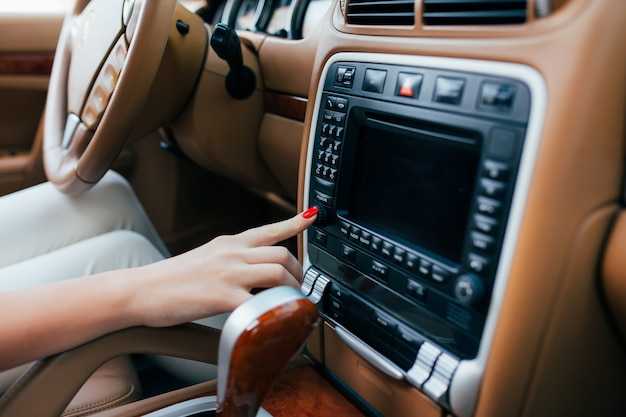
Для обновления ПО необходимо подготовить USB-накопитель с форматом FAT32. Скачайте последнюю версию программного обеспечения с официального сайта производителя. Убедитесь, что накопитель пустой, затем скопируйте файл обновления в корневую папку.
Вставьте USB в соответствующий порт устройства. Включите зажигание автомобиля и перейдите в меню настроек аудиосистемы. Найдите раздел обновлений и выберите опцию ‘Обновить из USB’. Следуйте на экране инструкциям для завершения процесса.
После завершения обновления проверьте настройки на наличие новых функций и корректной работы системы. Рекомендуется периодически проверять сайт на наличие обновлений для поддержания системы в актуальном состоянии.
Интеграция с системами Hands-Free
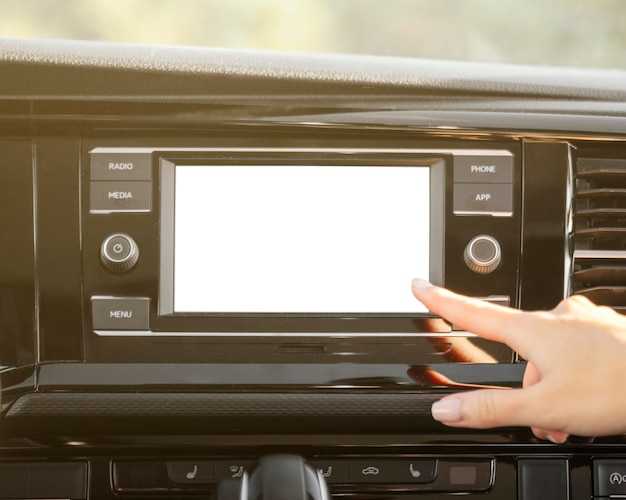
Для подключения системы Hands-Free, используйте Bluetooth. Убедитесь, что функция Bluetooth активирована на вашем устройстве, и система видима для других устройств. Следуйте этим шагам:
- Перейдите в меню ‘Настройки’ на дисплее.
- Выберите раздел Bluetooth.
- Активируйте поиск устройств.
- На смартфоне выберите имя вашей системы.
- Подтвердите соединение.
После успешного соединения, вы сможете осуществлять звонки, прослушивать сообщения и использовать голосовые команды без необходимости отвлекаться от дороги.
При работе с голосовыми командами рекомендуется четко произносить команды для повышения точности распознавания. Если возникнут проблемы с подключением, проверьте наличие обновлений программного обеспечения.
Для улучшения функционала возможно добавление дополнительных приложений через поддержку Android Auto или Apple CarPlay. Это обеспечит доступ к навигации и мультимедиа посредством голосового управления.
Важно регулярно проверять совместимость вашего устройства с обновлениями, чтобы избежать проблем в работе системы Hands-Free.
Управление магнитолой с помощью кнопок на руле
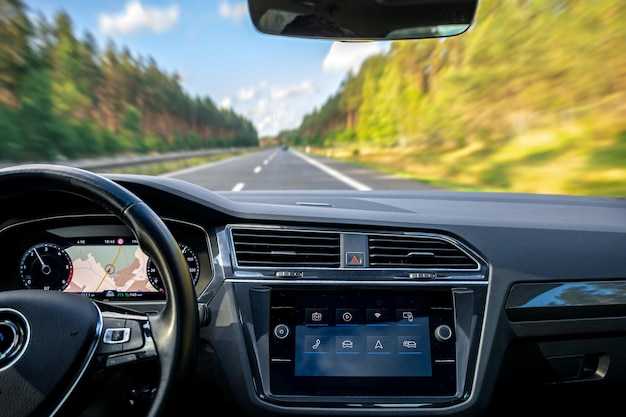
Для активации функций аудиосистемы с вашего руля воспользуйтесь кнопками, расположенными на его спицах. Это позволяет управлять воспроизведением музыки, переключать радиостанции и регулировать громкость без отвлечения от дороги.
Если хотите изменить громкость, используйте соответствующие кнопки увеличения или уменьшения на одной из спиц. При нажатии на них вы моментально увидите изменения на экране. Для переключения треков используйте кнопку «вперед» или «назад». Эти функции активируются простым нажатием.
Для выбора радиостанций используйте специальные кнопки, обозначенные стрелками. Каждое нажатие перемещает вас к следующей или предыдущей станции. Если у вас настроены любимые радиоканалы, вы можете сохранить их, используя кнопку «предустановка» и номер каналов на руле.
Обратите внимание на функцию управления звонками. С помощью кнопки «Ответить» вы можете принимать входящие вызовы, не беря руки с руля. Для завершения разговора используйте кнопку «Завершить». Это особенно удобно для обеспечения безопасности во время вождения.
Имейте в виду, что многие функции зависят от настроек вашей аудиосистемы. Перед поездкой ознакомьтесь с руководством пользователя. Это позволит вам максимально использовать доступные функции, управляя ими только с помощью кнопок на руле.
Подключение внешних устройств через USB и AUX
Для подключения внешних устройств необходимо использовать порты USB и AUX, которые находятся на панели управления. Эти интерфейсы позволяют воспроизводить музыку с различных источников.
При использовании USB:
- Подключите USB-накопитель с загруженной музыкой форматов MP3 или WAV.
- Убедитесь, что накопитель отформатирован в FAT32.
- Выберите источник USB на панели управления для начала воспроизведения.
Что касается AUX, то здесь процесс еще проще:
- Используйте стандартный аудиокабель 3.5 мм.
- Подключите один конец к выходу AUX устройства, другой – к соответствующему разъему на панели.
- Смените источник на AUX для воспроизведения звука.
Для более подробной информации о совместимых устройствах и аксессуарах можно посетить partsdubai.ru.
Обзор интерфейса и пользовательского меню
Интерфейс данного устройства отличается интуитивно понятной навигацией. Основные функции доступны через главный экран, где расположены иконки для быстрого доступа ко всем опциям. Пользователям следует обратить внимание на сенсорные элементы управления, которые обеспечивают простоту взаимодействия с системой.
Главное меню предоставляет разделы для медиа, навигации, связи и настроек. Для перехода к нужному пункту достаточно одного касания. Важно знать, что настройки аудиосистемы можно настроить в отдельном меню, включая эквалайзер и баланс звука.
Что касается навигации, здесь предложены подробные карты и возможность поиска адресов по ключевым словам. Рекомендуется использовать голосовые команды для упрощения процесса ввода маршрутов. Также реализация системы пробок позволяет избежать заторов на дорогах, предоставляя альтернативные маршруты.
Отметим, что функция подключения смартфонов значительно расширяет функционал. Синхронизация происходит быстро, и пользователи могут управлять любимыми приложениями прямо с экрана устройства. Также предусмотрены опции для звонков через систему без необходимости держать телефон в руках, что повышает безопасность.
Для персонализации доступны настройки фона и яркости дисплея, которые помогут адаптировать интерфейс под предпочтения водителя. Установить режим ночного отображения можно в меню настроек, что удобно для использования в темное время суток.
Важно помнить о регулярных обновлениях программного обеспечения, которые могут улучшить работу системы, добавить новые функции и увеличить производительность. Проверку обновлений можно выполнить в настройках, что обеспечит доступ к самым свежим версиям программного обеспечения.
Использование голосовых команд для управления
Для активации голосовых команд на панели, предварительно нажмите кнопку микрофона. Затем четко произнесите необходимую команду, чтобы выполнить желаемое действие. Например, можно сказать «Позвонить», за которым следует имя контакта, чтобы инициировать звонок.
Поддерживаемые команды включают:
| Категория | Пример команды |
|---|---|
| Телефон | Позвонить [имя контакта] |
| Навигация | Прокладывай маршрут к [адрес] |
| Медиа | Воспроизводить [название песни/исполнителя] |
| Сообщения | Отправить сообщение [имя контакта] |
Важно говорить четко и уверенно, чтобы система смогла распознать слова. При необходимости используйте альтернативные формулировки для более точного распознавания.
Для доступа к настройкам и изменению параметров голосового управления, перейдите в меню «Настройки» на экране. Можно скорректировать язык, голосовые подсказки и уровень громкости для удобства использования.