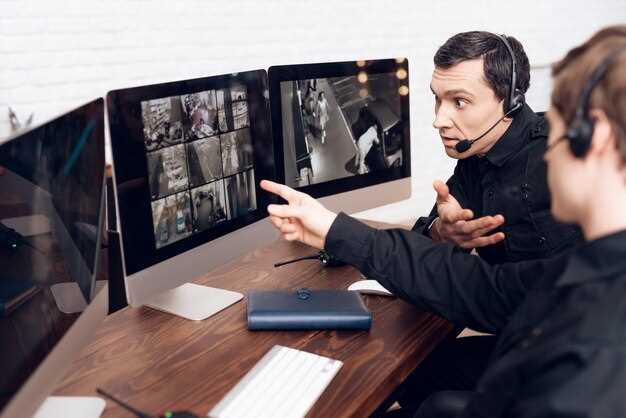
Начинайте с выбора подходящего одноплатного компьютера, например, Raspberry Pi или подобного устройства, которое будет выступать основой вашей системы. Для стабильной работы потребуется обеспечить его надежным питанием и установить необходимые компоненты, такие как камерные модули и сетевые адаптеры.
Обратите внимание на качество камер и их совместимость с выбранным устройством. Современные IP-камеры могут иметь разные интерфейсы, поэтому рекомендуется выбрать модели с PoE (подачей питания по Ethernet) для упрощения подключения и уменьшения количества кабелей.
Далее, установите операционную систему и настройте программное обеспечение для записи изображений, например, MotionEye или OpenCV, которые позволяют управлять камерами и сохранять видеопотоки на жесткий диск или в облако. Помните, что правильная настройка сети обеспечит стабильную передачу данных без задержек и прерываний.
Наконец, подготовьте корпус для вашей системы и убедитесь, что все компоненты надежно закреплены. Внесите последние корректировки в программные настройки, чтобы полностью контролировать доступ и хранение видеоданных. Созданное решение станет надежным помощником для наблюдения за выбранными объектами своими руками, не тратя много денег и времени на сторонние системы.
Выбор платы для обработки видео: одноплатные компьютеры или специализированные устройства
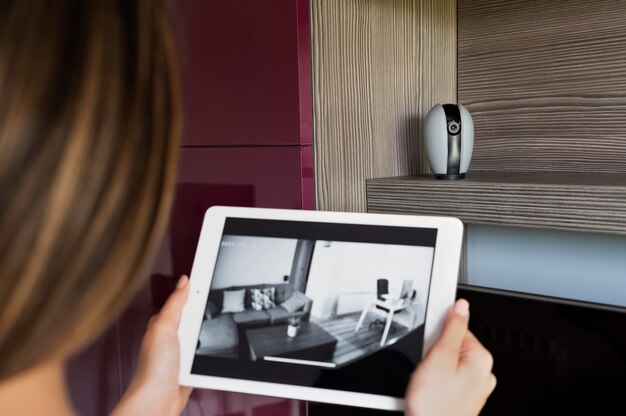
Для передачи и обработки видеосигнала оптимально подходят одноплатные компьютеры с достаточной вычислительной мощностью, например, Raspberry Pi 4 или аналогичные модели с ARM-процессором и минимум 4 ГБ оперативной памяти. Они позволяют легко установить программное обеспечение для видеонаблюдения, обеспечивают возможность подключения камер через USB или CSI-интерфейс, а также поддерживают сетевые протоколы для удаленного доступа.
Специализированные устройства, такие как видеорегистраторы на базе SoC или компактные видеосерверы, предлагаются с предустановленной прошивкой для обработки видео и высокой надежностью работы. Они отлично подходят в случаях, когда важна стабильность и минимальные требования к настройке. Такие устройства часто имеют встроенные интерфейсы для камер, цифровые входы/выходы, а также энергоэффективность для постоянной работы без лишних остановок.
При выборе стоит учитывать объем данных: если планируется подключение сразу нескольких камер высокого разрешения, предпочтительнее использовать плату с мощным процессором и достаточным объёмом памяти. Для небольших систем или экспериментов подойдут более простые одноплатные компьютеры с возможностью расширения по мере роста проекта.
Также важно обратить внимание на поддержку операционной системы: некоторые платы работают лучше с Linux, другие – с Windows или специализированными прошивками. В итоге, выбор зависит от уровня навыков пользователя, требуемых функций и бюджета проекта. Оба варианта – хороши, если сообразить под конкретные задачи и возможности, а разделение предпочтений поможет избежать лишних расходов и сложностей в настройке.
Обеспечение питания: источники и схемы подключения
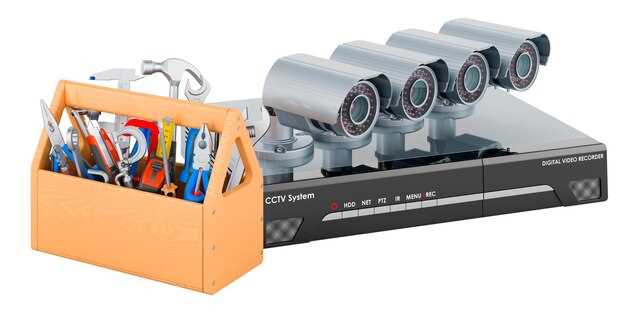
Используйте блок питания с выходным напряжением 12 В постоянного тока и силой тока не менее 2 А. Такой источник обеспечит стабильную работу видеорегистратора и камер.
Подключайте блок питания к сети через качественный кабель с сечением не менее 0,75 мм?, чтобы снизить риск падения напряжения и обеспечить надежность соединения. Для подключения к источнику питания используйте разъемы типа DC-разъем или кабель с зажимами, закрепленными на винтах.
Для защиты оборудования от скачков и коротких замыканий включите в цепь автомат или предохранитель номиналом 2-3 А. Это предотвратит повреждения при внезапных перепадах напряжения.
Применяйте один источник питания для всей системы, соединяя видеорегистратор и камеры параллельно, чтобы каждое устройство получало одинаковое voltage и могло работать без сбоев.
Разделите транспортный кабель питания на отдельные ветви, если подключаете несколько камер. Так сможете регулировать и контролировать нагрузку, избегая перегрузок.
Используйте фильтры и стабилизаторы напряжения, чтобы исключить влияние пиков и колебаний сети. Это повысит стабильность работы устройства и длительность его службы.
Обеспечьте надежный заземляющий контур для системы, особенно если используете уличное оборудование. Это снизит риск накопления статического электричества и повысит безопасность.
Дополнительные компоненты: жесткие диски, корпуса и кабели
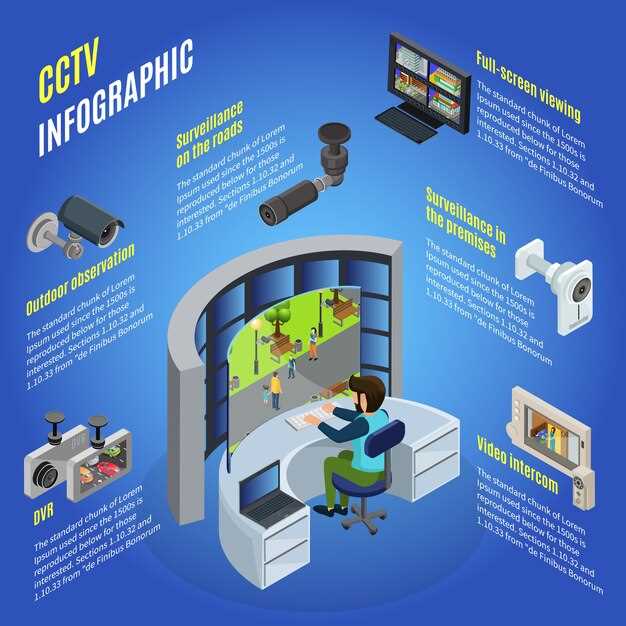
Чтобы обеспечить надежную работу видеорегистратора, выбор подходящего жесткого диска играет ключевую роль. Отдавайте предпочтение жестким дискам со скоростью вращения 7200 об/мин или SSD-накопителям для минимизации задержек при записи данных. Объем диска зависит от нужного времени хранения видео, обычно хватает 1-4 ТБ для домашних систем и 4-8 ТБ для коммерческих решений.
Подбирайте корпус, который легко интегрируется в ваше оборудование и защитит компоненты от пыли и механических повреждений. Важно, чтобы корпус имел достаточное охлаждение и удобный доступ к разъемам. Рассмотрите варианты с вентиляцией и защитой от влаги, особенно если планируете размещение на улице или в помещениях с высокой влажностью.
Качественные кабели обеспечивают стабильную передачу данных и питание. Используйте категорию кабелей не ниже Cat5e или Cat6 для видеосигнала и Ethernet-кабели для подключения к сети. Не забудьте про силовые кабели с подходящими разъемами и достаточной длиной, чтобы избежать натяжения и обеспечить удобство монтажа. Все кабели старайтесь проложить так, чтобы снизить риск повреждений и обеспечить аккуратность установки.
Обеспечение программного обеспечения и настройка системы
Для начала установите подходящий видеорегистратор, например, организуйте сервер на базе Linux или Windows, в зависимости от выбранного программного обеспечения. Проверьте наличие совместимых драйверов для камеры и поддерживаемых протоколов передачи данных, таких как RTSP или ONVIF, чтобы обеспечить стабильную работу устройств.
Для управления системой используйте специализированное программное обеспечение, например, iSpy, Blue Iris или OPENCV, которые позволяют легко подключать камеры и настраивать запись. После установки настройте подключение к IP-камерам, указывая IP-адреса и порты, а также вводите учетные данные, чтобы обеспечить безопасный доступ.
Настройте параметры записи: задайте расписания, определите качество видеозаписи и объем хранилища. Добавьте дополнительные функции, такие как детекция движения или уведомления по электропочте, чтобы повысить эффективность системы. Для защиты данных настройте шифрование каналов передачи и используйте сильные пароли для доступа к программному обеспечению.
Регулярно обновляйте программное обеспечение до последних версий, чтобы обеспечить исправление ошибок и повысить безопасность системы. Проверьте работу системы после каждой настройки – убедитесь, что все камеры отображаются правильно и видео сохраняется без задержек или сбоев. Используйте тестовые записи, чтобы понять оптимальные параметры и обеспечить стабильную работу на длительном сроке.
Выбор и установка программного обеспечения для видеорегистрации
Определите требования к функционалу: выберите программное обеспечение, которое поддерживает нужное количество каналов, предоставляет удобный интерфейс и совместимо с выбранным оборудованием.
Обратите внимание на совместимость с операционной системой вашего ПК или сервера. Некоторые решения подходят только для Windows или Linux, а другие – кроссплатформенные.
Рассмотрите варианты бесплатных и платных решений: бесплатное ПО обычно подходит для небольших систем и имеет ограниченные возможности, а платные версии предлагают расширенные функции, такие как аналитика, удалальный доступ и расширенная настройка.
Проверяйте наличие поддержки форматов видеозаписи, возможности резервного копирования данных и встроенные механизмы защиты от сбоев.
Загрузите установочный файл с официального сайта или доверенного источника, избегайте неофициальных ресурсов, чтобы не столкнуться с вредоносным ПО.
Перед началом установки отключите антивирусные программы или добавьте исключения, чтобы не блокировать установочный процесс.
Следуйте инструкциям мастера установки, выберите директорию для сохранения программы и настройте основные параметры, включая пути хранения видеоданных и сетевые настройки.
После завершения установки запустите программное обеспечение и выполните первоначальную настройку. Создайте учетные записи, установите пароли и настройте подключения к камерам, чтобы скоро приступать к полноценной работе системы.
Настройка сетевого подключения и доступа к видеонаблюдению
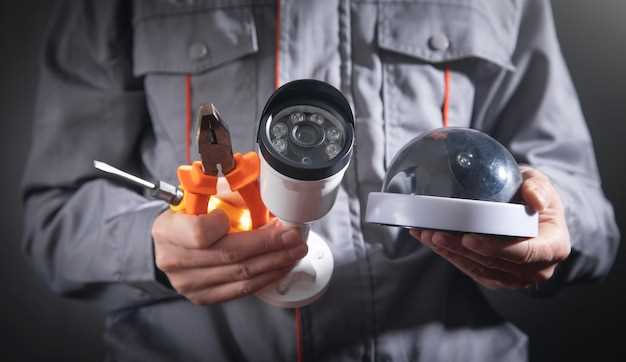
Для корректной работы IP видеорегистратора потребуется настроить сетевое подключение так, чтобы обеспечить стабильную связь с устройствами и доступ к видеопотоку. Начните с установки IP-адреса устройства в пределах локальной сети, например, 192.168.1.x, где x – свободный номер. Измените настройки через веб-интерфейс или программное обеспечение, подключившись к IP по умолчанию или уже заданному адресу.
Обеспечьте правильную настройку маски подсети (например, 255.255.255.0), чтобы устройство могло корректно взаимодействовать с другими сетевыми устройствами. Не забудьте установить шлюз по умолчанию – IP вашего роутера, который позволит получать доступ к интернету и внешним ресурсам.
Если планируется удаленный доступ, настройте проброс портов на роутере: перенаправьте внешний порт (например, 8000 или 554) на внутренний IP-адрес и порт видеорегистратора. Проверьте, что выбранный порт свободен и не conflictует с другими службами.
Рекомендуется присвоить видеорегистратору статический IP-адрес, чтобы он сохранял его при перезагрузке роутера. Это можно сделать через настройки DHCP-сервера или вручную в самом устройстве.
В целях безопасности создайте отдельный пароль для доступа к устройству и избегайте использования стандартных логинов и паролей. Поддерживайте прошивку видеорегистратора в актуальном состоянии, чтобы устранить возможные уязвимости.
Настроив основные параметры сети и маршрутизации, можно перейти к интеграции видеорегистратора с дополнительными сервисами или системой видеонаблюдения, расширяя возможности мониторинга и управления.
Настройка записи и хранения видео: расписания, качество и форматы
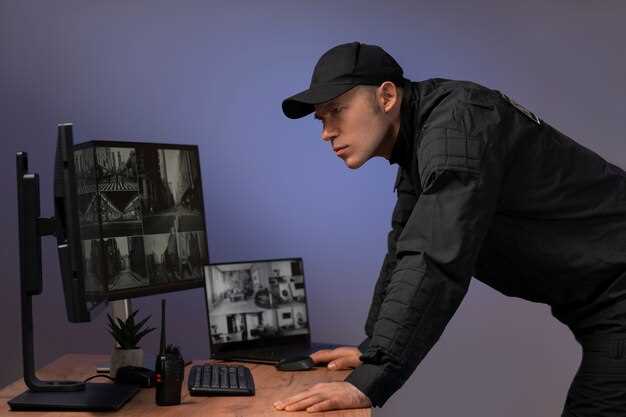
Начинайте с определения целей записи: выделите основные периоды, когда нужно сохранять видео, и настройте расписания в программе или прошивке IP видеорегистратора. Установите автоматическое включение и выключение записи по времени, что поможет снизить объем хранения и упростит поиск нужных кадров.
Для оценки качества видео используйте параметры битрейта и разрешения. Чем выше битрейт и разрешение, тем четче будут изображения, однако увеличивается объем данных. Обычно для видеонаблюдения хватает 4 Мбит/с для 1080p, если важна детализация, выбирайте 6-8 Мбит/с.
Различайте форматы хранения: наиболее распространенные – MP4 и AVI. MP4 совместим со специфическими устройствами и облегчают просмотр на мобильных гаджетах, а AVI подходит для архивирования и редактирования, требует больше места и ресурсов для обработки.
| Параметр | Рекомендуемый диапазон | Описание |
|---|---|---|
| Расписание записи | по часам, событиям, в режиме 24/7 | Выберите подходящий режим в зависимости от сценария использования |
| Качество видео | 2-8 Мбит/с для 1080p | Определяет четкость картинки и объем занимаемых данных |
| Формат файла | MP4 или AVI | Выбор зависит от совместимости с другими устройствами и предпочтений по обработке |
| Распределение хранения | локальный диск, NAS, облако | Обеспечивает резервное копирование и быстрый доступ |
Настраивайте автоматическую очистку старых записей или расширяйте хранилище, чтобы избежать перебоев в наблюдении и сохранил максимум важной информации. В прогнозировании использования уточняйте размеры файла, исходя из качества и продолжительности записи, и планируйте объем диска с запасом.
Обеспечение безопасности системы: пароли, шифрование и обновления ПО

Создайте уникальные сложные пароли для каждой учетной записи видеорегистратора, избегая общих слов и последовательностей. Используйте комбинацию букв, цифр и символов длиной не менее 12 символов.
Настройте двухфакторную аутентификацию там, где это возможно, чтобы снизить риск несанкционированного доступа. Регулярно меняйте пароли, особенно при подозрениях на взлом или после обнаружения уязвимостей.
Активируйте шифрование данных передачи между видеорегистратором и сервером хранения. Используйте проверенные протоколы, такие как HTTPS и SSL, чтобы защитить видео от перехвата и подделки.
Обновляйте программное обеспечение системы сразу же после появления новых версий. Производители регулярно исправляют уязвимости и добавляют новые функции, повышающие безопасность.
Планируйте автоматические обновления, чтобы своевременно устранять обнаруженные уязвимости и поддерживать актуальность системы. Не игнорируйте уведомления о выходе новых патчей и исправлений.
Настройте доступ к системе по сети так, чтобы он был максимально ограничен: используйте белый список IP-адресов и отключите доступ с ненужных устройств. Введите строгие права доступа для пользователей и администраторов.
Применяйте отдельные учетные записи для разных ролей, чтобы снизить риск случайных или злонамеренных изменений настроек системы. Контролируйте лог-файлы для отслеживания попыток проникновения или подозрительной активности.
Зафиксируйте все настройки и конфигурации системы в защищенной документации, чтобы быстро реагировать на инциденты и оперативно восстанавливаться после возможных угроз.