Если Вингроуд не запускается при автозапуске, первым шагом проверьте настройки энергосбережения и автозагрузки системы. Иногда именно эти параметры мешают корректной работе программы после включения компьютера. Внимательно изучите пункты автозагрузки в диспетчере задач, чтобы убедиться, что Вингроуд включён и запущен автоматически.
Часто причиной становится конфликт между антивирусным программным обеспечением и Вингроуд. Отключите временно антивирус или добавьте программу в список исключений. Также стоит проверить, есть ли у программы права администратора – без них автозапуск может не сработать.
Если настройки в порядке, стоит проверить состояние службы Вингроуд. Откройте сервисы Windows, найдите соответствующую службу и убедитесь, что она запущена и настроена на автоматический запуск. Иногда именно эта поломка становится ключом к ошибке.
Проверка настроек и компонентов системы автозапуска Вингроуд
Начните со проверки настроек автозапуска в самом Вингроуд. Перейдите в раздел настроек автомобиля, найдите вкладку, связанная с автоматическим запуском или системой автозапуска, и убедитесь, что функция активирована. Если она отключена, включите её и сохраните изменения.
Затем обратите внимание на настройки системы питания. Проверьте, есть ли опция автоматического запуска при подключении к источнику питания или при срабатывании определенного условия. Некоторые модели позволяют настроить параметры автозапуска отдельно для каждого драйвера – убедитесь, что выбран правильный профиль или пользователь.
Удостоверьтесь, что датчики системы работают корректно. Осмотрите датчики дверей, капота и багажника, так как их неисправность или неправильное подключение может препятствовать запуску. Очистите или замените при необходимости загрязненные или поврежденные датчики.
Проверьте блок управления системой автозапуска. Подключения должны быть надежными, контакты – чистыми. Используйте мультиметр для проверки наличия питания и надежности соединений. Иногда помогает переподключение кабелей или сброс настроек через меню автозапуска.
Обратите внимание на параметры тайм-аута и условий запуска. Убедитесь, что задан правильный период ожидания и что в системе не активируются ограничения, мешающие запуску. Например, ограничения по температуре двигателя или уровню топлива могут блокировать работу системы.
В случае, если система использует внешние модули или брелоки, проверьте их работоспособность. Обновите программное обеспечение компонентов, если есть доступные версии, чтобы исключить несовместимости и баги.
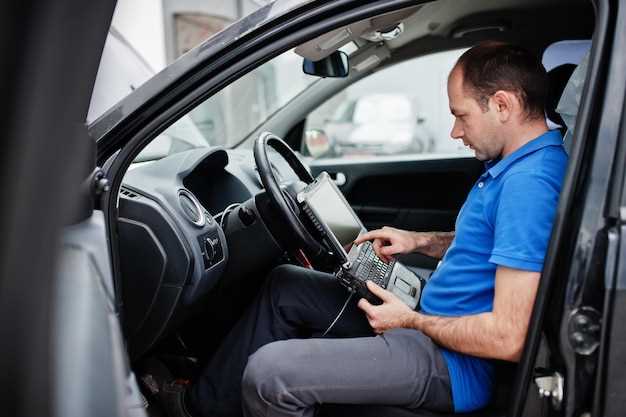
Диагностируйте систему с помощью специального сканера или программного обеспечения производителя. Это поможет обнаружить ошибки или сбои, связанные с настройками и аппаратной частью системы автозапуска.
Настройка автозапуска в BIOS и Windows
Для правильной работы автозапуска убедитесь, что в BIOS активирована опция автоматического запуска устройства при старте системы. Откройте меню BIOS, обычно для этого нужно нажать клавишу, такую как Del или F2, сразу после включения компьютера. Найдите раздел, отвечающий за параметры загрузки или Boot, и убедитесь, что в нем включена опция «Power On By AC» или «Resume by Power Loss». Это позволит системе автоматически включаться при подаче питания.
После сохранения настроек в BIOS перезагрузите компьютер и перейдите в Windows. Убедитесь, что в «Диспетчере устройств» и «Планировщике задач» активированы все необходимые параметры для автозапуска. Для этого откройте «Планировщик задач», найдите задачу, отвечающую за запуск системы, и проверьте, что в свойствах установлена опция «Запускать при запуске системы».
В настройках электропитания Windows откройте раздел «Дополнительные параметры питания» и выберите план с максимальной производительностью. Там найдите параметры «Разрешить запуск системы с помощью клавиши питания» и активируйте их, если они отключены. Это позволит системе реагировать на команды включения при подаче питания.
Проверьте, что в BIOS выбран правильный режим загрузки (например, UEFI или Legacy), соответствующий вашей системе. В случае использования UEFI убедитесь, что отключена функция Secure Boot, которая иногда мешает автоматическому запуску. Перезагрузите компьютер после внесения изменений, чтобы они вступили в силу.
Если после выполнения всех этих шагов проблема с автозапуском сохраняется, попробуйте обновить прошивку BIOS до последней версии. Это может устранить возможные баги и повысить совместимость настроек с современными устройствами. После обновления повторите настройку, проверяя каждую опцию по очереди.
Обновление драйверов и программного обеспечения Вингроуд
Проверьте наличие последних версий драйверов видеокарты и устройств коммуникации, связанных с системой Вингроуд. Используйте официальные источники или утилиты производителей оборудования для автоматического поиска обновлений, чтобы избежать совместимости и обеспечить стабильную работу системы.
Обновите программное обеспечение Вингроуд до последней версии, скачав его с официального сайта или через программу обновления. Это устранит возможные баги, связанные с автозапуском, и обеспечит поддержку новых функций, которых могла не хватать в предыдущих версиях.
При установке новых драйверов и обновлений внимательно следите за инструкциями и перезагружайте компьютер без спешки. Иногда для завершения процесса требуется вручную перезагрузить систему и переподключить устройства, связанные с системой автозапуска.
Обнаружив проблему с запуском Вингроуд, попробуйте временно откатиться к более ранней версии драйверов или программного обеспечения, если новые обновления вызывают конфликты. Это позволит понять, где именно возникает сбой и исключить несовместимости.
Регулярная проверка обновлений поможет предотвращать возможные сбои в будущем, обеспечивая более стабильную работу системы при автоматическом запуске. Не забудьте оставить резервные копии драйверов и настроек перед большим обновлением, чтобы успешно восстановить их при необходимости.
Проверка запускаемых служб и процессов при старте системы

Запустите диспетчер задач, нажав Ctrl+Shift+Esc, и перейдите на вкладку ‘Автозагрузка’. Проверяйте наличие служб и программ, которые могут влиять на работу Вингроуд. Отключите все, что не относится к системе или к важным приложениями, по одному, чтобы определить, вызывает ли какая-либо служба проблему автозапуска Вингроуд.
Обратите внимание на строки с производителями и описаниями – отключайте те служебные процессы, которые выглядят подозрительно или не знакомы. После отключения перезагрузите систему и проверьте, запускается ли Вингроуд автоматически. Если проблема исчезла, возвращайте службы по одной, чтобы выявить виновника.
Используйте команду msconfig, вызвав её через окно ‘Выполнить’ (Win + R). На вкладке ‘Автозагрузка’ или ‘Службы’ отключите ненужные компоненты и запустите проверку. Не забудьте поставить галочку ‘Не показывать службы Microsoft’, чтобы сконцентрироваться на сторонних приложениях. После изменения настроек зависимостями службы можно управлять и страшиться их влияния на работу системы.
Регулярно проверяйте список процессов в менеджере задач, особенно после установки новых программ или обновлений. Обратите особое внимание на процессы с необычными именами или высоким потреблением ресурсов. Отключая или удаляя потенциально опасные процессы, захлопывайте возможность конфликтов и ошибок загрузки Вингроуд.
Запустите утилиты для проверки системных файлов, например, sfc /scannow, чтобы убедиться в целостности системных компонентов, влияющих на стартовые процессы. Это помогает устранить сбои, вызванные повреждёнными файлами или неправильной настройкой служб, мешающих автозапуску Вингроуд.
Настройки автозапуска в конфигурационных файлах Вингроуд

Для запуска Вингроуд при автозапуске необходимо правильно настроить параметры в конфигурационных файлах. Первым делом откройте файл, обычно называемый wingroad.cfg или аналогичный, в текстовом редакторе с правами администратора.
Проверьте наличие ключа autostart. Он должен быть установлен в значение true. Если этого нет, добавьте строку autostart=true.
Далее убедитесь, что активированы необходимые службы автозапуска. Например, параметр autoservice следует установить в true. Это обеспечивает запуск сервисов Вингроуд в автоматическом режиме.
| Параметр | Описание | Пример настройки |
|---|---|---|
| autostart | Включение автозапуска Вингроуд | autostart=true |
| autoservice | Запуск сервисов при автозапуске | autoservice=true |
| startup_delay | Задержка перед запуском (в секундах) | startup_delay=10 |
Добавьте или измените эти параметры, чтобы обеспечить необходимую автоматическую работу. После внесения настроек сохраните файл и перезапустите систему или переразметку конфигурации, если это потребуется.
В случае наличия дополнительных скриптов или путей к исполняемым файлам проверьте, что они тоже правильно прописаны в конфигурации. Убедитесь, что пути не содержат ошибок и имеют нужные права доступа.
Диагностика и устранение неполадок, связанных с железом и программным обеспечением
Начинайте с проверки электроподключения автомобиля и состояния предохранителей, посвящая особое внимание цепи питания системы автозапуска. Извлеките блок управления вингроуд и осмотрите его на наличие следов влаги, коррозии или повреждений контактов.
- Используйте мультиметр для измерения напряжения на разъёмах блока управления, чтобы исключить перебои с питанием.
- Проверьте работу реле, связанного с системой автозапуска, при помощи тестера или переключателя. Неисправное реле часто вызывает отказ запуска.
Затем проведите диагностику программного обеспечения. Обновите прошивку блока управления до последней версии, если есть доступные обновления от производителя, и убедитесь, что настройки системы совпадают с рекомендациями производителя.
- Сделайте сброс настроек к заводским, чтобы исключить некорректные параметры конфигурации.
- Запустите проверку на наличие ошибок через диагностический сканер, подключив его к OBD-II разъему автомобиля. Запишите коды ошибок, связанные с системой запуска или электроникой двигателя.
Если диагностика выявила проблемы с программным обеспечением, попробуйте перезаписать прошивку или выполнить восстановление системы через официальное программное обеспечение. В случае аппаратных неисправностей замените поврежденные компоненты, такие как блок управления, датчики или реле, на оригинальные запчасти.
Периодически очищайте контактные разъемы и проверяйте состояние электропроводки, чтобы избежать появления незаметных повреждений или коррозии, способных вызвать сбои в работе системы. В случае повторяющихся проблем, выполняйте комплексную диагностику с привлечением специалистов, чтобы исключить скрытые аппаратные неисправности.
Проверка состояния сетевых подключений и оборудования
Начинайте с проверки кабельных соединений. Убедитесь, что Ethernet-кабель надежно вставлен в разъем на компьютере или в роутере. Осмотрите кабель на наличие повреждений или изломов. Замена поврежденных кабелей может решить проблему.
Затем перейдите к проверке настроек сетевого интерфейса. В панели управления выберите раздел ‘Центр управления сетями и общим доступом’ и откройте ‘Изменение параметров адаптера’. Убедитесь, что ваш сетевой адаптер активен и не отключен. Отключите и снова включите его, если необходимо.
- Запустите командную строку от имени администратора.
- Введите команду
ipconfig /renewи нажмите Enter, чтобы обновить IP-адрес. - Используйте команду
ping 8.8.8.8для проверки наличия связи с внешними серверами. - Если пинги не проходят, проверьте настройки DNS-сервера или обратитесь к провайдеру.
Дополнительно убедитесь, что драйверы сетевого адаптера актуальны. Загрузите последние версии драйверов с сайта производителя оборудования и установите их, следуя инструкциям.
Проверьте работу маршрутизатора. Перезагрузите его, отключив от питания на 10-15 секунд. После повторного включения убедитесь, что индикаторы сети на устройстве горят стабильно, а подключение к интернету есть.
Если после всех проверок проблема сохраняется, подключитесь напрямую с помощью другого кабеля или другого порта на роутере. Это поможет определить, есть ли аппаратные неисправности или причины на стороне оборудовании.
Обработка ошибок и логов Вингроуд при попытке автозапуска
Начинайте с проверки файлов журналов, чтобы быстро определить причину сбоя автозапуска. Обычно логи Вингроуд сохраняются в папке `/var/log/wingrowd/` или в системных журналах через `journalctl -u wingrowd`. Регулярный мониторинг этих файлов помогает обнаружить проблему на ранней стадии.
Настройте автоматическую генерацию логов с подробным уровнем детализации. В конфигурационном файле укажите параметры `log_level=debug` или аналогичные, чтобы получать максимум информации при ошибках. Это значительно ускорит диагностику, особенно при сложных конфигурациях.
Обработку ошибок реализуйте через проверку кодов возврата системных команд и статусов процессов. Например, при скрипте автозапуска добавьте условия, которые ловят ошибки запуска сервиса и логируют их с указанием конкретных сообщений и времени. Такой подход позволяет быстро понять, на каком этапе происходит сбой.
Используйте системные средства мониторинга процессов, такие как `systemctl status wingrowd`, чтобы проследить состояние службы. Автоматизированные скрипты могут зафиксировать неуспех, записать подробности в лог и прислать уведомление, что ускоряет реагирование.
Планируйте создание точек контрольных тестов: перед запуском автозапуска проверьте наличие необходимых ресурсов, файлов конфигурации, доступа к базе данных и правильности настроек. Детальный лог этих проверок помогает избежать ошибок в автоматическом сценарии.
Регулярно очищайте логи, чтобы не пропустить новые сообщения и сохранить их актуальность. Используйте утилиты как `logrotate` для автоматической архивации и сжатия старых логов, что обеспечивает быстрый доступ к свежим данным при решении проблем.
Запускайте ручной тест автозапуска периодически, чтобы убедиться, что все ошибки корректно фиксируются, а логика обработки ошибок работает без сбоев. Это помогает выявлять проблемы еще до автоматического запуска системы.
Комбинируйте все эти подходы, чтобы создать надежную систему диагностики: своевременно фиксировать ошибки, иметь чёткие данные в логах и устранять причины сбоя автозапуска. Такой подход помогает быстро реагировать и минимизировать время простоя системы.
Запуск системы в безопасном режиме для исключения конфликтов программ
Для начала перезагрузите компьютер и удерживайте клавишу F8 (или другую, в зависимости от модели вашего устройства), чтобы попасть в меню дополнительных вариантов загрузки. В этом меню выберите режим Безопасная загрузка. Такой подход позволяет запустить Windows с минимальным набором драйверов и программ, исключая возможные причины конфликтов, мешающих автозапуску Вингроуд.
После входа в безопасный режим проверьте автозагрузку через диспетчер задач или системную конфигурацию, отключая все программы, которые запускаются автоматически. Обратите внимание на антивирусные программы, менеджеры задач и другие утилиты, которые могут вмешиваться в работу системы.
Понаблюдайте за запуском Вингроуд в безопасном режиме. Если он запускается корректно, скорее всего, причина кроется в программных конфликтах или сторонних приложениях, активируемых при стандартной загрузке. В этом случае последовательно включайте программы и службы, чтобы выявить тот компонент, который вызывает сбой.
Такой порядок действий позволяет точно определить источник проблемы и принять меры по устранению. При необходимости используйте средства очистки автозагрузки, такие как Autoruns или встроенные инструменты системы, чтобы управлять автоматическими запусками программ. В случае обнаружения конфликтующих приложений удалите или обновите их версии, что часто помогает вернуть полноценную работу системы и автозапуск Вингроуд.
Реинсталляция Вингроуд или восстановление настроек

Если автозапуск Вингроуд перестал работать, попробуйте сначала переустановить программу. Для этого полностью удалите Вингроуд и связанные с ним файлы через Панель управления или с помощью специализированных утилит очистки. После этого скачайте свежую версию программы с официального сайта и установите ее заново. Это устранит возможные повреждения и исправит ошибочные настройки, мешающие запуску.
Если переустановка кажется излишней, можно попробовать сбросить настройки Вингроуд до заводских. Обычно это делается через меню настроек, где есть опция «Восстановить по умолчанию» или «Сбросить настройки». Такой подход помогает устранить конфликты из-за неправильных параметров или ошибок в конфигурации. После восстановления перезапустите программное обеспечение и проверьте работу автозапуска.
В случае, когда стандартные методы не помогают, целесообразно выполнить ручную очистку настроек и данных программы. Для этого откройте папку настроек, обычно расположенную по пути:
| регистрационные файлы | MicrosoftWindowsCurrentVersionUninstallWingroad |
| Папка настроек пользователя | C:UsersИмяПользователяAppDataRoamingWingroad |
Удалите соответствующие папки и файлы, затем установите программу заново. Такой подход помогает исключить наличие поврежденных данных, мешающих запуску.
Перед переустановкой делайте резервные копии важных настроек или данных, чтобы не потерять их при восстановлении. Это особенно актуально, если вы внесли уникальные параметры или настроили интеграции, которые сложно воссоздать заново. После восстановления или переустановки запустите программу и настройте автозапуск, проверяя каждое изменение, чтобы определить, помогает ли это решить проблему.
## Реинсталляция Вингроуд или восстановление настроек