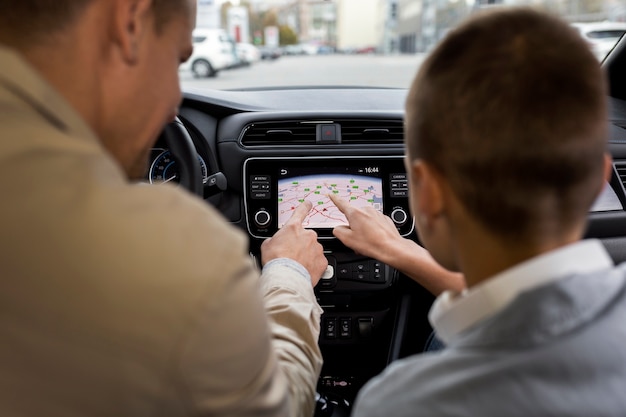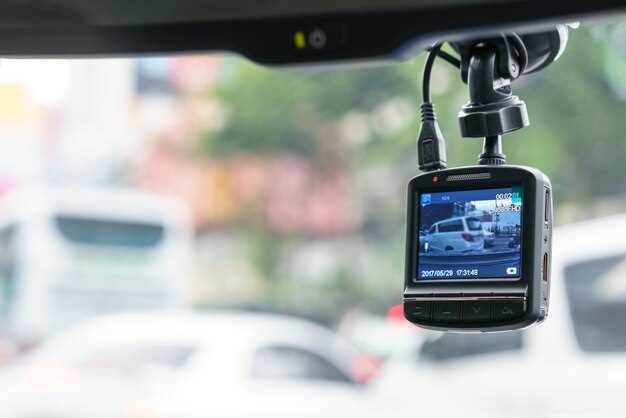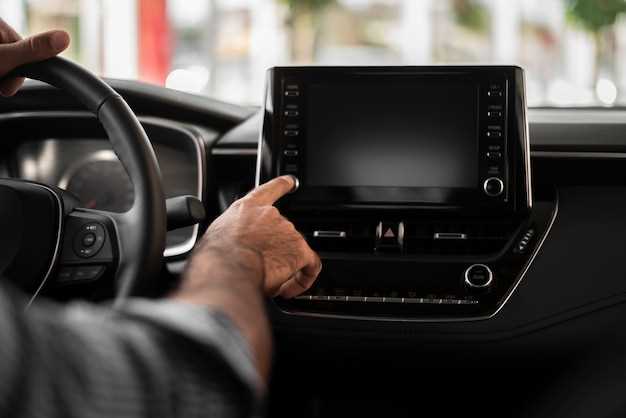
Начинайте с правильной установки камеры. Проверьте, чтобы она находилась в удобном положении, обеспечивающем полное покрытие заднего вида, и подключайте к соответствующему разъему на магнитоле. Обычно для этого нужно подключить видеосигнал и питание, убедившись, что кабели надежно закреплены и не мешают работе других устройств в машине.
Настройте параметры изображения. После подключения перейдите к меню настроек магнитолы. Там можно отрегулировать яркость, контрастность и насыщенность, чтобы изображение было четким и хорошо видимым даже при ярком освещении. Не бойтесь экспериментировать, чтобы найти оптимальные значения именно для вашей ситуации.
Проверьте работу камеры в различных условиях. После базовой настройки протестируйте отображение камеры при разном освещении: в солнечный день, ночью, при пасмурной погоде. В случае необходимости скорректируйте параметры, чтобы минимизировать блики и улучшить видимость. В некоторых случаях помогает установка дополнительных элементов, например, подсветки или затемняющих фильтров.
Подготовка к установке и первоначальная настройка камеры
Перед началом монтажа камеры найдите стабильное место, избегая близости к источникам сильного шума или вибраций. Проверяйте целостность кабелей и разъемов, чтобы избежать проблем с подключением после установки. Не забудьте отключить источник питания автомобиля, чтобы предотвратить короткое замыкание или повреждение электроники.
Создайте список необходимых инструментов: отвертки, плоскогубцы, изоленту и кабель-щупы. Подготовьте рабочее место, убрав лишние предметы, чтобы обеспечить свободный доступ к панели автомобиля и магнитоле. Проверьте наличие инструкции по установке камеры, это поможет избежать ошибок на ранних этапах.
После этого подготовьте настройки самой магнитолы. Войдите в меню конфигурации, убедитесь, что выбран режим видеовхода, соответствующий типу вашей камеры. Сделайте резервную копию текущих настроек, чтобы можно было быстро восстановить их при необходимости. Проверьте, работают ли все необходимые функции, например, питание камеры и видеосигнал.
| Шаг | Описание |
|---|---|
| Осмотр кабелей | Проверьте их целостность, отсутствие изгибов и повреждений. |
| Подготовка инструментов | Заранее подготовьте весь необходимый набор для удобства и скорости работы. |
| Выбор места установки | Определите оптимальное место для крепления камеры, учитывая обзор и безопасность. |
| Настройка магнитолы | Проверьте параметры видеовхода и сделайте резервную копию текущих настроек. |
Выбор совместимой камеры для вашей магнитолы
Перед покупкой определитесь с типом камеры. Главное – убедиться, что она поддерживается вашей магнитолой по интерфейсу и стандарту подключения. Обычно, камеры бывают с RCA-разъемом или с видеосигналом через интерфейс USB. Для андроид-магнитол чаще подходят камеры с RCA-выходом, которые легко подключаются к видеовходу устройства.
Обратите внимание на размер корпуса камеры. Для установки в задний бампер или номерной знак выбирайте модели с компактными корпусами, которые легко разместятся, не мешая обзору. Для передней установки подойдет более крупный корпус с улучшенной обзорностью и функциями, например, с регулируемой прозрачностью или ночным режимом.
Поддержка разрешения также влияет на качество изображения. Стандартные модели предлагают от 480p до 1080p. Чем выше разрешение, тем четче картинка, что важно при парковке или маневрировании. Однако, не забывайте, что в низкопроигрывающих магнитолах высокое разрешение может не дать преимущества.
Подберите камеру с хорошим углом обзора. Обычно он колеблется между 110° и 170°. Для задней камеры используйте угол не менее 120°, чтобы видеть шире. Передние камеры могут иметь меньший угол, чтобы сосредоточиться на деталях. Обратите внимание и на наличие регулируемого угла наклона, чтобы удобно позиционировать обзор.
Уточните тип питания камеры. В большинстве случаев достаточно питания от 12 В, совпадающего с автомобильной электросистемой. Некоторые камеры работают с отдельным блоком питания, другие – с питанием через видеосигнал. Проверьте требования к электропитанию и убедитесь, что у вас есть возможность их реализовать.
Изучите отзывы о выбранной модели. Пользователи часто делятся полезными советами по установке и эксплуатации, что поможет избежать ошибок. Обратите внимание на репутацию производителя и наличие гарантии.
Подключение камеры к электропитанию и магниоле
Для питания камеры используйте свободный кабель с сечением не менее 0,5 мм?, чтобы минимизировать падение напряжения на длинных линиях. При подключении к электросети автомобиля подключите кабель к постоянному источнику 12 В, избегая пересечения с силовыми линиями, чтобы избежать помех и коротких замыканий. Обозначьте провод питания красным или ярким цветом, а заземление – черным или зеленым, чтобы не допустить ошибок при соединении.
Подключите кабель питания камеры к соответствующему разъему на магнитоле, убедившись, что полярность соблюдена. В большинстве случаев, на магнитоле уже есть разъем для видеовхода и питания камеры. Используйте стабилизированный источник питания, чтобы избежать скачков напряжения, которые могут повредить устройство.
Если камера оснащена отдельным блоком питания, подключите его к бортовой электросистеме автомобиля, соблюдая рекомендации производителя. Для защиты от короткого замыкания добавьте предохранитель на линию питания, расположенную как можно ближе к источнику, чтобы временно отключить устройство при аварии.
Для надежности соединений используйте термоклеящиеся соединители или клеммы. Зафиксируйте кабели в специально предназначенных каналах или штатных conduits, избегая их зажимов или перегибов, чтобы избежать механических повреждений. После завершения подключения тщательно проверьте качество контактов и убедитесь в отсутствии коротких замыканий и стабильном питании камеры.
При установке камеры убедитесь, что кабели аккуратно уложены и не мешают работе других элементов салона или кузова автомобиля. После завершения всех подключений включите зажигание и проверьте работу камеры, внимательно наблюдая за изображением и функционированием питания. Если камера не включается, повторите соединения, проверяя правильность полярностей и целость кабелей.
Определение оптимального места для установки камеры
Разместите камеру так, чтобы она полностью охватывала зону обзора салона или заднего стекла, при этом минимизируя мертвые зоны. Обычно лучше всего крепить устройство чуть выше уровня передней панели, направляя объектив вниз под углом 30-45 градусов. Это позволит получать чёткую картинку без искажения и гарантировать достаточную видимость всей поверхности.
Обратите внимание на наличие препятствий, таких как основные элементы приборной панели или зеркало заднего вида, которые могут закрывать часть обзора. Следите за тем, чтобы камера не мешала водителю и не мешала обзору, при этом обеспечивая максимальную функциональность.
Учтите угол наклона кабеля питания и возможности подключения, чтобы кабели не создавали дополнительных помех или зацеплений. При необходимости используйте крепления, позволяющие регулировать угол обзора, чтобы добиться оптимальной картины и исключить искажения или слепые зоны.
Определяя место установки, учитывайте наличие яркого освещения или источников света, которые могут привести к отражениям или засветкам, ухудшающим качество изображения. Произведите тестовые записи в различных условиях освещения, чтобы убедиться, что выбранное положение даёт ясное изображение при любых условиях дня и ночи.
Подключение камеры к автомобилю и магнитоле по проводам
Начинайте с подключения питания камеры. Для этого найдите провода с напряжением 12 В, обычно они идут от источника постоянного тока в авто. Подключите красный провод к постоянному питанию, например, к проводу от подсветки или зажигания, чтобы камера включалась при запуске двигателя. Черный провод – заземление, соедините его с кузовом или специальным контактом на корпусе автомобиля.
Уделите внимание видеорегулятору камеры. Обычно он идет в комплекте, и для его подключения используйте отдельные провода или разъемы. В случае наличия разъемов типа RCA, соедините их с входом видеовхода магнитолы. Если камера использует кабель с роговым разъемом, позаботьтесь о его правильной фиксации и надежном соединении.
Для передачи сигнала потребуется выполнить соединение между кабелем камеры и головным устройством. Обычно к магнитоле подключают видеовход через отдельный кабель или разъем. Существуют варианты с использованием адаптеров, если разъемы не совпадают. В таком случае соедините провод видеосигнала с соответствующим входом магнитолы.
- При наличии провода для активации камеры (обычно с цветовой маркировкой «КАМЕРА») подключите его к цепи, которая включает питание при включении задней передачи (например, к цепи заднего хода). Так камера автоматически активируется при включении задней скорости.
- Проверьте правильность подключения с помощью теста: включите зажигание и переведите трансмиссию в задний ход. На экране магнитолы должна появиться картинка с камеры.
Обратите внимание на использование предохранителей – они защитят оборудование при коротком соединении. Рекомендуется вставлять предохранители на каждый питающий провод, чтобы исключить повреждение устройств.
После завершения подключения зафиксируйте все провода в штатных жгутах или коробах, избегая перекрестных контактов и нежелательных скруток. Используйте изоленту и пластиковые зажимы для надежной фиксации.
Настройка и оптимизация работы камеры на Android-магнитоле
Начинайте со проверки правильности установки камеры, убедитесь, что она надежно подключена и не зафиксирована с люфтами. Разместите камеру так, чтобы поле зрения было максимально широким и свободным от препятствий.
Свойства изображения регулируйте в настройках приложения – измените разрешение на максимальное, чтобы обеспечить четкость и детализацию. В настройках также отключите автоматическую стабилизацию, если она мешает получать четкие снимки при движении.
Настройте баланс белого и ISO, чтобы снизить шум и добиться естественной цветопередачи. Используйте ручные настройки, если они есть в аппликации, чтобы адаптировать параметры под условия освещенности.
Проверьте уровень освещенности в зоне съемки и, при необходимости, добавьте дополнительное освещение или измените позицию камеры. Это поможет уменьшить пересветы и недосветы, сделает изображение более сбалансированным.
Обновите прошивку магнитолы и приложения для камеры до последней версии, так вы получите исправленные баги и дополнительные функции, повышающие качество съемки.
Проведите тестовые съемки при разном освещении и запомните настройки, которые дают наилучший результат. Определите оптимальный угол и дистанцию для запечатления объектов, избегая резких изменений положения камеры.
Регулярно очищайте объектив камеры, чтобы устранить пыль и отпечатки пальцев, и делайте профилактическую проверку соединений кабелей, поскольку плохой контакт может снизить качество изображений или привести к сбоям в работе систем.
Настройка изображения: яркость, контрастность, цвета
Начинайте с небольшого изменения яркости, чтобы обеспечить достаточно освещенности без пересвета. Увеличивайте яркость плавно, проверяя изображение на наличие участков с потерей деталей. Обратите внимание на баланс между яркостью и тенями: слишком яркое изображение теряет контрастность.
Для контрастности установите уровень, который подчеркнет различия между светлыми и темными участками без искажения цвета или потерянных деталей. Попробуйте поднять контрастность по чуть-чуть и сравните, как это влияет на глубину изображения.
Цвета нужно регулировать так, чтобы они оставались естественными. Настройте насыщенность, добавив яркости одним движением, или понизьте для более приглушенного вида. Важно, чтобы цвета не казались перенасыщенными или блеклыми, иначе изображение потеряет реалистичность.
Переключайтесь между эталонным изображением и текущими настройками, чтобы почувствовать разницу. Работа с настройками должна быть постепенной – проверяйте результат после каждого изменения. Используйте режим предварительного просмотра, чтобы сразу видеть эффект – это ускорит подбор оптимальных параметров.
Если камера поддерживает автоматические параметры, попробуйте сначала активировать автоматическую настройку, а затем вручную подкорректировать яркость, контрастность и цвета по вашему вкусу. Это поможет добиться более точного результата, соответствующего условиям освещения внутри автомобиля.
Обновление прошивки и установка драйверов камеры
Перед началом настройки камеры убедитесь, что на устройстве установлена последняя версия прошивки. Для этого перейдите в раздел настроек изделия, выберите пункт ‘Об устройстве’ или ‘Информация о системе’, и проверьте обновления. Если доступно новое обновление, загрузите и установите его, следуя инструкциям на экране. Прошивка, обновлённая до последней версии, обеспечит совместимость с новыми моделями камер и исправит возможные ошибки.
Обновление драйверов камеры – важный этап, который помогает устранить проблемы с совместимостью и улучшить качество работы камеры. Для этого скачайте соответствующие драйверы с официального сайта производителя или используйте специализированные программы для автоматического определения нужных компонентов. После скачивания запустите установщик и следуйте подсказкам. В некоторых случаях может потребоваться перезагрузка системы, чтобы изменения вступили в силу.
После обновлений рекомендуется проверить работу камеры на соответствие ожидаемому результату. Если камера не распознается или изображение искажено, попробуйте переустановить драйверы, повторно запустив установочный файл. В случае продолжительных проблем, стоит обратиться к официальной документации или обратиться в техподдержку, чтобы исключить аппаратные неисправности или несовместимость оборудования.
Настройка автоматического включения при запуске автомобиля
Для автоматического запуска камеры при включении зажигания подключите ее к аксессуарам автомобиля, чтобы питание подавалось одновременно с замком зажигания. Используйте кабель с разъемом питания, предназначенным для постоянного или временного включения, и подключите его к разъему ACC или SPLITTER-кабелю, который идет на зажигание.
Проверьте наличие переключателя или функции в настройках камеры, которая позволяет активировать автоматический запуск. Некоторые модели имеют переключатель ON/OFF для этой функции, его следует установить в положение ON.
Настройте электропитание камеры так, чтобы оно автоматически получалось от автомобиля. Для этого подключите ее к штатной электросети магнитолы или аккумулятора через разъем, предназначенный для автотехники. Такой подход обеспечит запуск камеры в момент включения зажигания без дополнительных действий.
| Шаг | Детали | |
|---|---|---|
| 1 | Подготовка кабелей и разъемов: используйте кабели подходящей длины и разъемы, чтобы избежать лишних соединений и обеспечить надежность питания. | |
| 2 | Подключение питания | подключите питание камеры к разъему ACC, находящемуся в разъемной панели автомобиля или к проводу, который подает питание при включении зажигания. |
| 3 | Проверка режима камеры | выберите в настройках камеры режим автоматического включения, если он есть, или установите переключатель на соответствующее положение. |
| 4 | Тестирование | включите зажигание и убедитесь, что камера активируется автоматически, отображая изображение или готовая к использованию. |
Использование дополнительных функций: схема линий, ночной режим
Настройте отображение схемы линий для более точной парковки, активировав соответствующий режим в настройках камеры. Это поможет вам видеть границы полос, правил дорожного движения и ориентиры, повышая безопасность при маневрировании. Исключите лишние элементы, чтобы не отвлекаться во время движения, и убедитесь, что линии корректно отображаются на экране.
Переключитесь на ночной режим, когда свет в салоне или снаружи слабый. Его включение увеличит чувствительность сенсора, повысит яркость и контрастность изображения, позволяя разглядеть детали даже при плохом освещении. Настройте автоматический переход на ночной режим или активируйте его вручную, чтобы обеспечить максимально четкое изображение в темное время суток.
Обратите внимание на параметры яркости и контрастности для каждого режима, чтобы получить наиболее приятное и информативное изображение. В некоторых моделях доступны дополнительные настройки, такие как усиление света или снижение шума, которые стоит использовать для повышения качества картинки. Регулярная проверка и корректировка этих функций поможет настроить камеру под любые условия и обеспечить лучшие показатели наблюдения и безопасности.
Решение типичных проблем с изображением и подключением
Если изображение на камере размыто или искажено, попробуйте проверить качество и качество кабеля. Используйте кабель с хорошей изоляцией и минимальной длиной, чтобы снизить помехи. Обратите внимание на правильность подключения: разъемы должны быть плотно вставлены, без зазоров и повреждений.
Если камера не включается или изображение не передается, восстановите питание: отключите и снова подключите кабель питания, убедившись, что контакты чистые и надежно закреплены. Проверьте источник питания, чтобы он отвечал вольтажу и току, указанным в инструкции камеры.
В случае статического или искаженного изображения попробуйте изменить настройки яркости, контраста и баланса белого с помощью настроек в меню камеры. Иногда помогает сброс настроек до заводских и повторная настройка с нуля.
Если камера подключена через адаптер или концентратор, попробуйте подключить её напрямую к головному устройству или компьютеру, чтобы исключить возможные сбои в промежуточных устройствах. Используйте надежные кабели и избегайте постоянного сгибания и перегибания проводов.
При обнаружении постоянных помех или шума на изображении, убедитесь, что рядом нет источников электромагнитных помех, таких как мощные радиостанции или электромагнитные устройства. Иногда помогает установка глушителей или экранирующих материалов для кабелей.
Если по-прежнему возникают проблемы, переустановите драйвер камеры или обновите прошивку. Проверьте наличие совместимых версий программного обеспечения, особенно при использовании сторонних приложений для отображения видео.