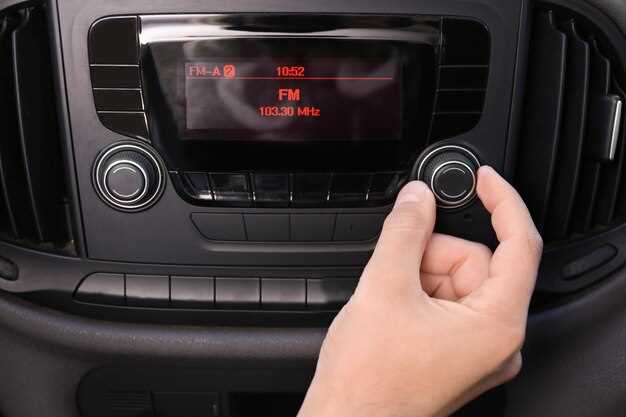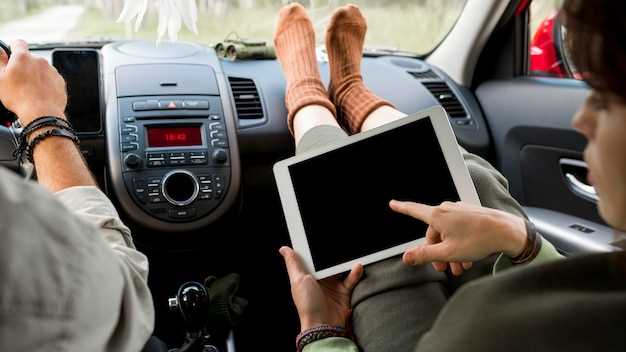
Обеспечьте максимальный комфорт при установке – правильное подключение и начальная настройка позволяют быстро начать использовать все функции устройства. Следуйте рекомендациям по подключению к вашему автомобилю, чтобы обеспечить стабильную работу и качественный звук.
Инструкция по настройке радиостанций, Bluetooth и мультимедиа поможет вам легко найти нужные каналы, подключить смартфон и настроить параметры воспроизведения. Важно правильно настроить автозагрузку радиостанций и синхронизацию с внешними гаджетами для безупречной работы.
Оптимизируйте звук» – настройка эквалайзера, уровня громкости и баланса создаст насыщенное звучание, подходящее именно вам. Также рекомендуется ознакомиться с функциями шумоподавления и усиления звука для повышения качества прослушивания в различной обстановке.
Помогайте себе с помощью встроенных подсказок и меню – использование руководства по эксплуатации и встроенных подсказок упростит освоение всех возможностей модели. Эти шаги ускоряют процесс адаптации и позволяют максимально эффективно использовать устройство.
Настройка и подключение магнитолы Бецкер Траффиц Про
Перед началом подключения убедитесь, что магнитола выключена. Подключите кабель питания к разъему автомобиля, следите, чтобы контакты были закреплены надежно. Подключите акустические кабели, придерживаясь цветовой маркировки: красный и белый для правого канала, зеленый и синий – для левого. Проверьте плотность входных линий, чтобы избежать искажений звука.
Для подключения антенны вставьте кабель в соответствующий разъем и убедитесь, что он надежно закреплен. Если используется внешняя антенна, подключите ее к боковому входу, учитывая наличие разветвителя или усилителя сигнала.
Настройку сети и Bluetooth запустите, включив магнитолу и выбрав режим «Настройки» на дисплее. В разделе «Сеть» активируйте автоматический поиск сетей Wi-Fi, если устройство поддерживает интернет. Для подключения к Bluetooth откройте меню «Настройки», выберите «Bluetooth» и включите его. На смартфоне или другом устройстве найдите в списке «Becker Traffic Pro» и подтвердите соединение, введя PIN-код, при необходимости.
Установка времени и радиостанций осуществляется через меню «Настройки» – выбирайте разделы «Частоты» и «Время», вводите нужные значения вручную или используйте автоматический поиск. Используйте кнопку быстрой настройки для сохранения любимых радиостанций, чтобы не тратить время на повторный поиск.
Завершите калибровку эквалайзера, перейдя в меню «Звук» – настройте параметры в соответствии с предпочтениями, выделяя басы, средние или высокие частоты. Проверьте качество звучания и при необходимости скорректируйте настройки, чтобы получить максимально приятный звук.
Подключение к автомобильной электросистеме
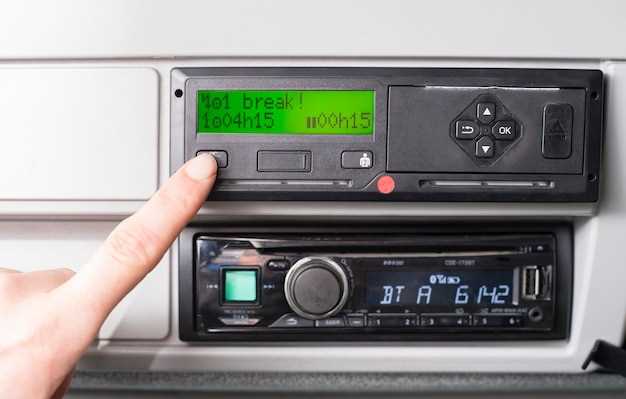
Подключите контакты магнитолы прямо к проводам питания автомобиля. Используйте кабели с подходящей сеченой, обычно 0,75-1,0 мм?, чтобы обеспечить стабильное питание и избежать перегрева.
Для стабильного подключения найдите штатный разветвитель питания, обычно обозначенный как ‘плюс’ (обычно красный или желтый) и ‘земля’ (черный или коричневый).
- Обнаружьте соответствующие провода в автомобиле:
- Провод питания с ярко окрашенной изоляцией – плюс
- Черный или коричневый провод – земля
- Отметьте их с помощью тестера, убедившись, что питание подается при включении зажигания или на соответствующем режиме.
- Подсоедините кабель питания магнитолы к плюсовому проводу, зафиксируйте соединение надежно, избегайте перекрученных или слабо зафиксированных соединений.
- Соедините провод заземления магнитолы с металлической частью кузова автомобиля. Можно прикрутить его к точке, где есть наличие чистого металла без лака или краски (например, к кузонному болту или специальной точке заземления).
Обеспечьте изоляцию соединений с помощью термоусадочной трубки или изоленты. После подключения проведите тестирование системы: включите зажигание и убедитесь, что магнитола получает питание и включается корректно.
Если в комплекте есть предохранитель, установите его в цепь питания для защиты от короткого замыкания. Предохранитель обычно находится в монтажной колодке или в самом кабеле питания, его правильная установка значительно увеличит безопасность.
Настройка антенны и радиоприемника
Для получения стабильного и качественного сигнала рекомендуется сначала выбрать оптимальное место для размещения основной антенны. Расположите антенну вблизи окна или высоко над уровнем пола, избегая металлических предметов рядом, которые могут мешать сигналу.
На большинстве моделей Бецкер Траффиц Про настройка начинается с автоматического поиска радиостанций: включите устройство и дождитесь, пока оно выполнит сканирование. Остановитесь на результате или, если нужно, проведите ручную настройку, перемещая антенну и подбирая ее положение в процессе.
Если звук всё еще искажён или частоты пропадают, попробуйте подключить внешнюю антенну. Встроенные антенны часто менее чувствительны, поэтому использование активной или пассивной внешней антенны значительно улучшит прием. Напряжение питания внешней антенны включает в настройках или через специальный разъем.
Поддерживайте антенну чистой: периодически очищайте её от пыли и грязи, чтобы избежать снижения чувствительности. Оценивайте качество сигнала при разной ориентации и положении, чтобы выбрать наилучшее место для установки.
При настройке радиоприемника регулируйте параметры, такие как диапазон частот и поиск по каналам, чтобы обеспечить максимально стабильное воспроизведение. Обратите внимание на параметры помех и интерференции, их легко устранить изменением положения антенны или отключением других источников радиочастотных помех.
Подключение внешних устройств через USB и AUX
Для подключения USB-устройства вставьте флешку или внешний диск в соответствующий разъем. После этого в меню магнитолы выберите источник ‘USB’. В большинстве случаев устройство автоматически определяется, и вы можете прослушивать музыку, расположенную на нем. В некоторых случаях потребуется выбрать конкретную папку или трек внутри интерфейса магнитолы.
При подключении через AUX используйте кабель с двумя разъемами 3,5 мм. Подсоедините один конец кабеля к разъему AUX на магнитоле, а другой – к выходу аудио на внешнем устройстве, например, смартфоне или плеере. После этого выберите источник ‘AUX’ на дисплее магнитолы. Ваша внешняя аудиосистема начнет воспроизведение звука с подключенного устройства.
| Шаг | Детали |
|---|---|
| 1 | Подключите устройство к USB или AUX |
| 2 | Выберите источник на магнитоле (‘USB’ или ‘AUX’) |
| 3 | Дождитесь автоматического распознавания устройства или начните воспроизведение вручную |
| 4 | Проверьте уровень громкости и настройте при необходимости |
Обратите внимание, что при подключении через USB доступно управление файлами через интерфейс магнитолы или подключенного устройства. Для AUX управление осуществляется исключительно через внешнее устройство и его регуляторы громкости.
Настройка Bluetooth соединения
Удерживайте кнопку Bluetooth на магнитоле около 3 секунд, чтобы включить режим поиска устройств. На смартфоне откройте меню Bluetooth, найдите устройство с названием ‘Becxer Traffic Pro’ и выберите его. Введите код сопряжения, если потребуется, обычно по умолчанию это «0000» или «1234». После успешного соединения убедитесь, что на дисплее магнитолы отображается статус ‘Connected’.
Если устройство не обнаружено, выключите и снова включите режим Bluetooth на магнитоле с помощью той же кнопки, обеспечивая свободный цикл поиска. Для стабильной связи избегайте производства магнитой соседних устройств с одинаковым именем, чтобы избежать конфликтов. В случае отказа переподключения сбросьте настройки Bluetooth магнитолы и повторите процедуру заново.
Для автоматического подключения следите за тем, чтобы смартфон был включен и находился в зоне действия Bluetooth. Проверьте, что на устройстве не активированы ограничения или режим «В игнорировании устройств». После первой успешной связи магнитола автоматически подключится при включении обоих устройств, если сохранены настройки.
Первая настройка меню и клавиш управления
Для начала установите язык интерфейса в меню настроек, выбрав пункт «Язык», и выберите «Русский». Это упростит работу с меню и обеспечит понятность всех команд. Затем перейдите в раздел «Настройки клавиш» и убедитесь, что клавиши управления соответствуют вашим привычкам – их можно настроить под музыку, громкость или переключение источников. Для быстрой навигации рекомендуется назначить основные функции на клавиши быстрого доступа, такие как «Домой» и «Назад».
Обратите внимание на расположение меню: активируйте его, нажатием на центральную кнопку или кнопку «Меню», и ознакомьтесь с логикой расположения разделов. В большинстве моделей меню структурировано по категориям – радио, Bluetooth, настройки эквалайзера, источники звука и системные параметры. Перелистывайте пункты, пока не найдете тот, который хотите настроить, и произведите изменения по необходимости, выбирая нужный элемент и подтверждая его нажатием.
Также стоит проверить уровень громкости и баланс сразу после входа в меню, чтобы подготовить устройство к более длительной эксплуатации. Для этого найдите раздел «Звук» или «Громкость», и скорректируйте параметры, исходя из условий вашей машины и личных предпочтений. Не забудьте сохранить сделанные настройки, чтобы они автоматически применялись при следующом включении магнитолы.
Использование основных возможностей и функций магнитолы
Чтобы быстро настроить воспроизведение музыки, подключите устройство через Bluetooth или USB. Для этого зайдите в меню конфигурации, выберите раздел «Подключения» и следуйте инструкциям по сопряжению.
Используйте функцию автоматической радиопоиска, чтобы найти доступные станции. В меню выберите раздел «Радио», нажмите «Автоматический поиск» и сохраните избранные станции в подготовленные радиоряды для быстрого доступа.
Для настройки звука используйте эквалайзер: выберите его в меню и подстройте высокие, средние и низкие частоты по своему вкусу. Возможна также регулировка уровня баса и громкости каждой зоны, если магнитола поддерживает многозонный режим.
Сканирование дорожек – удобно автоматически пролистывать файлы на USB-накопителе или SD-карте. Воспользуйтесь функцией быстрого перехода между папками или сортировки по названию, чтобы быстро найти нужный трек.
Для использования голосовых команд активируйте встроенную функцию голосового управления, нажмите кнопку «Голоса» и произнесите команду для управления воспроизведением, переключения радиостанций или выбора источника звука.
Подключение внешних устройств осуществляется через USB, AUX или HDMI. В случае использования кабеля AUX выберите соответствующий источник в меню. Для USB-загрузки выберите устройство и используйте встроенный интерфейс для выбора файлов.
Функции таймера и автоматического отключения позволяют настроить временные параметры для выключения магнитолы после заданного времени. Настройте их в разделе «Таймеры» для сохранения энергии и удобства использования.
Обновление программного обеспечения – важный шаг для повышения функциональности. Подключите устройство к Wi-Fi или используйте USB для загрузки обновлений с официального сайта производителя и следуйте инструкциям по установке.
Проигрывание музыки с устройств и флешек
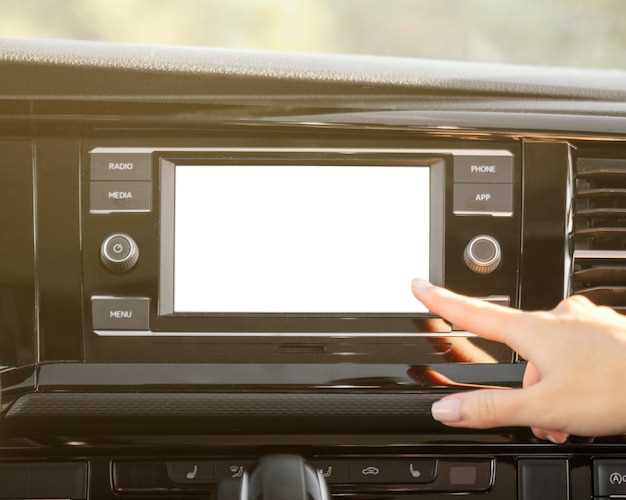
Подключите устройство или флешку к USB-порту магнитолы. После подключения появится автоматический поиск медиаданых. Если воспроизведение не запустится автоматически, выберите раздел «USB» в основном меню или списке источников.
Для использования флешки формата FAT32 или exFAT рекомендуется предварительно проверить совместимость с моделью магнитолы. На дисплее появится список файлов и папок. Переключайтесь между папками с помощью кнопок «Вверх» и «Вниз» или управляющих клавиш.
Чтобы воспроизвести выбранный трек, выделите его и подтвердите, нажимая кнопку «OK» или соответствующую кнопку. Можно также воспользоваться функцией воспроизведения по списку или случайным порядком, активировав необходимые параметры в меню.
Обратите внимание, что некоторые флеш-накопители требуют короткого времени для зарядки и определения устройства. В случае отсутствия звука или ошибок попробуйте подключить флешку к другому порту или перезагрузить магнитолу.
Для управления воспроизведением используйте клавиши перемотки, паузы и переключения треков. Все эти функции доступны в основном интерфейсе проигрывателя, что обеспечивает быструю и удобную работу.
Если возникают проблемы с совместимостью или файлы не отображаются, проверьте структуру каталогов и формат аудио файлов. Поддерживаемые форматы обычно включают MP3, WMA и WAV. При необходимости отредактируйте файлы в подходящем формате или перенесите их на другую флешку.
Настройка звука и эквалайзера
Начинайте настройку громкости, установив комфортный уровень для своего авто. После этого перейдите к настройке баланса, чтобы звук равномерно распределялся между левым и правым динамиками. Используйте функцию Fade, чтобы сосредоточиться на передних или задних колонках, если нужно.
Для достижения оптимального звучания откройте меню эквалайзера и выберите пресет, который наиболее подходит под ваш стиль прослушивания – например, ‘Классика’, ‘Рок’ или ‘Поп’.
Если предпочитаете более точную настройку, переключитесь на ручной режим и отслеживайте изменения по частотам. Настройте низкие (bass), средние (mid) и высокие (treble) частоты:
- увеличьте низкие для более насыщенного и мощного баса, но избегайте чрезмерного искажения, чтобы не получился ‘растрескивающийся’ звук;
- поддерживайте средние частоты на уровне, который помогает сохранить четкость вокала и инструментов;
- повышайте высокие частоты для яркости и детализации, но не переусердствуйте, чтобы не вызвать слуховую усталость.
Настройте фейдер и баланс так, чтобы весь звук был хорошо сбалансирован, и вы ощущали полное погружение в музыку без дискомфорта.
Используйте встроенную функцию ‘Линейное усиление’ или ‘Заводские настройки’, чтобы компенсировать слабый акустический комфорт в вашем автомобиле и добиться наилучшего звучания.
Регулярно переслушивайте музыку и делайте небольшие корректировки, чтобы добиться наиболее приятного и насыщенного звучания в разных условиях вождения. Эквалайзер помогает подчеркнуть те частоты, которые соответствуют вашему стилю прослушивания и особенностям авто. Не бойтесь экспериментировать, чтобы найти свою индивидуальную настройку.
Использование встроенного GPS и навигатора
Чтобы начать работу с навигатором, активируйте функцию на главном экране магнитолы, выбрав значок карты или навигации. Введите название или адрес пункта назначения в строку поиска, воспользуйтесь голосовым вводом или выберите из последних маршрутов.
При планировании маршрута убедитесь, что выбрано оптимальное ориентирование, например, избегайте пробок или строите маршрут по скоростным трассам. После выбора маршрута система рассчитывает путь и отображает его на экране, сопровождая голосовыми подсказками.
Для повышения точности уточняйте название населенного пункта или улицы, особенно в крупных городах. В случае появления ошибок или неправильных данных обновляйте встроенную карту через Wi-Fi или USB, чтобы избежать неточностей в навигации.
Используйте функцию автоматического переключения между 2D и 3D режимами отображения для лучшей ориентации. Обратите внимание на наличие опции “Встречные полосы” или “Объезды” для сложных участков дороги.
При движении следите за голосовыми подсказками, чтобы не отвлекаться, и корректируйте маршрут, если возникает необходимость избежать пробки или проложить альтернативный путь. В случае долгих остановок активируйте режим ожидания для сохранения энергии батареи.
Длябережения точности работы GPS отключайте ненужные функции, такие как Wi-Fi или Bluetooth, в регионах с плохим сигналом. Регулярно проверяйте и обновляйте программное обеспечение навигационной системы, чтобы улучшить работу и получить доступ к новым функциям.
Обновление программного обеспечения и прошивки
Для обновления ПО магнитолы Бецкер Траффиц Про скачайте последнюю версию прошивки с официального сайта производителя. После скачивания подготовьте USB-носитель формата FAT32 и скопируйте файл обновления. Вставьте USB в соответствующий разъем магнитолы и выберите в меню раздел «Обновление прошивки». Следуйте инструкциям на экране, чтобы запустить процесс. Не отключайте питание во время обновления, это может привести к повреждению системы. После завершения перезагрузите устройство, чтобы новые версии программного обеспечения вступили в силу. Регулярно проверяйте наличие обновлений, так как они исправляют ошибки и добавляют новые функции, повышая стабильность работы. На сайте производителя публикуются подробные инструкции и файлы для загрузки, что значительно упрощает процедуру и помогает избежать ошибок.
Решение распространённых проблем и ошибок
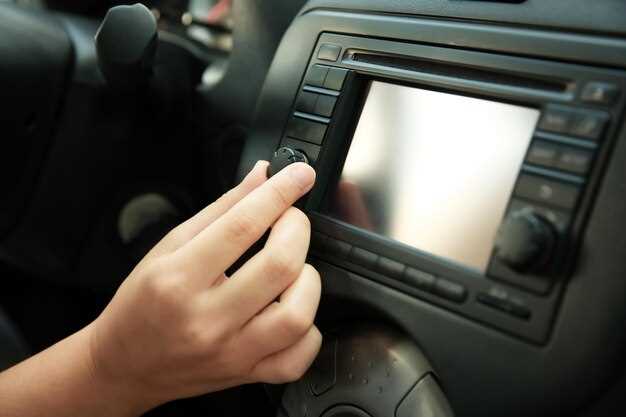
Если магнитола не включается, откройте крышку устройства и проверьте соединение кабелей питания. Иногда контакты окисляются, что вызывает перебои в подаче электроэнергии. Очистите контакты мягкой тканью с изопропиловым спиртом и зафиксируйте кабели правильно.
При отсутствии звука убедитесь, что аудиовходы и динамики подключены правильно. Проверьте баланс и уровни громкости в настройках, а также наличие подключенных устройств на входе. Иногда помогает перезагрузка самой магнитолы или сброс настроек до заводских – это решит сбои в программном обеспечении.
Если при настройке радиостанций возникают проблемы с ловлей волн, активируйте автонастройку в меню и подождите, пока устройство не просканирует все доступные станции. Обратите внимание, что антенна должна быть хорошо закреплена и направлена в сторону сигнала. При слабом приеме попробуйте усилить сигнал или замените антенну на более чувствительную.
Обнаружили, что дисплей показывает неправильную информацию или моргает? Попробуйте выполнить перезагрузку магнитолы и обновить прошивку через официальное приложение или сайт производителя. В случае постоянных ошибок стоит обратиться в сервисный центр для диагностики внутри устройства.
Появление шума или помех в аудиосигнале часто связано с плохим контактом или электромагнитными помехами. Проверьте изоляцию кабелей, используйте фильтры и избегайте прокладывать кабели рядом с мощной электротехникой. Если шум сохраняется, замените поврежденные или изношенные кабели.